Ви можете бути геймером, який хоче випробувати все нове на своєму ПК, або ви графічний дизайнер, який виконує важку роботу на своєму робочому столі.
Як би ви не старалися, рано чи пізно ви, ймовірно, отримаєте повний драйв.
Можливо, ви вже стикалися з цією проблемою, тож знаєте та цінуєте SSD та їх високу швидкість.
Швидше за все, він уже встановлений на вашому комп’ютері.
Однак установка другого SSD дещо відрізняється, особливо якщо ви використовуєте ноутбук.
Продовжуйте читати, щоб дізнатися, як встановити другий SSD і налаштувати його.
Перед початком роботи
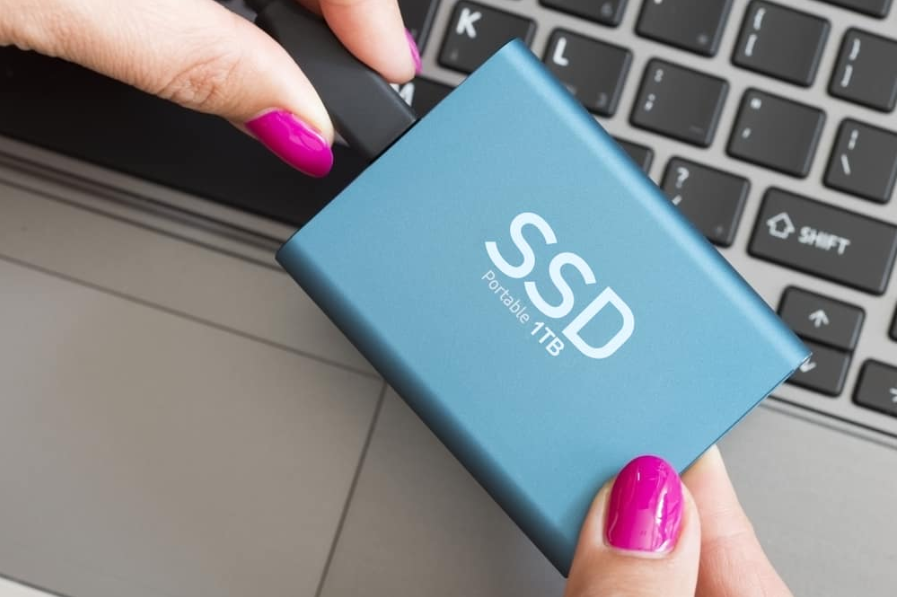
Вам може знадобитися новий SSD, але це не означає, що ви точно можете додати його до своєї системи.
Перш ніж установлювати другий диск, потрібно врахувати кілька речей:
- Чи достатньо фізичного місця на вашому ПК?
- Чи може ваша материнська плата підтримувати новий SSD?
- Чи може ваш блок живлення (БП) живити диск?
Перш ніж купувати новий SSD, вам потрібно знайти відповіді на ці запитання.
1. Космос
Якщо ви використовуєте настільний комп’ютер, спочатку перевірте, чи є в ньому вільний відсік для другого SSD.
Твердотільні накопичувачі зазвичай мають розмір 2,5 дюйма, а HDD — 3,5 дюйма.
Якщо у вас немає 2,5-дюймового відсіку, вам слід придбати адаптер 2,5 на 3,5 дюйма, також відомий як кедді.
Рідко можна зустріти корпус ПК без слотів для другого SSD, але це може статися, якщо у вас забагато дисків.
У такому випадку вам потрібно подумати про видалення одного з дисків, яким ви рідко користуєтесь, і замінити його зовнішнім аналогом.
Але з ноутбуками ситуація дещо інша.
Ноутбуки створені без додаткового місця для додаткових компонентів.
Обхідним шляхом у старих моделях є вийняти оптичний привід і встановити на його місце SSD.
Однак це може не спрацювати з новими моделями, у яких оптичний привід уже відсутній.
У цьому випадку другий SSD може бути не варіантом, якщо ваша материнська плата не підтримує M2 SSD.
Перевірте специфікацію своєї материнської плати, щоб переконатися.
2. Підключення даних до материнської плати
Ви не можете встановити другий SSD, якщо ваша материнська плата не має порожнього порту Serial ATA.
Знову ж таки, це рідко — але не неможливо — знайти робочий стіл із усіма з’єднаннями для передачі даних.
Однак шанси, що це станеться на ноутбуці, набагато вищі.
Якщо у вас немає способу звільнити з’єднання SATA (наприклад, замінити ваш поточний SSD на більший), вашим єдиним вибором буде M2 SSD.
З позитивного боку, залежно від фактичного типу порту, диски M2, як правило, набагато швидше, ніж диски на основі SATA.
3. Підключення живлення
Нарешті, як і ваш перший SSD, другий накопичувач потребує електроенергії від вашого блоку живлення, для чого потрібен кабель, який з’єднує їх.
Переконайтеся, що блок живлення не перевантажений і має здатність працювати з додатковим диском.
Як і з попередніми вимогами, диски M2 є винятком, оскільки вони підключаються безпосередньо до материнської плати.
Як встановити другий SSD на робочий стіл
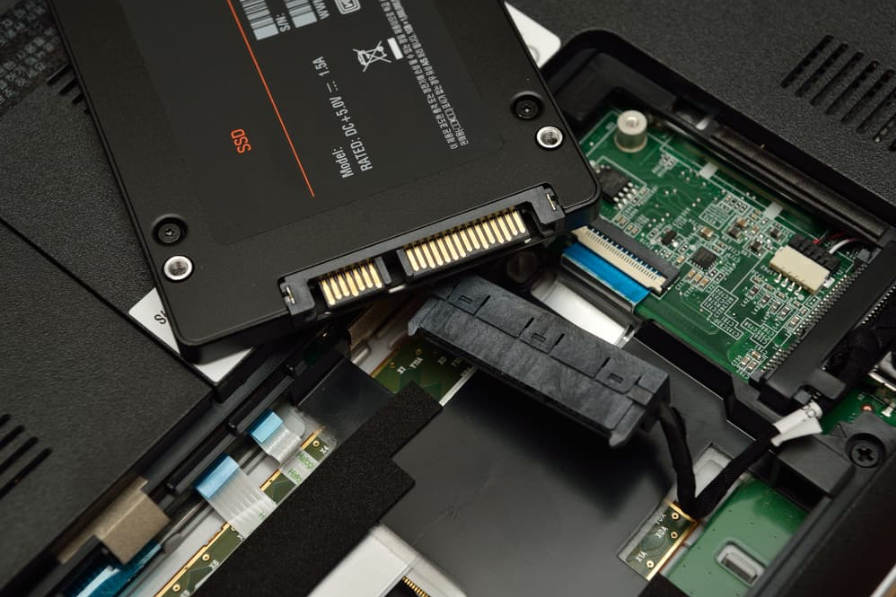
Коли ви переконаєтеся, що ваш комп’ютер підтримує другий SSD, ось що вам потрібно:
- SSD накопичувач
- Викрутка для відкриття корпусу
- Відкритий відсік для приводу (і кедді, якщо розміри вашого приводу менші за розміри відсіку)
- Відкритий SATA на материнській платі вашого робочого столу
- Кабель даних SATA
- Роз’єм живлення
Caddy мають різні форми та роз’єми, тому переконайтеся, що ви підібрали правильний розмір для вашого конкретного випадку.
Деякі кедді постачаються з кабелем SATA, який полегшує вашу роботу.
Коли ви отримаєте всі предмети, ви готові до роботи.
Однак існує віддалена ймовірність того, що встановлення може пошкодити ваші дані.
Тому, будь ласка, зробіть резервну копію своєї інформації, перш ніж щось робити.
Потім виконайте такі дії:
1. Вимкніть комп’ютер і від’єднайте його.
Потім відкрийте корпус комп’ютера.
Під час роботи з корпусом комп’ютера у вас може виникнути статична розрядка.
Щоб уникнути цього, використовуйте антистатичний браслет.
2. Знайдіть вільний відсік для дисків.
Якщо ви не бачите вільного відсіку для 2,5-дюймового диска, вам потрібно купити 3,5-дюймовий адаптер для твердотільного накопичувача та замість нього 3,5-дюймовий відсік.
3. Вийміть накопичувач і встановіть SSD.
Можливо, у вашій системі немає дисковода.
У такому випадку вам слід помістити ваш SSD у відсік і закріпити його на місці.
Деякі моделі мають вбудовані застібки, які можна крутити або повертати.
4. Покладіть кедді назад у свій футляр.
Ваш кедді може без проблем зафіксуватися на місці, але вам може знадобитися якийсь кріплення.
Це залежить від корпусу комп’ютера.
5. Знайдіть доступний порт кабелю SATA на материнській платі та встановіть кабель
Потім знайдіть роз’єм живлення SATA.
Якщо у вас немає доступного роз’єму живлення SATA, вам потрібно використовувати Molex або розгалужувач живлення.
6. Підключіть порти даних і живлення SATA до SSD-накопичувача.
Зверніть увагу на орієнтацію роз’ємів, щоб правильно їх встановити.
7. Фізичне встановлення майже завершено. Просто закрийте корпус, підключіть комп’ютер і ввімкніть комп’ютер.
Як встановити другий SSD на свій ноутбук
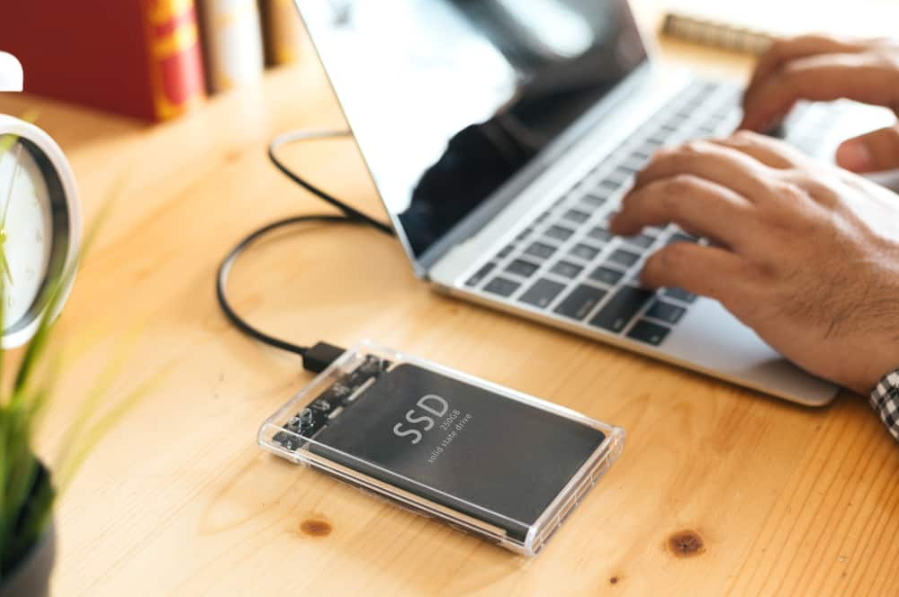
Ці інструкції стосувалися настільних комп’ютерів і ноутбуків із вбудованим відсіком для дисків.
Ось кроки для ноутбуків без відсіку для дисків:
1. Вимкніть ноутбук. Отримайте доступ до жорсткого диска ноутбука.
2. Замініть HDD новим SSD, який ви придбали.
3. Тепер помістіть свій жорсткий диск у кеді та помістіть його туди.
Як налаштувати новий SSD у Windows

Тепер настав час увімкнути комп’ютер і перевірити, чи все працює нормально.
Ваша Windows може не розпізнати ваші диски, тому просто вимкніть систему та подивіться, чи немає проблем, як-от роз’єднані дроти.
Коли Windows розпізнає ваші диски, ви все одно не зможете використовувати SSD.
Спочатку його потрібно відформатувати.
Потім ви зможете зберегти файли або перенести дані на новий диск.
Щоб ініціалізувати новий SSD, виконайте такі дії:
1. Перейдіть до панелі керування та знайдіть керування дисками.
Крім того, ви можете натиснути Клавіша Windows + R.
Потім введіть diskmgmt.msc і виберіть в порядку, тепер Керування дисками відкривається.
У Windows 7 натисніть Кнопка Пуск, клацніть правою кнопкою миші комп’ютер і натисніть на Керувати знайти управління.
2. Відкриється вікно для ініціалізації диска.
Виберіть GPT(Таблиця розділів GUID), а потім натисніть в порядку.
У Windows 7 перейдіть до MBR(Головний завантажувальний запис).
Потім натисніть Далі.
3. Якщо ви можете вибрати GTP автоматично, пропустіть цей крок і перейдіть до наступного.
Шукайте новий SSD.
Його легко помітити, оскільки це єдиний нерозподілений диск.
Тепер клацніть правою кнопкою миші та виберіть «Новий простий том»..
Потім натисніть Далі.
4. У вас є два набори чисел.
Вони повинні збігатися.
Потім виберіть Далі.
Можливо, ви захочете створити кілька розділів на вашому новому SSD, тому натомість введіть розмір розділу.
5. Тепер ви бачите букву диска, яку ви можете змінити, якщо вам не подобається буква за замовчуванням.
Потім натисніть Далі.
6. Тут вам, ймовірно, не потрібно вносити зміни.
Введіть a Показник обсягу— ім’я на ваш вибір. Потім натисніть Далі.
7. Після перевірки інформації натисніть «Далі». Ваш SSD готовий до використання.
Чи варто розділяти мій SSD?

Більшість людей не розбивають свої SSD, оскільки SSD великої ємності коштують дорого, і багато хто просто купує диски малої ємності.
Якщо у вас є накопичувач великої ємності, краще розділити його.
Завжди існує ризик підхопити вірус або збій системи.
Найкраще захистити файли даних, зберігаючи їх окремо від файлів програм.
Розбиття на розділи не впливає на продуктивність SSD, але збільшує його термін служби завдяки концепції гарячих і холодних даних.
Коли ви розділяєте свій SSD, ви розділяєте ці два типи даних і зменшуєте потік обробки даних.
Таким чином, ви допомагаєте SSD жити довше.
Однак занадто велика кількість розділів може негативно вплинути на SSD, оскільки ваша система завантажується повільніше.
Чи можна використовувати SSD і HDD одночасно?
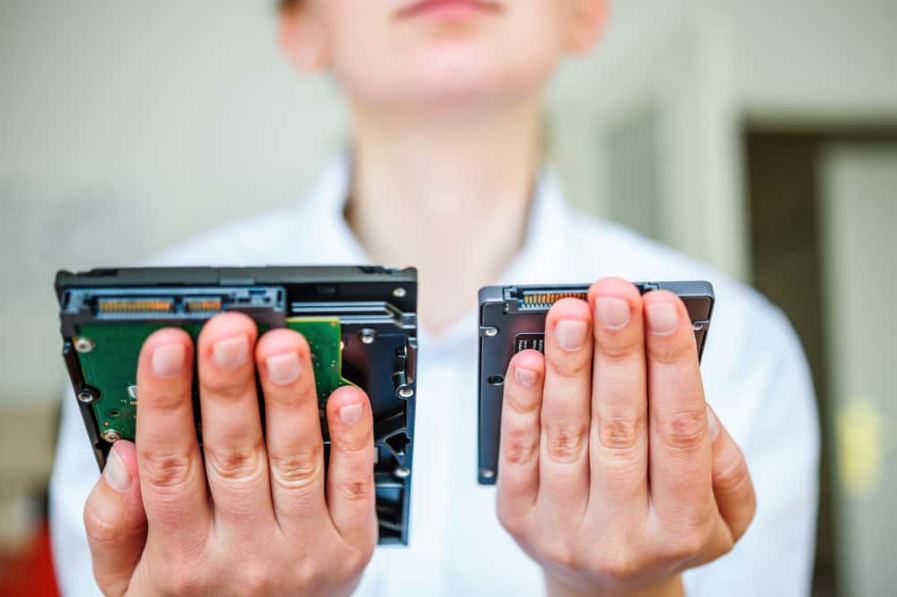
Відповідь – велике так.
Використання подвійного сховища часто є першим вибором для багатьох людей, оскільки це збільшує швидкість ПК.
Ось кілька порад щодо їх більш ефективного використання.
1. Запустіть операційну систему та програми на SSD, оскільки це швидше.
Великі програми, такі як Photoshop та ігри, потребують такої швидкості.
2. Збережіть особисті дані та великі файли на жорсткому диску.
Жорсткі диски зазвичай досить швидкі, щоб читати великі файли, наприклад відео.
Крім того, оскільки ви не матимете регулярного доступу до цих файлів, невелика затримка (близько секунди) навряд чи вас турбуватиме.
3. Використовуйте функцію TRIM.
TRIM є однією з причин, чому SSD є швидшими, ніж HDD.
Якщо ви хочете перемістити або видалити файл, TRIM знаходить розташування даних і змушує накопичувач видалити файл із секторів.
Як увімкнути TRIM?
Спочатку натисніть Win + R клавіші для відкриття Виконати.
Потім введіть «cmd» і натисніть Enter.
В Командний рядок, вид «запит поведінки fsutil disabledeletenotify» і вдарити Введіть.
Якщо ви бачите «NTFS DisableDeleteNofity = 1» TRIM вимкнено.
Тож просто введіть «поведінка fsutil встановлена disabledeletenotify 0» і тепер її ввімкнено.
Якщо ви бачите “NTFS DisableDeleteNotify = 0”,це означає, що він уже активований, і ви в порядку.
4. Використовуйте зовнішні запам’ятовуючі пристрої.
Зовнішня пам’ять — ідеальний спосіб резервного копіювання даних, щоб запобігти втратам.
Це також допомагає підтримувати швидкість вашої системи, оскільки вам не потрібно повністю використовувати внутрішню пам’ять.
Крім того, він не коштуватиме стільки ж, скільки SSD.
5. Дефрагментуйте лише жорсткий диск.
Жорсткі диски поділяють файли на невеликі частини та зберігають їх у різних місцях.
Оскільки ви використовуєте жорсткий диск, знадобиться більше часу, щоб знайти файли.
Ви можете дефрагментувати диск, щоб збільшити швидкість вашої системи.
Однак структура SSD відрізняється.
Дефрагментація не працює для SDD і негативно впливає на термін їх служби.
Прочитайте наступний розділ, щоб отримати деякі інші поради щодо оптимізації вашого SSD.
Поради щодо оптимізації SSD
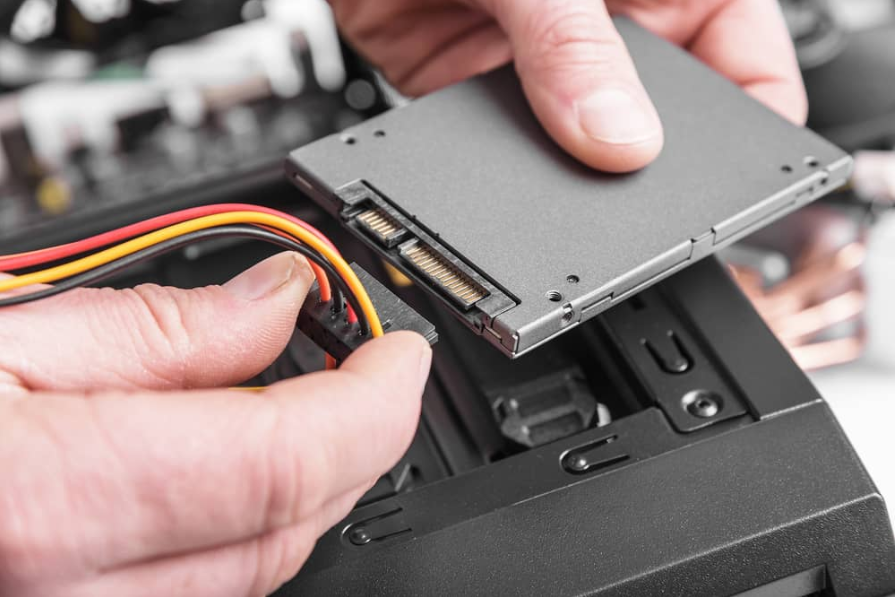
Windows 10 пропонує багато корисних функцій для SSD, але ще є чим зайнятися.
1. Вимкніть швидкий запуск
Це може здатися трохи дивним, оскільки назва передбачає збільшення швидкості завантаження.
Це корисно для жорстких дисків, але твердотільні накопичувачі досить швидкі, і їм це не потрібно.
Просто йдіть до Налаштування і знайти Потужність & сон.
Тоді вибирайте Додаткові налаштування потужності.
Далі виберіть Виберіть функцію кнопок живлення.
Якщо ця опція виділена сірим кольором, натисніть Змініть налаштування, які зараз недоступні.
Потім зніміть прапорець Увімкніть швидкий запуск.
2. Оновлюйте мікропрограму свого SSD
Ваш SSD працює краще, якщо його оновити, але процес складний і незворотній.
Кожна компанія пропонує свій спосіб оновлення прошивки.
Просто перевірте веб-сайт виробника свого SSD і дотримуйтесь інструкцій.
3. Увімкніть розширений інтерфейс хост-контролера
Розширений інтерфейс хост-контролера (AHCI) гарантує, що Windows підтримує всі функції SSD на вашому ПК, особливо TRIM.
Ви не можете знайти його в налаштуваннях комп’ютера, вам потрібно увійти в BIOS.
Його часто ввімкнено на нових комп’ютерах.
4. Перевірте, чи ввімкнено відновлення системи
Раніше люди рекомендували вимкнути відновлення системи.
SSD були менш міцними та більш крихкими, але все змінилося.
Тепер ви можете проігнорувати цю пораду та залишити відновлення системи активованим.
Натисніть старт, вид “відновлення,” і вибирайте Створіть точку відновлення.
Знайдіть свій SSD-накопичувач у списку.
Клацніть по ньому правою кнопкою миші та виберіть Налаштувати в новому вікні.
Тепер виберіть Увімкніть захист системи.
5. Налаштуйте кешування запису
Кешування запису на рівні користувача іноді пошкоджує деякі SSD, тому вам потрібно перевірити його вплив на ваш диск.
Вимкніть цю опцію та спостерігайте за продуктивністю SSD.
Якщо він не працював належним чином, просто ввімкніть його знову.
Перейдіть до меню «Пуск», клацніть правою кнопкою миші та виберіть Диспетчер пристроїв.
Розгорнути Дискові накопичувачі, клацніть SSD правою кнопкою миші та виберіть Властивості.
Знайдіть політики вкладку та знайдіть Увімкніть кешування запису на пристрої.
6. Налаштуйте параметри живлення на високу продуктивність
Через деякий час ви відчуєте невелику затримку у вашому SSD, оскільки він часто вмикається та вимикається.
Перейти до Панель управління змінити Параметри живлення Windows.
Виберіть Система та безпека, а потім натисніть Параметри живлення.
Виберіть Висока ефективність.
Якщо ви не можете знайти його, просто натисніть Показати додаткові плани, і ви можете це побачити.
7. Вимкніть службу індексування/пошук Windows
Ваша Windows зберігає індекс розташування файлів, щоб ви могли швидше шукати файли.
Ця функція розроблена для жорстких дисків, але вам не потрібна для швидшого SSD.
Натисніть старт і відкритий комп’ютер.
Клацніть правою кнопкою миші на своєму SSD і виберіть «Властивості».
Зніміть позначку Дозволити індексувати вміст файлів на цьому диску на додаток до властивостей файлу.
SSD для ігрових систем

Багато користувачів купують SSD для ігрової системи.
Це тому, що після встановлення на SSD відеоігри, як правило, працюють набагато швидше.
Час завантаження залежить від вашого ПК і гри, але SSD зазвичай відкриває гру вдвічі швидше, ніж жорсткий диск.
Просто пам’ятайте, що встановлення SSD не змінить кількість кадрів за секунду (FPS).
Для цього вам потрібно інвестувати в нову відеокарту та процесор.