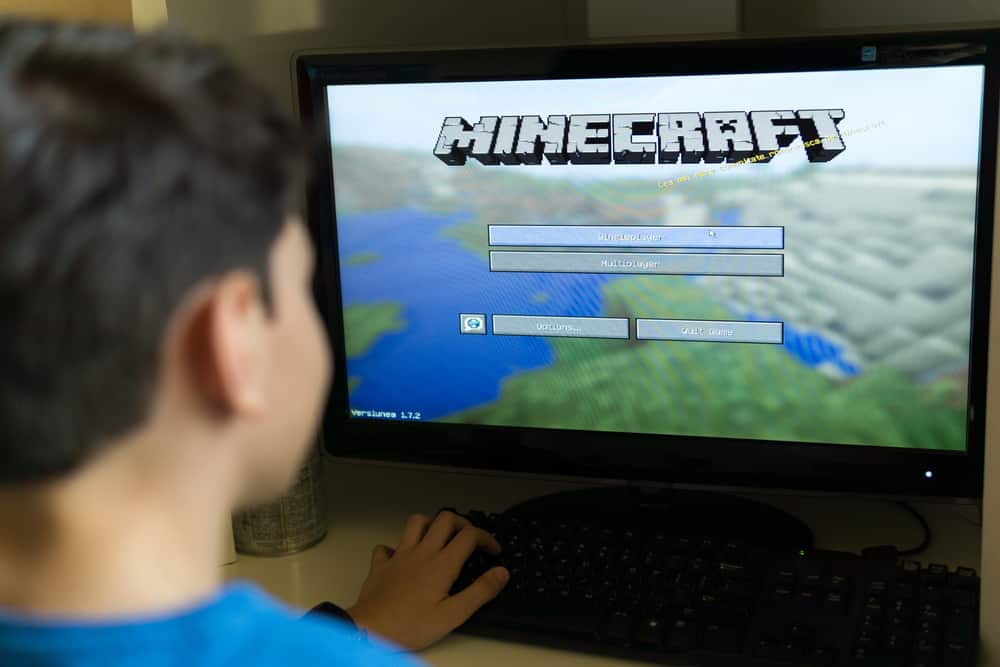
Minecraft це дуже популярна гра, яка надає необмежену свободу своїм гравцям і можливість створювати все, що тільки може уявити ваш розум. Однією з найкращих особливостей гри є те, що ви можете створити свій власний Minecraft сервер, керуйте ним і дозволяйте своїм друзям приєднатися. Перебуваючи в одному світі, ви та ваші друзі можете добувати, будувати, битися з мобами та взаємодіяти один з одним. Однак уся ця розвага може швидко піти нанівець, якщо у вас виникнуть проблеми під час підключення до a Minecraft сервер і отримати повідомлення про помилку на зразок «Неможливо підключитися до сервера.”
Одягніть окуляри для читання та виконайте кроки, які ми обговоримо нижче, щоб вирішити проблему, з якою ви зіткнулися.
Як вирішити проблеми з підключенням друга Minecraft Сервер
Якщо ви новачок Minecraft, можливо, ви не знаєте, що існує більше одного способу для двох або більше гравців приєднатися до гри разом на багатокористувацькому сервері. Є чотири Minecraft багатокористувацькі режими:
- Онлайн-сервери.
- Локальна мережа або LAN.
- Minecraft Царства.
- Розділений екран (обмежено для консолей).
Проблема, з якою ви зіткнулися, пов’язана з першим варіантом, онлайн-серверами. Пізніше ви можете спробувати пограти з друзями, використовуючи інші три способи, а поки давайте вирішимо вашу проблему з онлайн-серверами. Давайте ще раз перевіримо деякі речі, перш ніж забруднити руки, і сподіватися, що проблема зникне на початкових етапах. По-перше, хост сервера повинен перевірити, чи гравець із проблемою з’єднання дійсно є в списку його друзів.
Читайте також: Що таке слоган Roblox (пояснення)
>Потім видаліть свого друга та додайте його знову. Нехай ваш друг спробує приєднатися до сервера без вашого запрошення. Обидві сторони перезапустіть свої ігри та комп’ютери та повторіть спробу. Якщо жодне зі згаданих завдань не принесло значення, перейдіть до наступних методів:
1. Перевірте підключення до Інтернету та мережі

Ваш перший крок — переконатися, що ви підключені до нормального Інтернету. Перевірте, чи підключення до Інтернету ввімкнено. Відкрийте веб-переглядач, натисніть і знайдіть щось або відкрийте залежну від Інтернету програму, щоб перевірити, чи вони працюють правильно. Якщо ні, вимкніть з’єднання Wi-Fi і ввімкніть його знову. Якщо проблема обмежена Minecraft, перезапустіть маршрутизатор Wi-Fi.
Читайте також: Чому ігри Call Of Duty такі дорогі (10 причин)
>Відключіть пристрій, зачекайте приблизно 30 секунд, підключіть його знову та дочекайтеся повного завантаження. Якщо ви під’єднані до загальнодоступної мережі, як-от на роботі, в університеті, у кафе тощо, можливо, адміністратор мережі не дозволяє Minecraft. Ви можете зв’язатися з ними та запитати їх про це.
2. Налаштуйте обмеження брандмауера

Брандмауери — це правила мережі, які визначають, які мережеві підключення дозволити, а які заборонити. Брандмауер може перешкоджати підключенню системи до Minecraft сервер, до якого ви намагаєтеся приєднатися, і ви повинні переконатися Minecraft дозволено у вашому брандмауері.
- Прямуйте до Панель управління і натисніть на Система та безпека.
- Натисніть на Брандмауер Windows Defender і виберіть “Дозволити програмі або функції через брандмауер Windows Defender” на лівій панелі.
- У спливаючому вікні натисніть на Змінити налаштування кнопку.
- Шукати javaaw.exe у списку та відзначте обидва Приватний іГромадський параметри в списку.
- Натисніть В ПОРЯДКУ.
Крім того, ви повинні переконатися, що порт 25565 на брандмауері вашої мережі ввімкнено та відкрито для передачі та отримання трафіку:
Читайте також: Oblivion продовжує збої (причини, виправлення)
>Якщо вони блокують Minecraft, дозвольте його підключення або вимкніть брандмауер модему.
- Коли ви перебуваєте в Windows Defender розділ, натисніть на Вхідні правила з лівої панелі.
- Клацніть на ньому правою кнопкою миші та виберіть «Нове правило…”
- Виберіть Порт і скласти правило для a 25565 порт, раз за UDP і один раз для TCP.
3. Увійдіть у свій Minecraft Знову рахунок
Просте рішення – поновити авторизацію свого профілю та з’єднання із сервером, вийшовши з облікового запису Minecraft обліковий запис, а потім увійдіть знову, ввівши своє ім’я користувача та пароль. Перевірити стан Minecraft потім сервер.
4. Оновити Minecraft Сервер

Якщо ви граєте Minecraft версії Java, перейдіть у нижню частину списку серверів і натисніть кнопку «Оновити», яка часто може вирішити незначні проблеми з підключенням. Проблема з підключенням не завжди є вашою провиною, оскільки Minecraft сервери можуть час від часу перевантажуватися або відключатися для обслуговування, що спричиняє проблеми з підключенням. Перевірити стан Minecraft серверів тут і зачекайте кілька годин, перш ніж повторити спробу, якщо виникне проблема. Якщо ви граєте Minecraft на консолі, розгляньте можливість того, що мережа консолі може не працювати. Перевірте стан мережі вашої консолі, перш ніж йти далі:
- Xbox
- Ігрова приставка
- Nintendo
5. Оновлення Minecraft

Застаріла Minecraft сервери є основною причиною несправності гри. Коли ви граєте на старішій версії, намагаючись підключитися до сервера з новішою версією, ви зіткнетеся з проблемами. Обидві сторони повинні переконатися, що їхня гра оновлена до останньої версії. Windows зазвичай оновлює програми автоматично, але перевіряйте версію за допомогою Minecraft Лаунчер, щоб бути впевненим. Якщо він застарів, перейдіть до Microsoft Store, натисніть значок із трьома крапками та виберіть Завантажити та оновлення.
Натисніть Отримати оновлення, і ви побачите Minecraft у списку застарілих програм. Завантажте його оновлення, перезавантажте комп’ютер і знову спробуйте підключитися до сервера. Також пам’ятайте, що бета-версії Minecraft не може взаємодіяти зі стабільними версіями. Вам доведеться видалити бета-версію, якщо ви її використовуєте, і встановити стабільну версію, перш ніж знову намагатися підключитися до сервера.
6. Отримайте публічну IP-адресу

Поширеною помилкою є надсилання другові вашої приватної IP-адреси замість публічної. Загальнодоступна IP-адреса – це та, яка потрібна вашому другу, щоб приєднатися до вашого сервера, а приватна в кінцевому підсумку призведе до помилки Minecraft. Щоб отримати свою загальнодоступну IP-адресу, ви можете перейти на один із наведених нижче веб-сайтів або просто погуглити “як знайти мою публічну IP-адресу» і виберіть один із веб-сайтів для цього:
- WhatIsMyIPAdress.com
- WhatIsMyIP.com
- IP.me
Вони одразу покажуть вам вашу IP-адресу, ваше місто та регіон, вашого інтернет-провайдера тощо. Не забудьте вимкнути VPN, перш ніж заходити на веб-сайти.
7. Налаштуйте переадресацію портів

Цей спосіб може бути найскладнішим у цьому списку, але налаштування переадресації портів є абсолютно необхідним, якщо ви маєте намір запросити своїх друзів приєднатися до Minecraft сервер. У цій статті спробовано розбити процес на керовані етапи, щоб ви могли легко впоратися з ним.
1. Знайдіть IP-адресу свого маршрутизатора та комп’ютера
Оскільки вам потрібно отримати доступ до веб-сторінки маршрутизатора, вам потрібно буде знайти IP-адресу маршрутизатора в налаштуваннях комп’ютера:
вікна
- ВІДЧИНЕНО Налаштування і натисніть на Мережа & Інтернет.
- Натисніть на Перегляньте властивості мережі і знайдіть Wi-Fi розділ.
- Знайди Шлюз розділ, а потім запишіть IP-адреса поруч з ним.
- Крім того, шукайте IPV4 варіант адреси та зверніть увагу на IP-адреса поруч з ним.
Мак
- Направлятися до Меню Apple, Системні налаштування і натисніть Мережа.
- Натисніть на Wi-Fi підключення з лівого боку.
- Натисніть на Просунутий, а потім перейдіть до TCP/IP вкладка.
- Знайди Маршрутизатор заголовок і його IP-адреса буде поруч.
Linux
- Відкрийте термінал і введіть «ip r.”
- IP-адреса маршрутизатора буде останнім набором чисел.
2. Установіть статичну IP-адресу
Призначивши статичну IP-адресу своєму комп’ютеру, вам не доведеться оновлювати свою IP-адресу в налаштуваннях сервера щоразу, коли ви знову вмикаєте його. Це запобіжить зміні IP-адреси, якщо ваша система втратить з’єднання з маршрутизатором.
- Закрийте Minecraft сервер і Minecraft програму повністю, перш ніж продовжити.
- Відкрийте бажаний браузер і вставте IP-адреса маршрутизатора які ви знайшли раніше в рядку пошуку.
- Увійдіть на веб-сайт маршрутизатора, ввівши ім’я користувача іпароль при необхідності.
Примітка:Якщо ви ще не знаєте своєї реєстраційної інформації, є велика ймовірність, що це заводські облікові дані, які можна знайти на задній панелі маршрутизатора або в посібнику до маршрутизатора.
- Зачекайте, поки сторінка повністю завантажиться, а потім знайдіть список підключених елементів.
- Оскільки кожна сторінка маршрутизатора відрізняється від інших, меню може бути в одному з наступних розділів:
- Підключені пристрої
- Мережа
- Пристрої
- Налаштування
- Розширені налаштування
- Батьківський контроль
- Знайшовши список, шукайте свій адреса IPV4 комп’ютера.
- Заблокуйте IP-адресу. Зробити це зазвичай так само просто, як поставити прапорець біля назви або натиснути значок шестірні налаштувань, а потім натиснути Резерв або Зв’язати варіант.
- Натисніть зберегти або Застосувати перед виходом і не панікуйте, якщо маршрутизатор почне автоматично перезавантажуватися.
3. Налаштувати Minecraft Переадресація портів
- Шукайте Переадресація портів у головному меню веб-сторінки маршрутизатора. Якщо ви його не бачите, знайдіть його під Налаштування або Розширені налаштування розділи.
- В Ім’я або правило розділ, введіть назву на зразок «Minecraft.”
- Стандартний номер порту для Minecraft є25565,і якщо ви не змінили цей номер у налаштуваннях брандмауера комп’ютера, вам слід ввести його в вхідне текстове поле, читаючи “ Внутрішній порт» або щось подібне.
- Далі ставимо те ж саме 25565 число в вихідне текстове поле читання “Сервісний порт» або щось подібне.
- Введіть статичну IP-адресу, яку ви встановили для свого комп’ютера, у полі «IP-адреса” вікно.
- В “Тип » або « Протокол », вам доведеться вибрати обидва TCP іUDP.
- Натисніть на зберегти або Застосувати.
Зачекайте, поки маршрутизатор оновиться автоматично, і тепер ви можете запросити своїх друзів використовувати порт 25565 загальнодоступної IP-адреси вашої системи для доступу до Minecraft сервер.
8. Оновіть драйвери
Пошкоджені або застарілі мережеві драйвери можуть спричинити проблеми з сумісністю або підключенням. Ви можете оновити драйвер і вирішити проблему:
- Клацніть правою кнопкою миші на логотипі Windows і виберіть Диспетчер пристроїв.
- Знайдіть і двічі клацніть Мережеві адаптери у списку.
- Знайдіть і клацніть правою кнопкою миші назву драйвера, який ви зараз використовуєте, і виберіть Оновити драйвер зі спадного меню.
- У спливаючому вікні виберіть опцію, яка говорить:«Автоматичний пошук оновленого програмного забезпечення драйвера».
- Дотримуйтеся вказівок і після цього перезавантажте ПК.
Ви також можете використовувати одну з програм оновлення драйверів, як-от Bit Driver Updater, щоб автоматично завантажувати, інсталювати та оновлювати мережеві драйвери.
- Завантажте та відкрийте Оновлення бітових драйверів додаток
- Натисніть на Сканувати драйвери кнопку.
- Знайдіть поточний мережевий драйвер у списку драйверів і натисніть на Оновити зараз кнопку поруч із ним.
- Якщо ви хочете оновити всі застарілі або відсутні драйвери, натисніть Оновити все кнопку.
- Після завершення встановлення перезавантажте систему.
- Завантажте, встановіть і відкрийте Драйвер Easy.
- Вдарити Сканувати зараз кнопку.
- Знайдіть позначене Мережевий драйвер у списку та натисніть оновлення.
- Якщо ви отримаєте Pro-версію програми, ви зможете оновити всі проблемні драйвери, натиснувши кнопку Оновити все кнопку.
9. Видаліть моди
Деякі сторонні та неофіційні модифікації можуть спричинити конфлікти та проблеми з вашою грою, тому видаліть усі модифікації та перевірте, чи проблема не зникне після цього.
10. Очистіть DNS
Це досить рідкісна проблема, але в крайньому випадку ви можете очистити DNS, якщо нічого не вийшло. Очищення DNS означає очищення кешу від будь-яких IP-адрес або іншої інформації DNS, потенційно вирішуючи проблеми з безпекою, підключенням до Інтернету та інші подібні проблеми. Введіть “Командний рядок» на панелі пошуку Windows і відкрийте програму. Вставте команду ipconfig /flush>dns<, і ви повинні побачити такий коментар: “ Успішно очищено кеш DNS Resolver.”