Запуск програми для однієї операційної системи в іншій більше неможливий завдяки емуляторам, таким як BlueStacks. Цей емулятор дозволяє грати в ігри Android на пристрої Windows, що дозволяє вам мати найкраще з обох світів. Однак BlueStacks може зіткнутися з проблемами, через які він затримується та заїкається. Більшість із цих проблем можна виправити, оскільки вони пов’язані з налаштуваннями програми, і ви можете легко покращити продуктивність BlueStacks.
Чому BlueStacks працює так повільно? (Причини, Виправлення)

BlueStacks працює повільно в основному тому, що у вас немає останньої версії емулятора. Ця версія значно покращила продуктивність порівняно з попередніми версіями та може працювати набагато швидше. Однак, оскільки BlueStacks є вимогливою програмою, вам потрібно виділити для неї достатньо оперативної пам’яті та ресурсів ЦП, щоб вона могла працювати плавніше. Припиніть багатозадачність і закрийте всі фонові додатки, щоб надати Bluestacks якомога більше ресурсів ЦП. Оновлення драйверів відеокарти та ввімкнення віртуалізації також є важливими кроками для прискорення роботи BlueStacks.
1. Застаріле програмне забезпечення

Як і будь-яке інше програмне забезпечення, BlueStacks має різні версії, кожна з яких будується на основі попередньої та виправляє помилки та проблеми для покращення її продуктивності. З моменту запуску BlueStacks 1.0 у 2011 році було випущено п’ять інших версій, а саме BlueStacks 2.0, 3.0, 3N, 4.0 і 5.0. Остання версія програмного забезпечення, BlueStacks 5.0, працює набагато швидше, ніж попередні версії, і має оптимізоване використання пам’яті для збільшення швидкості гри. Ви також можете знайти інші функції, зокрема Multi-Instance Sync, Marcos і Eco Mode. Ці інноваційні функції допомагають зменшити затримку та швидше грати.
Наприклад, еко-режим дозволяє виконувати багатозадачність, зменшуючи використання ЦП і ГП. Згідно з даними, зібраними з трьох екземплярів різних версій BlueStacks, використання оперативної пам’яті в останньому оновленні емулятора зменшується на 50%.
Як виправити
Ви можете переконатися, що ваші проблеми із затримкою не пов’язані зі старою версією програмного забезпечення, оновивши його до останньої версії. Як згадувалося, BlueStacks 5.0 є останньою версією емулятора, але вона має різні підверсії, з останньою версією 5.7.0 (на момент написання цієї статті), випущеною в квітні 2022 року. Переконайтеся, що у вас є ця версія, щоб уникнути затримок і помилок у попередніх версіях. Однак нерідко виникають проблеми навіть з останніми оновленнями через потенційну несумісність системи. Це особливо актуально, якщо у вас старі системні конфігурації та апаратне забезпечення, що заважає ефективному запуску оновленого програмного забезпечення у вашій системі.
Якщо BlueStacks все ще відстає від останнього оновлення, спробуйте встановити старішу версію та подивіться, як це відбувається. Ви можете перевірити свою поточну версію та завантажити інші на офіційному веб-сайті BlueStacks. Ви також можете оновити BlueStacks у самій програмі. Ось як це зробити: Перейдіть до налаштувань у BlueStacks, натиснувши значок шестірні та перейшовши до «Про» вкладка. Виберіть Перевірити наявність оновлень щоб змусити програму шукати нові оновлення.
Коли він знайде оновлення, натисніть Завантажте оновлення щоб розпочати процес оновлення. Після того, як система завантажить останнє оновлення, ви можете встановити його, натиснувши Встановити зараз.
2. Високі вимоги до ресурсів
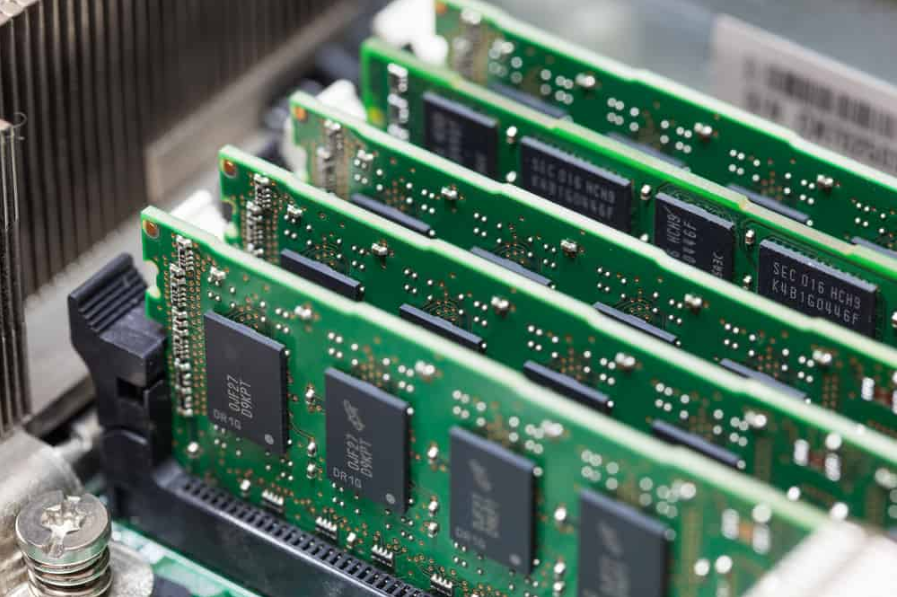
Відомий факт, що запуск програм Android у Windows уповільнює ваш ПК, оскільки вони потребують багато ресурсів. Ви повинні переконатися, що емулятор має всі необхідні ресурси для ефективної роботи. В іншому випадку ви відчуєте затримки, навіть якщо останні версії BlueStacks мають набагато нижчі вимоги до оперативної пам’яті. Однак оперативна пам’ять — не єдиний ресурс, потрібний BlueStacks для ефективної роботи. Ймовірно, ви зіткнетеся з проблемами затримки, якщо у вас система з низькими характеристиками, і ваша система може навіть зависнути під час роботи BlueStacks.
Як виправити
Ви повинні перевірити широкий спектр ресурсів, щоб переконатися, що емулятор не зіткнеться з проблемами.
A. Перевірте мінімальні вимоги
Перше, що вам слід зробити, це переконатися, що ваша система відповідає мінімальним вимогам для запуску BlueStacks. Незважаючи на те, що він працює в Windows 7, 8 і 10, у Windows 10 і 11 він працюватиме плавніше. Вам знадобиться щонайменше 4 ГБ оперативної пам’яті та 5 ГБ вільного місця на диску. Незважаючи на те, що емулятор працюватиме відповідно до цих мінімальних вимог, запуск із рекомендованими специфікаціями робить його роботу швидшою та ефективнішою. Рекомендується багатоядерний процесор (Intel або AMD), вбудована або виділена графічна карта (Intel/Nvidia) і 8 ГБ оперативної пам’яті.
Читайте також: Чому програмне забезпечення Adobe таке дороге (10 причин)
>Крім того, SSD, який працює разом із вашим жорстким диском, зробить його набагато швидшим.
B. Виділіть більше оперативної пам’яті
Навіть якщо технічні характеристики вашої системи відповідають мінімальним і рекомендованим системним вимогам, час від часу їй може знадобитися більше оперативної пам’яті. Рішення полягає в тому, щоб надати BlueStacks доступ до більшої кількості оперативної пам’яті, щоб забезпечити його ефективну роботу та уникнути збоїв і затримок. Цей процес досить простий, і ви можете виконати його через диспетчер завдань або в самій програмі. Ось як це зробити в BlueStacks:
- Відкрийте програму та перейдіть до Налаштування клацнувши значок шестірні праворуч.
- Йти до Продуктивність Розподіл пам’яті.
- Ви можете вибрати з різних значень або ввести точне число в ГБ або МБ.
- Перебуваючи у вікні, ви можете змінити обсяг пам’яті ЦП, виділеного для BlueStacks.
Розгорніть меню в розділі Розподіл ЦП, і ви зможете збільшити кількість ядер ЦП, які може використовувати емулятор. Найкраще поєднання оперативної пам’яті та розподілу ядра процесора для BlueStacks, особливо для ігор із вимогливими вимогами, – це 4 ГБ оперативної пам’яті та 4 ядра ЦП.
Натисніть Зберегти зміни і вийдіть із програми. Щоб виділити більше оперативної пам’яті для BlueStacks через диспетчер завдань, виконайте такі дії:
- Прес Альт + Shift + ВИХІД одночасно, коли BlueStacks працює у фоновому режимі.
- Знайдіть його у списку програм під процеси і клацніть її правою кнопкою миші.
- Виберіть Перейти до деталей.
- Клацніть правою кнопкою миші файл .exe програми та виберіть Пріоритет.
- Встановіть пріоритет на Високий або реальний час.
Якщо ви не хочете впливати на продуктивність інших додатків і програм, виділяючи BlueStacks більше, ніж достатньо місця в RAM, ви можете зробити процес більш автоматичним. Таким чином Windows автоматично розподілятиме оперативну пам’ять для певних програм залежно від їхніх вимог. Робити так:
- Відкрийте Провідник файлів і клацніть правою кнопкою миші Цей ПК.
- Виберіть Властивості і йти до Розширені налаштування системи праворуч.
- Під Просунутий виберіть вкладку Параметри продуктивності.
- Увімкніть Дозвольте Windows вибрати те, що найкраще підходить для мого комп’ютера варіант.
- Натисніть Застосувати щоб зберегти зміни та перезавантажити комп’ютер.
C. Закрийте фонові програми
Іншим фактором, який може захопити ресурси процесора, є непотрібні програми, що працюють у фоновому режимі. Навіть якщо ви закриєте всі інші програми, деякі невідомі програми можуть працювати у фоновому режимі. А оскільки BlueStacks — це програма, що інтенсивно використовує процесор, ви можете припинити багатозадачність під час роботи цієї програми. Ви хочете мати всі ресурси, виділені для емулятора, щоб переконатися, що він працює без затримок. Ви також можете визначити ці фонові процеси, що поглинають ресурси, звернувшись до процеси вкладка диспетчера завдань.
Перевірте використання ЦП і закрийте будь-яку програму, яка споживає ресурси ЦП і яку ви не хочете запускати. Клацніть програму правою кнопкою миші та виберіть Завершення завдання. Примітка. Якщо ви не знаєте, які програми не є важливими, залиште їх відкритими, оскільки вони можуть бути життєво важливими для продуктивності вашої системи. Ви також можете припинити роботу всіх сторонніх служб, оскільки вони споживають більше ресурсів ЦП і можуть вплинути на швидкість вашої системи.
Ви можете спробувати вимкнути ці програми сторонніх розробників і перевірити, чи прискорює це ваш процес BlueStacks. Ви можете отримати доступ до цих програм через Конфігурація системи додаток Введіть «Конфігурація системи» у вікні пошуку Cortana та натисніть на перший результат. Перейти до Послуги і встановіть прапорець поруч Приховати всі служби Microsoft на дні. Зніміть позначки біля сторонніх служб, які можна відключити, і перезавантажте комп’ютер, щоб зміни вступили в силу. Знову ж таки, ці служби можуть бути життєво важливими для продуктивності вашої системи.
Читайте також: Які браузери все ще підтримують Flash (пояснення)
>Наприклад, серед цих програм можуть бути програми, які керують аудіо- та візуальною продуктивністю вашої системи. У результаті, якщо ви вимкнете ці програми, ви втратите системні аудіо та графічні служби. Тому вам потрібно звернути увагу на назви цих програм і бути обережними, які з них ви вимикаєте.
D. Режим продуктивності
У BlueStacks є опція, яка дозволяє підвищити продуктивність програми шляхом автоматичного розподілу пам’яті та оперативної пам’яті. Має три режими роботи:
- Мало пам’яті
- Збалансований режим
- Висока ефективність
Залежно від оперативної пам’яті вашої системи стандартний режим продуктивності встановлюється по-різному. Якщо у вас більше 4 Гб оперативної пам’яті, то працює режим продуктивності Висока ефективність за замовчуванням виділення максимального обсягу оперативної пам’яті BlueStacks для забезпечення найкращої продуктивності. Для нижчих характеристик оперативної пам’яті буде встановлено режим продуктивності за замовчуванням Збалансований для автоматичної оптимізації продуктивності на основі обсягу оперативної пам’яті. Якщо стандартним режимом продуктивності є Мало пам’яті, можливо, ви не отримаєте найкращу продуктивність програми та відчуєте затримки.
Щоб змінити режим продуктивності на BlueStacks, відкрийте програму та перейдіть до Налаштування. Перейти до Продуктивність вкладку та знайдіть Режим продуктивності. Розгорніть меню під цією опцією, щоб побачити поточний режим. Виберіть Висока ефективність і збережіть зміни. Якщо у вас запущено більше одного екземпляра, ви можете змінити режим продуктивності для всіх них або лише для поточного екземпляра.
Після зміни режиму продуктивності ви отримаєте підказку перезапустити BlueStacks, щоб застосувати зміни до інших екземплярів.
E. Очистити кеш програми
Затримки та заїкання, з якими ви стикаєтесь із BlueStacks, можуть бути наслідком збоїв, які можуть статися з будь-якою іншою програмою. Перше, що ви можете зробити, це перезавантажити комп’ютер і перевірити, чи допоможе це. Перезапуск може припинити пошкоджені процеси або тимчасові збої, які заважають безперебійній роботі програми. Якщо перезапуск не допоміг, спробуйте очистити кеш програми, щоб звільнити місце та пам’ять. Відкрийте BlueStacks і перейдіть до Системні програми Налаштування Android програми.
Знайдіть програму, яка затримується, і натисніть на неї. Йти до Зберігання Очистити кеш. Перезапустіть BlueStacks і перевірте, чи це допоможе.
F. Інструменти захисту від вірусів і шкідливих програм
Інструменти захисту від зловмисного програмного забезпечення можуть заважати безперебійній роботі різних програм, що призводить до затримок і навіть збоїв. Антивірусні засоби уповільнюють роботу BlueStacks, оскільки це заважає віртуалізації, яка відіграє важливу роль у безперебійній роботі програми. Не рекомендується вимикати антивірусний інструмент на тривалий час, оскільки це може поставити під загрозу безпеку вашої системи. Однак ви можете спробувати це рішення та перевірити, чи допоможе воно прискорити роботу емулятора. Наприклад, якщо ви покладаєтеся на Windows Defender для захисту системи від загроз, ви можете вимкнути захист у реальному часі, щоб вимкнути цей інструмент.
Читайте також: Steam застряг під час встановлення (причини, виправлення)
>Крім того, офіційний веб-сайт BlueStacks допоможе вам налаштувати антивірус таким чином, щоб він не заважав віртуалізації. Ви можете вибрати свій антивірус і виконати кроки, рекомендовані командою BlueStacks, щоб налаштувати інструмент. Залежно від засобу захисту від зловмисного програмного забезпечення вам може знадобитися ввімкнути різні функції, щоб увімкнути апаратну віртуалізацію. Завдяки цій функції деякі функції віртуалізації працюють безпечніше та не дозволяють зловмисному програмному забезпеченню вийти з пісочниці та завдати шкоди вашій системі.
3. Віртуалізацію вимкнено

Віртуалізація є важливою функцією, яка підвищує продуктивність вашої системи під час використання різних програм, особливо емуляторів, таких як BlueStacks. Ця складна функція передбачає створення екземплярів віртуального обладнання на окремому рівні, взятому з фактичного обладнання. Ця технологія дозволяє використовувати певну операційну систему на іншій, дозволяючи її процесору запускати дві операційні системи. Це особливо важливо для запуску BlueStacks під час запуску програм Android у Windows. Як наслідок, увімкнення віртуалізації дозволяє емулятору працювати плавніше.
Як виправити
Якщо ви не ввімкнули віртуалізацію, настійно рекомендуємо ввімкнути її, щоб BlueStacks працював швидше. Таким чином, емулятор працює на кількох ядрах, щоб покращити його продуктивність. Перш ніж увімкнути віртуалізацію, ви можете перевірити, чи вона ввімкнена, на вкладці «Продуктивність» диспетчера завдань. Клацніть правою кнопкою миші панель завдань і виберіть Диспетчер завдань. Натисніть на Продуктивність вкладку та виберіть ЦП.
Перегляньте нижню частину вікна під графіками продуктивності, щоб знайти віртуалізацію серед списку функцій. Якщо він увімкнений, ви можете побачити «Ввімкнено» перед ним. Якщо його вимкнено, ви можете ввімкнути його, виконавши такі дії: Йти до Налаштування клацнувши правою кнопкою миші меню «Пуск» і клацнувши на Оновлення та безпека налаштування. Йти до Відновлення Розширений запуск Перезапустіть. Ця дія перезавантажує ваш комп’ютер у розширений режим, у якому ви можете вибирати з різних параметрів.
Виберіть Усунення несправностей і перейти до Розширені опції меню. Натисніть Налаштування прошивки UFEI, і вам буде запропоновано перезавантажити комп’ютер, натиснувши значок Перезапустіть зараз кнопку. Щоб увійти в розширений режим BIOS, вам може знадобитися натиснути іншу кнопку залежно від виробника процесора. Наприклад, це F7 для процесорів Intel. Крім того, різні виробники ЦП можуть використовувати різні слова та фрази для позначення цих функцій.
У розширеному режимі перейдіть на вкладку «Додатково» та виберіть Конфігурація ЦП. Перевірте, чи ввімкнено чи вимкнено технологію віртуалізації Intel. Після ввімкнення віртуалізації збережіть зміни, існуйте та перезавантажте комп’ютер, щоб віртуалізація почала діяти. Примітка.Якщо у вас є Швидкий запуск на вашому комп’ютері, ви можете не побачити параметри UEFI. Отже, вимкніть його, перейшовши до Панель управління Параметри живлення Виберіть функцію кнопок живлення.
Йти до Налаштування вимкнення і вимкнути Увімкніть швидкий запуск знявши прапорець біля нього. Це перезавантажить ваш комп’ютер у BIOS, де ви зможете ввімкнути віртуалізацію.
4. Неправильні налаштування дисплея

BlueStacks, як і багато інших програм, дозволяє змінювати та налаштовувати параметри відображення для отримання бажаної якості зображення. Хоча вищі налаштування дисплея забезпечують вищу якість зображення, вони можуть призвести до затримок і зависань екрана під час гри або використання програми. Це особливо актуально, якщо ваші налаштування не відповідають специфікаціям дисплея вашого монітора.
Як виправити
Якщо ви встановили для функцій відображення BlueStack найвищі значення, ви можете знизити їх і перевірити, чи це зменшить затримки. Для цього перейдіть до налаштувань програми BlueStacks і відкрийте Дисплей вкладка. Тут ви можете встановити бажані значення роздільної здатності та DPI. Встановіть для них найнижчі значення: 1280 X 720 для роздільної здатності та 160 для DPI. Далі перейдіть до Двигун і виберіть нижчу частоту кадрів.
Перемістіть перемикач уздовж лінії між 30 і 60 FPS. Цей параметр зменшить кількість кадрів, що оновлюються за секунду, щоб підвищити продуктивність ігор і знизити якість зображення.
5. Застарілі графічні драйвери
Якою б потужною не була ваша відеокарта, ви не зможете отримати максимальну продуктивність, якщо її драйвери не оновлені. Драйвери сприяють плавному обміну даними між програмним і апаратним забезпеченням, і у вас можуть виникнути помилки або низька продуктивність, якщо вони застарілі. BlueStacks належить до вимогливих додатків, для безперебійної роботи яких потрібні найновіші графічні драйвери. Крім того, якщо ви хочете грати в ігри на своєму комп’ютері, необхідно мати найновіші графічні драйвери.
Як виправити
Оновити драйвери відеокарти просто, і ви можете зробити це всього за кілька кліків. Ви можете відвідати веб-сайт виробника вашої відеокарти та перевірити, чи доступне нове оновлення. Також можна завантажити нове оновлення та встановити його у вашій системі за допомогою диспетчера пристроїв. Ви можете зробити це більш автоматичним, змусивши Windows інсталювати нові оновлення. Тип Диспетчер пристроїв у полі пошуку на панелі інструментів і клацніть перший результат.
Шукати «Адаптери дисплея» і клацніть на ньому правою кнопкою миші. Виберіть «Автоматичний пошук оновлень» щоб почати завантаження останніх оновлень. Якщо ви завантажили останню версію драйверів відеокарти, виберіть другий варіант,«Пошук драйверів на моєму комп’ютері». Якщо у вас є спеціальні графічні карти, ви можете отримати останні оновлення на панелях керування відповідного програмного забезпечення, а саме GeForce Experience та AMD Radeon Software.