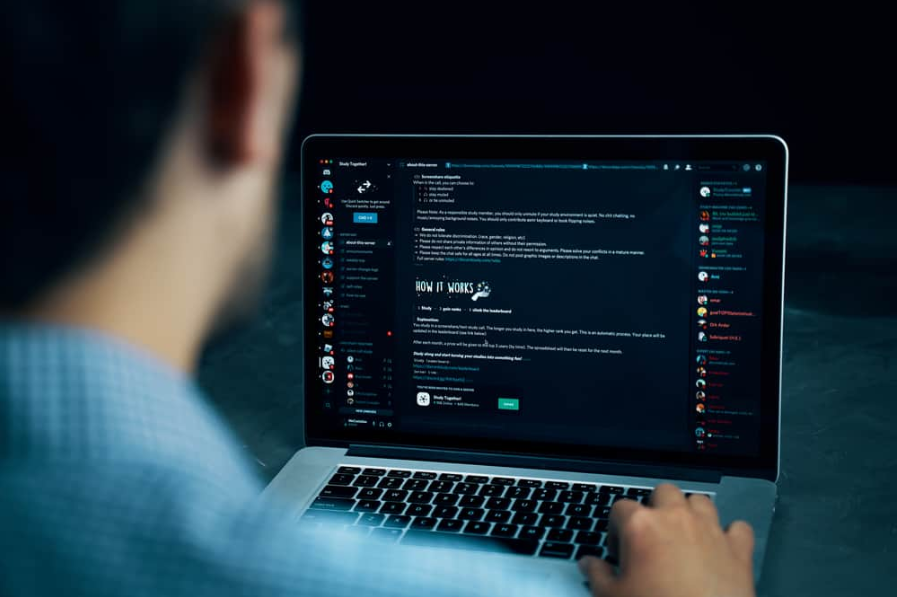
Discord має до 29 дозволів для стандартних користувачів — дев’ять для текстової взаємодії, сім для голосових повідомлень і тринадцять для сервера. Незважаючи на те, що це вигідно, існує багато варіантів для індивідуального власника сервера. Крім того, надання дозволів членам спільноти не є одноразовим процесом. Це потребує постійного спостереження та зобов’язань, оскільки учасники можуть демонструвати непередбачувану поведінку, що вимагає негайних дій. Керувати ними стає непросто, навіть неможливо, особливо якщо у вас великий сервер із понад сотнею користувачів,
Ось чому ви можете запитати, як додати модератора на Discord.
Читайте також: YouTube не дозволяє мені ввійти (причини, вирішення)
>У цій статті ми навчимо вас, як зробити когось модом на Discord і як відхилити його, якщо це необхідно. Ви також дізнаєтеся, чи потрібен вам мод, скільки їх потрібно, і автоматичні способи модерації вашого Discord.
Як зробити когось модом на Discord
Мод — це ваш помічник у Discord, який допомагає підтримувати контрольоване, сприятливе налаштування для всіх. Якщо припустити, що ваш сервер є реальною спільнотою, модератори схожі на патрульних, які слідкують за поведінкою кожного, гарантуючи, що вони дотримуються ваших правил. Без них ви, напевно, не змогли б впоратися з усіма обов’язками, тому ваш канал стає вразливим до хаосу. Залежно від повноважень, які ви надаєте модераторам Discord, вони можуть додавати або видаляти учасників, редагувати їхні повідомлення та переглядати деякі налаштування каналу.
Як призначити модератора на робочому столі Discord
Відкрийте Discord через браузер або запустіть його програму на комп’ютері та увійдіть. Переконайтеся, що ви налаштували сервер спільноти та маєте права адміністратора. Лише після цього ви можете продовжити виконання наступних кроків, щоб призначити мод:
1. Створіть роль
- Перейдіть до списку серверів у лівій частині екрана.
- Знайдіть сервер, для якого ви хочете призначити мод, і натисніть стрілку вниз поруч із ним.
- Натисніть “Налаштування служби » зі спадного меню, а потім виберіть « Ролі” з лівого стовпця.
- Торкніться значка плюса у верхньому лівому куті, щоб створити нову роль.
- Введіть назву в порожньому полі під «Ім’я ролі ” заголовок. (Ім’я “ Модератор ,” “ Офіцер”, або будь-що в тому ж стилі спрацює. Просто випустіть свою творчу сторону.)
- Виберіть колір для цієї ролі, щоб ви могли легко помітити її серед інших.
- Натисніть зелений перемикач внизу, щоб застосувати зміни.
2. Перейдіть до налаштувань ролі
Іменована роль нічого не означає, доки ви не встановите для неї дозволи та функції. Прокрутіть униз наступні налаштування та ввімкніть або вимкніть перемикачі залежно від того, які привілеї ви надаєте чи не хочете. Як правило, ваш модератор повинен мати можливість додавати, пропускати, обмежувати чи блокувати учасників. Їм також потрібен доступ до текстових повідомлень, голосів, емодзі та псевдонімів, щоб підтримувати дисципліну у вашій спільноті. Однак, залежно від того, наскільки ви довіряєте модератору, ви можете вимкнути певні параметри, попросивши їх консультуватися з вами, коли це необхідно.
Читайте також: Як додати емодзі до каналів Discord (покрокова інструкція)
>Зауважте, що права адміністратора є забороненою опцією для модів, оскільки вони дають їм ті самі елементи керування, що й ви, наприклад призначення нових модів, адміністраторів, правил або видалення сервера. Надайте права адміністратора лише тим, кого знаєте особисто, наприклад своїм найближчим друзям. Обов’язково вивчіть описи під кожною опцією, щоб уникнути помилкових рішень, і не забудьте зберегти зміни після всіх налаштувань.
3. Призначте роль людині
- Поверніться до списку серверів, клацніть правою кнопкою миші цільовий сервер і виберіть «Налаштування сервера.”
- Торкніться «Члени», щоб переглянути список наявних учасників.
- Знайдіть учасника, якого ви хочете підвищити до модератора, і натисніть значок плюса біля його імені.
- Натисніть “Модератор” (або іншу роль, яку ви назвали) у підменю.
Крім того, ви можете перейти на головний екран і отримати доступ до списку учасників на правій панелі. Потім перейдіть до конкретної особи, клацніть її ідентифікатор правою кнопкою миші та виберіть «Роль s», і призначте роль.
Як призначити мод Discord на Android
- Перейдіть на головний екран, де в центрі ви побачите меню «Сервери».
- Перейдіть до потрібного сервера та клацніть правою кнопкою миші меню «Параметри», щоб відкрити параметри сервера.
- Прокрутіть вниз, доки не побачите «Ролі” і торкніться.
- Йти до “Додайте ролі” і виконайте ті самі кроки, які ми обговорювали вище.
Як призначити мод Discord на iPhone

- Торкніться символу потрійної смуги у верхньому лівому куті екрана.
- Прокрутіть вниз, щоб знайти сервер, або просто скористайтеся його назвою в рядку пошуку, щоб отримати доступ до нього.
- Виберіть сервер, а потім перейдіть до його «Налаштування сервера» з меню.
- Решта залишається таким же, як і настільний метод.
Перегляньте це відео, щоб дізнатися більше:
Як звільнити когось від того, щоб бути модником

- Виберіть свій сервер, перейдіть до налаштувань сервера та натисніть «Члени.”
- Прокрутіть вниз, щоб знайти модератора, якого ви хочете видалити.
- Торкніться його ролі та натисніть «Видалити.”
Як редагувати роль мода

Припустімо, що ви надали певне право своїм модераторам, але потім вирішили, що з тих чи інших причин це була негарна ідея. У цьому випадку вам не потрібно звільняти модераторів з посади. Вам потрібно лише позбавити їх права виконувати певне завдання, іншими словами, ви можете обмежити ступінь їхньої свободи.
- Натисніть сервер, перейдіть до його налаштувань і виберіть «Ролі.”
- Клацніть роль, яку потрібно редагувати, і ввійдіть у налаштування ролі.
- З’явиться список привілеїв. Зніміть або позначте кожен параметр на свій смак і збережіть зміни.
Як видалити ролі в Discord

Якщо ви вважаєте, що створена роль більше не варта вашого часу, ви можете повністю видалити її кількома клацаннями миші. Ось як:
- Клацніть сервер правою кнопкою миші та перейдіть до його параметрів сервера > Ролі.
- Виберіть “Ролі” у лівій колонці та виберіть роль, яку хочете звільнити.
- Прокрутіть вниз, щоб побачити червону кнопку з написом “Видалити X(де Xможе бути модератором або будь-якою іншою роллю, яку ви встановили).”
- Підтвердити.
Як змінити дозволи каналу
Коли ви створюєте роль модератора, її вибрані привілеї застосовуватимуться до всіх модераторів на ваших різних серверах. Це не означає, що ви не можете відрізнити модераторів каналу від іншого. Оскільки дозволи каналу мають перевагу над дозволами ролі, ви можете позбавити членів каналу певні права:
- Виберіть цільовий канал на головній сторінці та клацніть шестірню поруч із ним.
- Одного разу в “Налаштування каналу ” натисніть “ Дозволи.”
- Тег @everyone у розділі «Ролі/Учасники» означає, що встановлені вами обмеження застосовуються до всіх учасників, включно з модами.
- Отже, перейдіть до правої панелі, щоб заборонити певні завдання від учасників.
Чи можу я автоматично призначати ролі в Discord?

Коли ваш сервер зростає до неконтрольованих чисел і вам починає знадобитися більше, ніж кілька модифікацій, досить складно призначати ролі та обов’язки вручну. Таким чином, ви можете шукати автоматичний альтернативний метод, щоб зробити користувачам мод. Деякі боти Discord, такі як Dyno, YAYPDB, MEE6 і CARL BOT, дозволяють призначати певні ролі користувачам, коли вони досягають попередньо визначених досягнень, досягають конкретної мети або проводять певний час на сервері. Нижче ми поговоримо про те, як налаштувати та використовувати одного з цих ботів:
A. Налаштувати бота
- Відвідайте офіційний сайт Dyno Bot.
- Потім натисніть червону кнопку у верхньому правому куті та увійдіть за допомогою Discord, ввівши свої облікові дані.
- У верхній панелі меню натисніть «Додати на сервер”, щоб додати бота до свого облікового запису Discord.
- Запустіть програму Discord, налаштуйте дозволи бота, встановивши/знявши прапорці поруч із наступними параметрами, і натисніть «Авторизувати”, щоб дозволити боту заволодіти вашим обліковим записом.
- З’явиться спадне меню, за допомогою якого можна вибрати сервер.
- Виконуйте підказки на екрані, щоб «Сервери» перед вами з’явиться сторінка.
B. Виберіть назву для свого бота
- Натисніть на значок сервера, щоб відкрити його панель.
- Йти до “додому “, а потім “ Загальний», щоб встановити назву для бота.
C. Автоматичне призначення ролей
- Увімкніть «Автороль ” функція з “ Налаштування модулів” праворуч.
- Під “Додати роль «сегмент, галочка» Виберіть роль “і натиснув на червоне” додати”.
- Введіть назву для цієї ролі та введіть, скільки часу потрібно провести на сервері, щоб отримати цю роль (у хвилинах).
- Підтвердьте свій вибір, якщо потрібно.
Примітка : Якщо автоматично вибрані модифікації не виконують призначені завдання, ви можете просто перейти до « Автоматичні ролі” і видаліть будь-який. Примітка 2: Деякі боти Discord можуть призначати лише основні ролі після прибуття нового учасника та не пропонують критеріїв для автоматичного додавання модів і адміністраторів. Для більш персоналізованої автоматизації вам може знадобитися попросити програміста розробити для вас конкретного бота. Крім того, ви можете найняти адміністраторів, щоб взяти на себе керівництво та призначати моди замість вас.
Вам справді потрібен модератор?

Чи потрібен вам мод Discord, залежить від того, скільки учасників у вашому каналі та яка у вас спільнота. Як правило, чим більше учасників, тим важче контролювати їхні дії. Тому вам знадобиться інший менеджер, щоб витримати нав’язані умови. Однак навіть два канали з однаковою кількістю населення можуть відрізнятися за потребою модераторів. Наприклад, дружній канал, призначений для простого спілкування та спілкування, може не потребувати модифікації, тоді як канал, який пропонує технічні інструкції групі незнайомців, потребує.
Скільки вам потрібно модераторів?

Кількість ваших модераторів залежатиме від масштабу вашого каналу, трафіку та часу, який учасники витрачають на нього. Загалом, вам слід призначити один мод на кожні 300 учасників. Однак розмір сервера не повинен бути вашим єдиним параметром, оскільки кожен канал має різний рівень залучення. Іноді канал із 100 учасниками має більше активних користувачів, ніж канал із 500 учасниками. Виходячи з цього, вам також потрібно буде врахувати частоту повідомлень вашого сервера.
Читайте також: Чи безпечний ClipGrab (усе, що потрібно знати)
>Для серверів, які доставляють менше, ніж одне повідомлення в секунду, один або два моди підійдуть, тоді як для каналів із великим трафіком може знадобитися більше. Переконайтеся, що не призначаєте занадто багато модифікацій, оскільки вони можуть заплутати користувачів, розміщуючи різні точки зору одночасно. Припустімо, кілька учасників вступають у гарячу дискусію на вашому сервері. Якщо п’ять модераторів втручаються в обговорення, кожен з яких має своє обґрунтування, судження чи покарання, користувачі не знатимуть, кого слухати. Тому вони втрачають інтерес до вашого каналу, оскільки вважають, що у вас недостатньо чесності.
Ви також можете задати наступні питання, розглядаючи додатковий мод:
- Чи спостерігали ви випадки, коли всі модератори були офлайн, залишаючи учасників самих?
- Чи постійно зростають аргументи та порушення користувачів?
- Чи суперечки є наслідком дефіциту модів, їх неадекватності чи розміщення їх занадто великої кількості?
Чи потрібно платити за моди Discord?

Вам не потрібно платити модераторам для малих і середніх спільнот, оскільки є сотні волонтерів, які беруться за роботу. Однак модератори на великих каналах зазвичай занадто досвідчені, щоб працювати безкоштовно. Подумайте про сервер із 15 тисячами підписників. Його моди, ймовірно, є експертами в цій конкретній галузі, які знають, як передати свої знання іншим. Крім того, вони або здобули навички управління через багаторічний досвід, або взяли участь у навчальних планах модератора, щоб отримати цей рівень майстерності.
Тому вам доведеться компенсувати цим модникам їхні зусилля і навіть розробити план найму, щоб найняти найкращих талантів.
Як вибрати модераторів

Вибираючи мод для свого сервера, необхідно звернути увагу на такі характеристики:
- пристрасть:Хороший модератор виконує свою роботу заради модерації, а не заради грошей, голови, відомостей чи інших ініціатив.
- Комунікативні навички: Терпляче знову і знову пояснює, що дозволено, а що заборонено, і пояснює причину рішень, залишаючись при цьому веселим і ввічливим.
- Надійність: Ви не можете віддати контроль над своїм бізнесом комусь, кому не можна довіряти. Переконайтеся, що ви призначаєте надійний мод.
- Зобов’язання: вам не потрібен мод, який завжди недоступний, відсутній або безвідповідальний. Переконайтеся, що вони готові приділяти час своїм обов’язкам.
- Соціальний дух: Соціальний мод може заохочувати взаємодію всієї спільноти за допомогою інтимної мови, відповідних підказок і відповідних коментарів до обговорень.
- Миротворець: Хороший модератор повинен вміти спілкуватися між учасниками, коли виникає конфлікт чи суперечка.
- Неупереджена особа, яка приймає рішення: Моди Discord приймають виконавчі рішення щодо того, кого заборонити, які повідомлення заборонити та як діяти щодо певних дій, тому
- він повинен бути вільним від упереджень і здатним приймати миттєві рішення.