
Якщо ви захоплюєтеся іграми, можливо, ви користувалися Discord, безкоштовною програмою обміну повідомленнями з різноманітними можливостями спілкування. Маючи понад 100 мільйонів активних користувачів щомісяця, багато з яких не є гравцями, це одна з найпопулярніших програм на різних платформах і операційних системах. Можливо, ви рідко користуєтеся цією програмою або хочете вибрати іншу програму обміну повідомленнями та повністю видалити її зі свого пристрою. У цій публікації ми покажемо вам, як це зробити.
Як видалити Discord
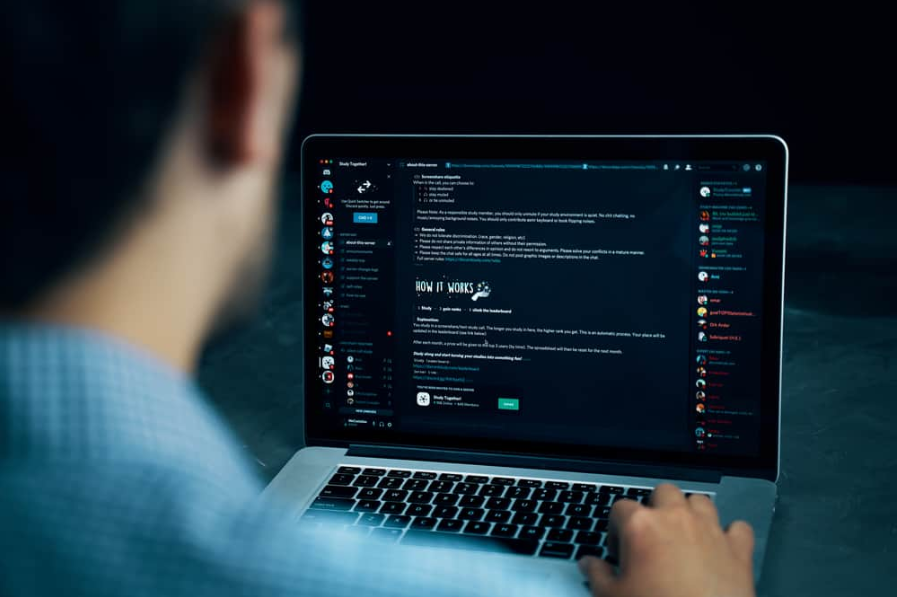
Як універсальний додаток для обміну повідомленнями, Discord працює на багатьох платформах і операційних системах. Ось як ви можете видалити його з основних платформ і пристроїв:
1. Видаліть Discord у Windows
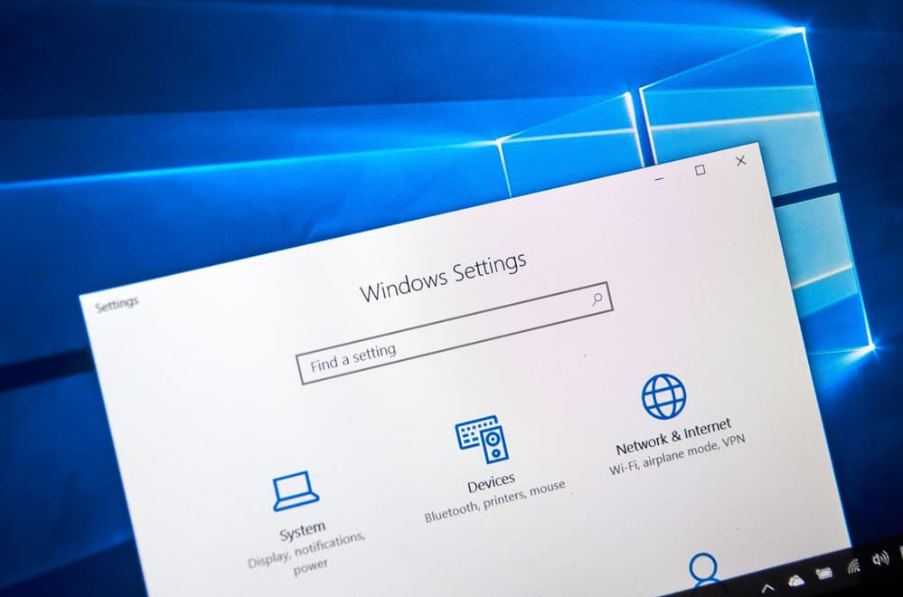
Після того, як ви встановите Discord, він автоматично вмикає автозапуск під час запуску Windows. Перш ніж видалити програму, потрібно вимкнути її автозапуск і переконатися, що вона не працює у фоновому режимі. Ви можете зробити це через сам Discord або налаштування Windows. Для першого способу відкрийте Параметри користувача та знайдіть вкладку Параметри Windows. Знайдіть «Поведінка при запуску» та вимкніть Open Discord.
Щоб вимкнути Discord через налаштування Windows, натисніть Ctrl+Shift+ESC щоб запустити диспетчер завдань. Перейдіть на вкладку «Запуск», знайдіть Discord і натисніть Вимкнути. Тепер переконайтеся, що програма не працює у фоновому режимі. Інакше Windows може не дозволити вам видалити його. Якщо він працює у фоновому режимі, ви можете побачити значок на панелі завдань у нижньому правому куті екрана.
У лівій частині області сповіщень також є стрілка. Він ховає програми, які працюють у фоновому режимі, на панелі, що розгортається. Натисніть на стрілку, щоб побачити, чи ви знайшли значок Discord. Якщо він є, клацніть його правою кнопкою миші та виберіть Вийти з Discord. Тепер ви можете видалити програму.
У Windows 10 клацніть правою кнопкою миші кнопку «Пуск» у нижньому лівому куті екрана. Знайти “Програми та функції”, перший варіант у списку. Ще один спосіб знайти програму – знайти її у вікні пошуку поруч із кнопкою пошуку в нижньому лівому куті. Біля рядка пошуку є піктограма у формі кола: Cortana, віртуальний помічник Windows. Ви можете ввести “Програми та функції» у вікні пошуку або скажіть Кортані відкрити вікно.
Читайте також: Монітор виглядає зернистим (причини, вирішення)
>Якщо ви використовуєте старішу версію Windows, виконайте пошук і знайдіть «Установка або видалення програм» на панелі керування. Натиснувши «Програми та функції», ви побачите вікно налаштувань із «шукайте в цьому списку”. Ви можете знайти будь-яку програму на своєму комп’ютері, ввівши її назву в це поле. Знайдіть Discord і клацніть його назву, щоб переглянути доступні варіанти. Знайдіть кнопку «Видалити» та натисніть її.
Ви побачите спливаюче вікно, яке запропонує вам підтвердити свою дію.
2. Видаліть Discord на Mac
Подібно до Windows, ви також повинні переконатися, що Discord не працює у фоновому режимі на вашому Mac. Знайдіть значок Discord у верхньому правому куті екрана. Клацніть правою кнопкою миші на піктограмі та натисніть «Вийти з Discord.”
Знайдіть папку програми, натиснувши «шукач», розташованому на панелі Dock. Док виглядає як синьо-біле обличчя. Інший спосіб відкрити “Шукач ” – натиснути Shift + Command + A.
Виберіть “Додатки”, щоб переглянути всі програми, встановлені на вашому комп’ютері. Знайдіть значок Discord у папці програми. Видалення програм на MacOS досить просте. Ви можете зробити це, перетягнувши піктограму на папку сміття. Щоб переконатися, що програму назавжди видалено з комп’ютера, клацніть правою кнопкою миші папку смітника та виберіть «Очистити кошик.”
Крім того, ви можете відкрити папку смітника та знайти значок Discord.
Клацніть правою кнопкою миші на піктограмі, щоб відкрити спадне меню. Щоб остаточно видалити програму, натисніть «Негайно видалити “, а потім “ Видалити” у спливаючому вікні підтвердження. Після остаточного видалення програми вам потрібно очистити весь кеш і залишкові файли, що належать Discord. Відкрийте Finder і виберіть «Іди» із панелі меню. Потім виберіть “Перейдіть до папки” і введіть~/Бібліотека.
Читайте також: Core i3 проти. Core 2 Duo (в чому різниця)
>Це папка, яка містить деякі файли, пов’язані з Discord. Опинившись там, відкрийте «Підтримка програм», «Кеш», «Налаштування» та «Журнал», щоб побачити, чи є в них файли, пов’язані з Discord. Видаліть усі файли, щоб переконатися, що нічого пов’язаного з Discord не залишилося.
3. Видаліть Discord на iPhone або iPad
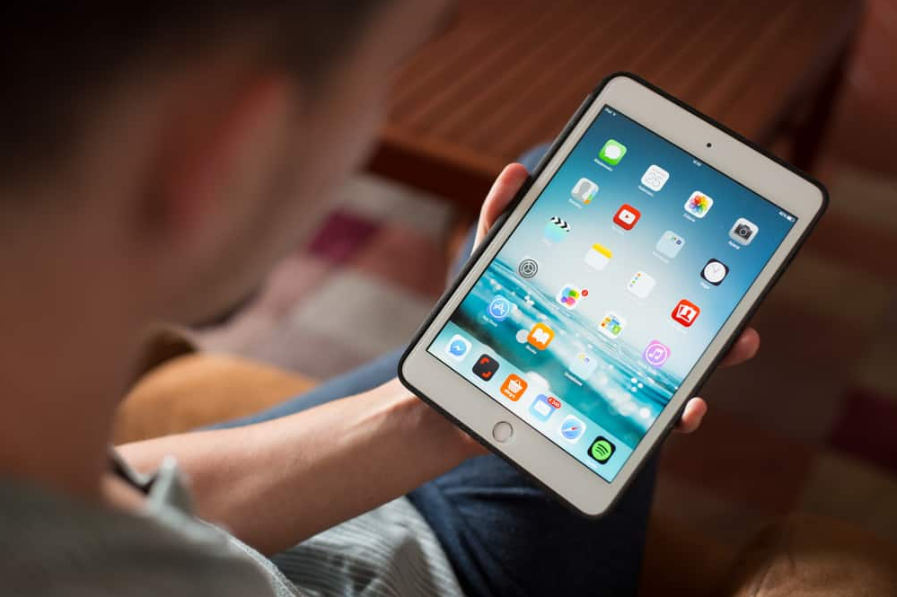
Видалити Discord на вашому iPhone так само просто, як знайти його серед ваших програм. Піктограма програми – це білий геймпад, оточений синім колом. Це або на головному екрані, або в папці програми. Торкніться піктограми й утримуйте її, доки не побачите X у лівому куті піктограм програми. Торкніться X на піктограмі програми Discord, щоб видалити її та видалити всі її компоненти з вашого пристрою.
Ви побачите спливаюче вікно з проханням підтвердити свою дію, вибравши «Видалити » або « Скасувати.”
Натиснувши «Видалити”, ви назавжди видалите програму та її вміст зі свого iPad або iPhone.
4. Видаліть Discord на Android
Ви можете знайти програму Discord на панелі програм, провівши вгору кнопку «Домашня сторінка». Програми розташовано в алфавітному порядку, тому легко знайти значок синього кола з білим геймпадом усередині нього. Торкнувшись і утримуючи піктограму, ви побачите, що можете переміщатися по піктограмі на екрані. Утримуючи піктограму програми, з’явиться вкладка «Видалити». Зазвичай він знаходиться у верхньому правому куті екрана.
На деяких пристроях він може бути знизу або збоку. На інших пристроях може відображатися спливаюче вікно з кнопкою «Видалити». Перетягніть піктограму програми на кнопку «Видалити», щоб видалити Discord і весь його вміст. Ви можете отримати спливаюче вікно підтвердження, щоб завершити процес видалення. Торкніться в порядку щоб видалити програму зі свого пристрою Android.
Що робити, якщо Discord не видаляється в Windows

Інколи Discord може бути впертою програмою, яка не зникне легко. Вам може не вдатися видалити програму, незважаючи на кілька спроб. Іноді ви можете видалити програму, але програма або її вміст залишаються в системі в невідомому місці. Якщо ви спробуєте видалити програму ще раз, Windows не дозволить вам це зробити, оскільки її немає в цьому місці. Щоб вирішити проблему, ви можете зробити наступне:
1. Очистіть кеш Discord
Видалення програми може не видалити її кеш із комп’ютера. Багато експертів рекомендують не змінювати кеш, якщо ви захочете перевстановити програму пізніше. Якщо ви хочете повністю очистити пов’язані з Discord файли, очистіть кеш. Кеш може бути винуватцем того, що ви не можете видалити програму. Тому вам потрібно переконатися, що все, що стосується програми, зникло.
Введіть “Дані програми” у вікні пошуку Windows і відкрийте папку. Відкрийте “Роумінг папку та знайдіть Discord.”
Видаліть папку, клацнувши її правою кнопкою миші. Ви також повинні видалити Discord у розділі Local. Поверніться до папки AppData та натисніть «Локальний». Знайди “Discord» та видаліть її звідти.
Читайте також: Комп’ютер постійно вмикається та вимикається (10 причин, способи вирішення)
>Перезавантажте комп’ютер і переконайтеся, що на вашому комп’ютері немає файлів Discord. Примітка: Папка AppData може бути в прихованих папках, і ви не можете знайти її в процесі пошуку. Щоб зробити його видимим, відкрийте диск C, натисніть «Переглянути» у верхній лівій частині екрана. Знайдіть “Приховані предмети » або « Приховані програми та папки» і поставте прапорець. Таким чином ви побачите папку AppData.
2. Видаліть програму з панелі керування
Іноді, коли ви видаляєте Discord із програм і функцій, він залишається на панелі керування або навпаки. Перевірте обидва ці розділи та переконайтеся, що там немає папки Discord. Якщо ви бачите папку, видаліть її вручну.
3. Видаліть ключі реєстру Discord
Іноді очищення кешу недостатньо, і вам також слід видалити розділи реєстру. Пошук “Regedit” у вікні пошуку Windows запустіть редактор і знайдіть Discord, виконавши наступне: HKEY_CURRENT_USER\\Software\\Discord. Видаліть папку Discord, клацнувши її правою кнопкою миші, а потім перезавантажте ПК. Інший спосіб зробити це – слідувати цим шляхом:
Йти до Файл > Експорт> Весь реєстр, щоб отримати резервну копію реєстру. Після вибору місця збереження, формату та імені файлу збережіть резервну копію.
Потім удар Ctrl + F і виконайте пошук у Discord, щоб побачити всі елементи реєстру Discord. Виберіть один елемент, клацніть його правою кнопкою миші, натисніть «Видалити» та підтвердьте. Перейдіть до наступного пункту за допомогою Клавіша F3 і виконайте те саме, щоб видалити файл. Повторіть для всіх файлів, доки папка реєстру для Discord не стане порожньою. Примітка:Щоб переконатися, що елемент реєстру належить Discord, двічі клацніть кожен елемент.
Якщо назва «ِDiscord”, ви можете сміливо видалити його.
4. Використовуйте програму видалення
Якщо ви все ще не можете видалити Discord, програма для видалення може виконати роботу без зайвих проблем. Ці інструменти забезпечують виявлення та видалення кожного файлу та файлу, що належить Discord. Крім того, вони виявляють усі посилання на Discord у вашій файловій системі та реєстрі та видаляють їх. Вони мають багато додаткових функцій, таких як подрібнення файлів, керування параметрами резервного копіювання та відновлення. Одним з надійних інструментів для видалення Discord або будь-якої іншої програми є Revo Uninstaller.
Він має “Режим мисливця», який виконує багато інших функцій, крім видалення. Це дозволяє переглядати папку встановлення програмного забезпечення, зупиняти запуск програми під час запуску та завершувати процес. IObit Uninstaller — ще один корисний інструмент, який дозволяє пакетно видаляти програми та видаляти всі залишкові дані шляхом сканування залишків файлів і файлів реєстру. Це також дає вам знати, чи є оновлення для будь-якої з ваших встановлених програм. Ви можете створити точку відновлення системи перед видаленням програми.
Таким чином, якщо щось піде не так, ви можете просто відновити Windows до попереднього стану. Нарешті, сама Windows має програму, яка вирішує типові проблеми з видаленням. Програма може вирішувати проблеми, спричинені пошкодженими ключами реєстру та ті, які не дозволяють інсталювати або видаляти програми.
5. Перевірте наявність шкідливих програм
Деякі віруси та зловмисне програмне забезпечення встановлюють програми на вашому комп’ютері, не помічаючи цього. Таким чином, щоб переконатися, що програми не будуть видалені, вірус не дозволить вам видалити ваші програми. Можливо, тому ви не можете видалити Discord. Перевірте свій комп’ютер на наявність вірусів або шкідливих програм, щоб переконатися, що він не заражений.
Як видалити Better Discord?

Discord поставляється з модулем покращення під назвою Better Discord, який пропонує багато фантастичних функцій, таких як теми, емоції, плагіни та режими відображення. Якщо ви хочете використовувати оригінальну програму замість її модуля вдосконалення, ви можете видалити її. Щоб видалити Better Discord, вам також потрібно видалити оригінальну програму Discord. Виконайте наведені вище кроки та очистіть увесь кеш і файли, що залишилися, перш ніж знову встановлювати Discord.