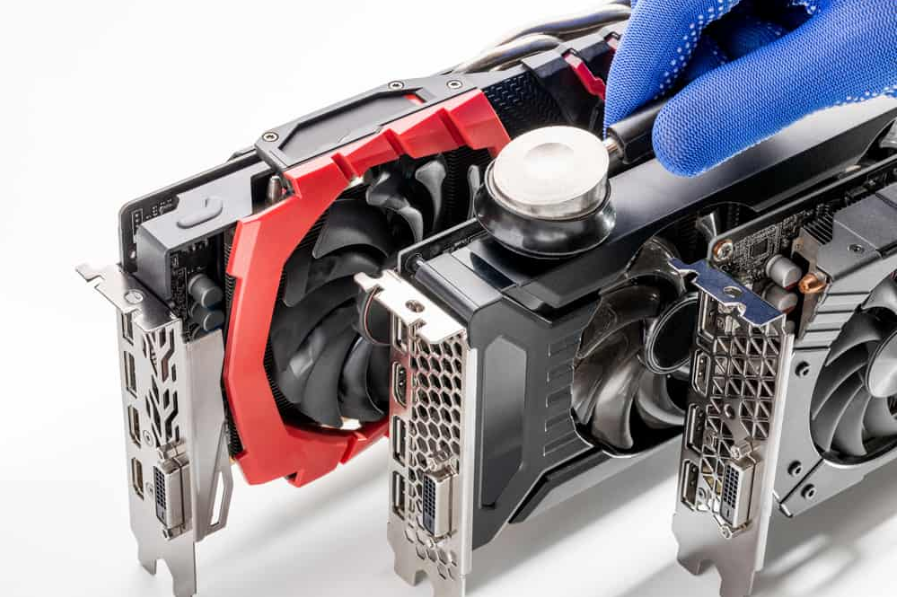
Якщо ви підозрюєте, що ваша відеокарта несправна, вам потрібно негайно вжити заходів.
Це можливо, і відносно легко, виправити GPU на ранній стадії.
Однак, якщо ви проігноруєте проблему, він почне нагріватися все більше і більше до точки смаження.
Якщо це станеться, інші здорові компоненти комп’ютера можуть опинитися під загрозою.
Продовжуйте читати, щоб спочатку дізнатися про ознаки несправності GPU.
Після діагностики проблеми переходьте до виправлення.
Як перевірити, чи не працює графічний процесор (причини, виправлення)
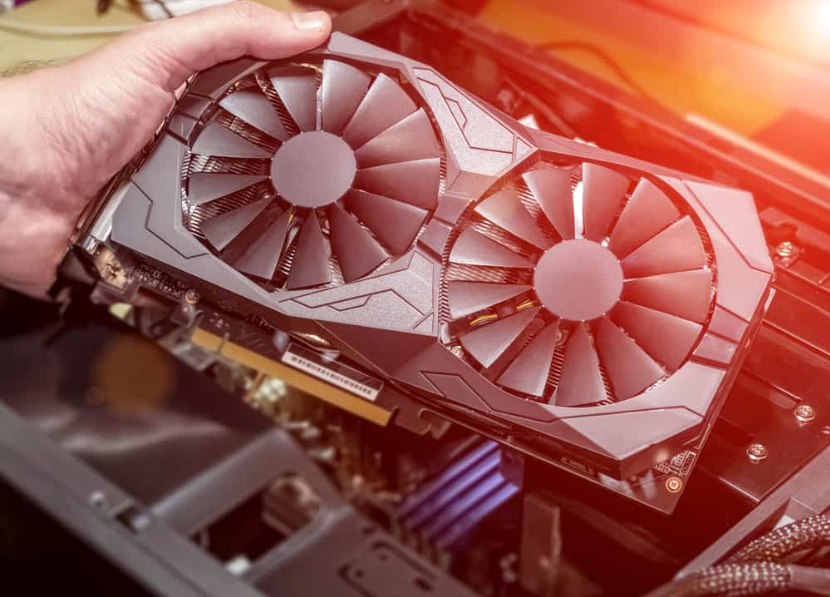
Абсолютно нова графічна відеокарта прослужить вам близько п’яти років.
Вам доведеться замінити його, лише якщо ви хочете працювати з більш просунутою графікою.
Ось усі можливі причини, які можуть призвести до збою графічного процесора.
- Передчасна невдача:Якщо ваш графічний процесор виходить з ладу незабаром після придбання системи, виною тому несправність виробництва. Зазвичай їх можна відремонтувати або замінити за гарантією.
- Перегрів:Перегрів, спричинений накопиченням бруду та сміття з часом, є основною причиною несправності графічного процесора. Надлишок тепла також може пошкодити компоненти GPU, якщо вентилятор охолодження зламаний або зношений. Крім того, якщо вентилятори працюють правильно, але ви зберігали комп’ютер у погано провітрюваному приміщенні, перегрів все одно відбувається.
- Несумісність:Якщо графічна карта, яку ви встановлюєте, несумісна з вашим комп’ютером або якщо ви використовуєте її в програмах та іграх із несумісними програмними драйверами, вона буде пошкоджена.
- Погані з’єднання:Якщо відеокарта неправильно встановлена на материнській платі, це може призвести до пошкодження.
- Фізичні пошкодження:Відеокарта може бути пошкоджена, якщо ви впустите комп’ютер або ноутбук або вдаритеся корпусом.
- Розгін:Якщо ви розгоните відеокарту понад стандартну напругу та досягнете її межі, вона більше не безпечна, і ви скоротите її термін служби.
- Відключення електроенергії:Будь-який стрибок напруги або знеструмлення можуть підсмажити компоненти ПК, і графічний процесор не є винятком.
Розумно придбати джерело безперебійного живлення (UPS) і фільтр від перенапруг.
Інші можливі причини:
- Статичні пошкодження при установці GPU
- Накопичення вологи на GPU
- Мало оперативної пам’яті або несправна оперативна пам’ять
- Пошкоджений блок живлення або блок живлення
Загальні ознаки проблем з GPU
- заїкається:Переривання, зависання та збої є першою ознакою того, що графічний процесор вмирає, особливо якщо це відбувається, коли відеокарта перебуває під великим навантаженням.
- Артефакти:З часом заїкання можуть перетворитися на різного роду дивні артефакти. Виконуючи роботу, яка значною мірою залежить від відеокарти, ви можете помітити дивні форми, некольорову пікселізацію, цифровий сніг, 3D-моделі, які випадково розтягуються, тощо.
- Високі температури:Помацайте задню частину робочого столу чи ноутбука. Якщо температура вище звичайної, ваша графічна карта може бути пошкоджена.
- Ненормальний шум вентилятора:Це нормально, коли вентилятор починає крутитися з більшою швидкістю, коли ви починаєте виконувати важку гру або редагувати на своєму ПК. Однак, якщо шум не здається природним або з’являється високошвидкісний звук під час звичайного використання комп’ютера, ваша графічна карта перегрівається аномально, що спричиняє пришвидшення вентилятора.
- Збої драйверів:Це трапляється, коли графічний процесор встановлено нормально, і начебто все працює добре, але екран раптово стає чорним на кілька секунд. Коли дисплей повернеться, ви знову побачите, що все нормально, або система повідомить вам, що відеодрайвер не відповідає.
- Немає сигналу:Здається, що ваша карта працює, і вентилятор стандартний, але коли ви вмикаєте комп’ютер, екран або стає темним, або на екрані з’являється повідомлення про помилку «немає сигналу».
- Коди помилок:Якщо ваш комп’ютер виходить з ладу під час виконання інтенсивної роботи з графікою та відображає код помилки, наприклад: «Ваш комп’ютер зіткнувся з проблемою, його потрібно перезавантажити» або «Драйвер дисплея перестав відповідати та відновився», це означає, що графічна карта сталася несправною.
- Синій екран смерті:Синій екран смерті може виникнути з багатьох причин, включаючи несправність жорсткого диска, оперативної пам’яті тощо. Однак, якщо ваш екран раптово стає синім, коли ваш комп’ютер виконує деякі інтенсивні графічні завдання, як-от гра у відеоігри, перегляд 3D-фільмів або редагування важких відео, проблема в графічному процесорі.
- Без завантаження:Якщо карта взагалі не дозволяє комп’ютеру завантажуватися або якщо перезавантаження не відбулося після збою, можливо, графічна карта несправна.
Ви можете почути звуковий сигнал, коли ПК намагається перезавантажитися.
У такому випадку ваша материнська плата має датчики, які можуть виявити пошкоджені компоненти та вимкнути комп’ютер, щоб запобігти подальшому пошкодженню.
Якщо ви отримуєте помилку b2 від материнської плати, винен графічний процесор.
Якщо ви помітили один або кілька із зазначених ознак, виконайте подальше тестування на своєму GPU.
Спочатку запустіть програмне забезпечення для моніторингу серця, наприклад GPU-Z.
Потім запустіть стрес-тест за допомогою утиліти, наприклад інструмента Heaven Benchmark.
Слідкуйте за теплом під час виконання програми.
Температура GPU не повинна перевищувати 80°C, і не повинно виникати зависань, збоїв або випадкових артефактів.
Ви не повинні отримати помилки, збої або чорні чи сині екрани.
Ви також можете відправитися на Диспетчер пристроїв.
знайти Адаптери дисплею у списку пристроїв і знайдіть під ним назву вашої відеокарти.
Клацніть правою кнопкою миші на заголовку та виберіть Властивості.
Якщо ви бачите код помилки 12 або 43 під Стан пристрою, ваша відеокарта має проблеми.
1. Перевірте кабелі
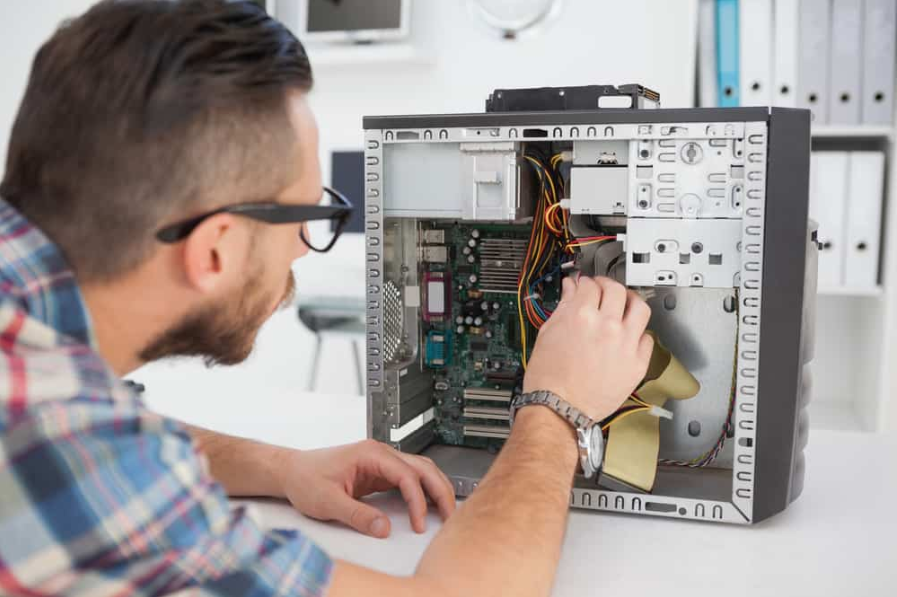
Ви повинні почати цей процес з усунення проблем, які можуть мати спільні симптоми з несправною відеокартою.
Перший – це пошкоджений або від’єднаний відеокабель.
Якщо у вашому кабелі є проблеми, це може спричинити заїкання, артефакти та навіть призвести до втрати сигналу комп’ютера та потьмяніння монітора.
Старі системи підключають монітор до графічного процесора через кабель VAG, а новіші моделі використовують кабелі HDMI або DVI.
Переконайтеся, що ви використовуєте правильний кабель і що кабель HDMI підтримує версію порту.
Кабелі повинні щільно сидіти в портах.
Якщо ви виявите будь-які слабкі з’єднання або візуальні пошкодження проводів, замініть їх.
2. Виключіть проблеми з монітором
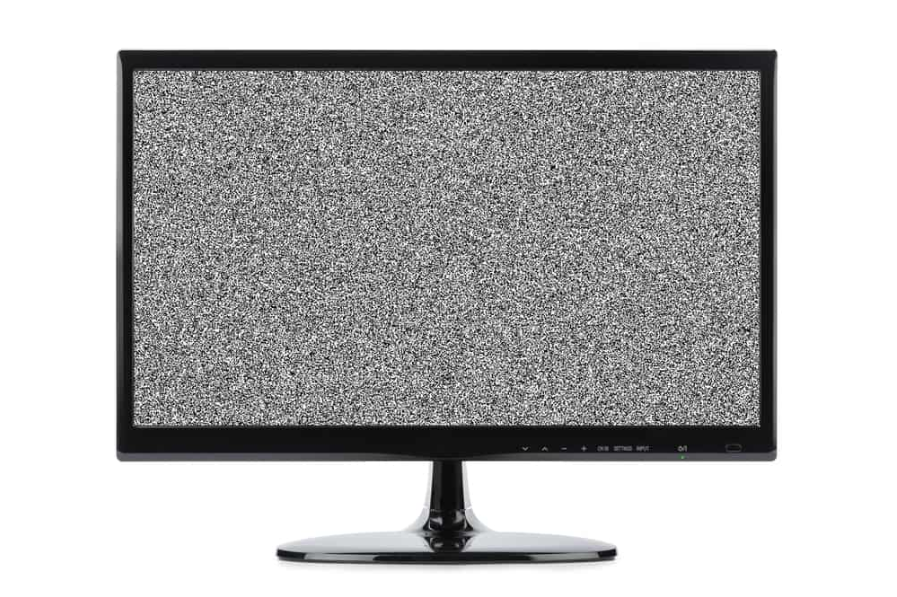
Якщо ваш монітор має проблеми з внутрішньою схемою або його кабель живлення пошкоджений або ослаблений, можуть виникати збої та випадкові візуальні ефекти.
Він може навіть втратити сигнал і погаснути.
Тому найпростішим рішенням є заміна монітора на той, який, як ви точно знаєте, працює.
Якщо симптоми припиняться з новим монітором, вам доведеться замінити старий.
Якщо ні, перейдіть до наступного виправлення.
3. Поміняти API
API може бути проблемою, якщо ви відчуваєте проблеми лише під час гри в певні ігри.
Найновіші моделі графічних процесорів створюють 3D-графіку через ці API: DirectX, Vulkan і OpenGL.
Кожен із цих API має різні версії, і їхній рівень підтримки залежить від GPU, графічних драйверів і операційної системи.
Ви можете вибрати API візуалізації за допомогою розширених графічних налаштувань гри.
4. Встановіть найновіші драйвери набору мікросхем
Ваша материнська плата містить багато різних компонентів, включаючи оперативну пам’ять, центральний процесор, жорсткий диск тощо.
Ці частини повинні взаємодіяти за допомогою спеціальних мікросхем на материнській платі, найважливіша з яких називається чіпсетом.
Іноді оновлення програмного забезпечення або встановлення нових драйверів дисплея спричиняють проблеми з чіпсетами, створюючи всілякі симптоми та збої.
Коли у вас виникають проблеми з відеокартою, люди радять оновити драйвери відеокарти, але часто забувають про драйвер чіпсета.
Найкраще перевстановити чіпсет зараз, оскільки в наступних розділах ми скажемо вам встановити останні версії відеодрайверів.
Це може навіть вирішити проблему самостійно.
1. Введіть “Диспетчер пристроїв» у вікні пошуку Windows.
2. Знайдіть Контролери IDE ATA/ATAPI у списку пристроїв і натисніть на них.
3. Ви можете побачити назву виробника контролера, як-от Intel, Nvidia, VIA тощо.
4. Отримавши назву, перейдіть на офіційний сайт цього виробника та завантажте останню версію драйверів материнської плати для чіпсетів.
Зазначені кроки покращать сумісність, змусять компоненти материнської плати працювати на повній швидкості та вирішать проблеми стабільності.
5. Вимкніть/увімкніть драйвери відеокарти

Вимкнення, а потім увімкнення відеодрайверів може вирішити проблему відсутності сигналу.
1. Введіть “Диспетчер пристроїв» у вікні пошуку Windows.
2. Знайдіть Адаптери дисплею параметр у списку та натисніть на нього.
3. Коли ви побачите ім’я графічного драйвера, клацніть його правою кнопкою миші.
4. Виберіть Вимкнути зі спадного меню, а потім перезавантажте комп’ютер.
5. Поверніться до Диспетчер пристроїв і цього разу вибирай Властивості як тільки ви клацнете правою кнопкою миші на імені.
6. Відкрийте Водій вкладку та натисніть Увімкнути кнопку.
6. Оновіть драйвери дисплея або відкотіть їх

Застарілий відеодрайвер може спричиняти проблеми.
Спочатку спробуйте оновити драйвери через Windows:
1. Введіть “Диспетчер пристроїв» у вікні пошуку Windows.
2. Знайдіть Адаптер дисплея, натисніть на нього та знайдіть драйвер.
3. Клацніть правою кнопкою миші на імені драйвера та виберіть Властивості.
4. Відкрийте Водій меню та натисніть Оновити драйвер.
5. У вікні, що відкриється, виберіть «Автоматичний пошук оновленого програмного забезпечення драйвера.”
Якщо цей процес не вирішить вашу проблему, вам доведеться інсталювати останні версії драйверів дисплея з офіційного веб-сайту виробника.
Однак спочатку слід видалити поточний драйвер.
Ви можете зробити це через Диспетчер пристроїв > Адаптери дисплея > Видалити, але Windows має тенденцію залишати деякі сліди старого драйвера, спричиняючи подальші конфлікти та проблеми з новим драйвером.
Тому вам потрібно скористатися утилітою під назвою Display Driver Uninstaller або DDU, щоб видалити драйвер перед повним оновленням.
Завантажте програму з офіційного веб-сайту, запустіть її та перезавантажте комп’ютер після її видалення.
Ви, мабуть, бачили ім’я свого дайвера, намагаючись оновити його в диспетчері пристроїв.
Це має бути Nvidia, AMD або Intel.
Перейдіть на їхній веб-сайт і завантажте останню версію драйвера.
Якщо ви нещодавно встановили найновіші драйвери, ваш графічний процесор може бути несумісним з оновленнями, що створює ці проблеми.
Якщо ви оновили драйвер через Windows, перейдіть до Диспетчер пристроїв знову клацніть правою кнопкою миші на імені драйвера та виберіть властивості.
У меню драйверів натисніть на Відкат кнопку.
Якщо кнопка не активна або якщо ви оновили драйвер на веб-сайті виробника, видаліть поточні драйвери за допомогою інструмента DDU, знову перейдіть на веб-сайт і встановіть попередню версію драйвера.
7. Вимкніть звукову систему
Якщо ваш комп’ютер виходить з ладу під час гри, перше, у чому ви будете звинувачувати відеокарту, і, ймовірно, ви маєте рацію.
Однак у рідкісних випадках збої під час ігор можуть виникати через несправну звукову систему.
Коли ви зазвичай використовуєте комп’ютер і виконуєте прості завдання, на комп’ютері працює простий і надійний звуковий інтерфейс.
Коли ви починаєте грати в гру, звукова система використовує складніше обладнання.
Розширені налаштування можуть бути несправними та призвести до збою всього ПК.
Щоб перевірити теорію, вимкніть звукову систему та запустіть гру:
1. Введіть “Диспетчер пристроїв» у вікні пошуку Windows.
2. Клацніть правою кнопкою миші на Звуковий драйвер і виберіть Вимкнути.
Якщо збої припиняться, вам потрібно встановити найновіші драйвери звуку, щоб вирішити проблеми сумісності.
Вам потрібно завантажити звукові драйвери з сайту виробника, якщо у вас є звукова карта.
Якщо звукова система вбудована у вашу материнську плату, її виробник повинен надати оновлення.
8. Знизьте частоту графічного процесора
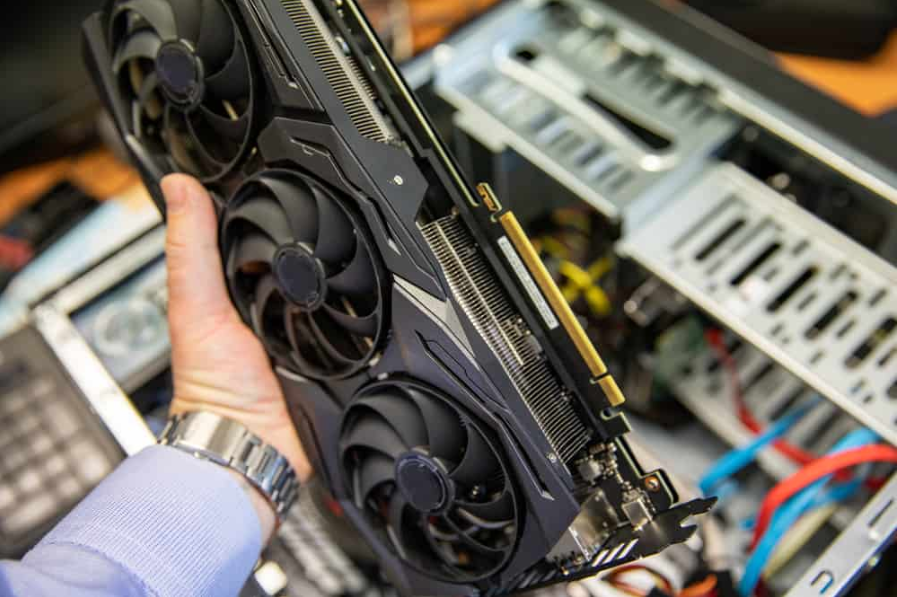
Деякі відеокарти призначені для роботи з певною швидкістю графічного процесора, але насправді вони не можуть відповідати цьому.
Навіть якщо вони можуть працювати на повній швидкості, вони стають нестабільними та викликають перегрів і збої.
Якщо ви знижуєте тактову частоту графічного процесора, що означає сповільнення значень карти, зокрема тактової частоти відеопам’яті та тактової частоти графічного процесора, проблеми можуть зникнути.
Зниження тактової частоти можливо за допомогою програм, які використовуються для розгону.
Якщо ви використовуєте Windows XP, 2000 або 2003, ATITool може допомогти.
MSI AfterBurner або Dragon Center є чудовими варіантами для нових відеокарт.
За допомогою пошуку в Інтернеті можна знайти багато інших утиліт.
9. Охолодіть GPU
Як згадувалося, перегрів може бути причиною багатьох проблем графічного процесора.
Якщо затримки, артефакти, помилки та збої виникають через кілька хвилин після того, як ви запустили програми, що інтенсивно працюють із графікою, це, ймовірно, проблема з нагріванням.
Те саме стосується, коли через деякий час ви чуєте, як вентилятор обертається дуже швидко.
Ви можете перевірити температуру GPU за допомогою спеціальних інструментів, включаючи MSI AfterBurner, GPU-Z, HWiNFO, EVGA Precision X1 і так далі.
Ви також можете помацати задню частину настільного комп’ютера чи ноутбука, щоб перевірити, чи вона гаряча.
Коли ви визначите, що проблема в перегріві, вам потрібно відкрити ПК і очистити графічний процесор від накопиченого пилу та сміття.
Поки ви це робите, також очистіть оперативну пам’ять і блок живлення.
Якщо ви новачок, зверніться до професіонала, який зніме та почистить компоненти за вас.
Ви також можете спробувати подути настільним вентилятором у вентиляційні отвори на робочому столі, щоб охолодити його.
10. Перевірте коди помилок материнської плати
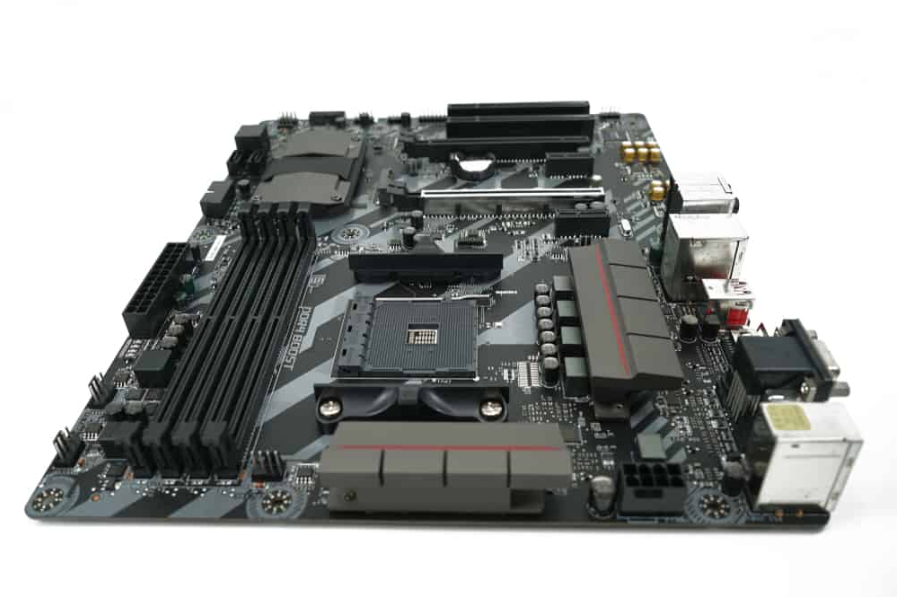
Деякі материнські плати відображають помилки на маленькому екрані.
Вам слід відкрити корпус комп’ютера та відкрутити гвинти збоку панелі.
Коли ви посунете його назад, ви побачите код помилки.
Перезавантажте комп’ютер і запишіть коди помилок, які з’являються на екрані.
Отримайте посібник з материнської плати та знайдіть список кодів помилок.
Якщо код збігається з помилками графічного процесора, термін служби відеокарти закінчився.
11. Переконайтеся, що графічний процесор встановлено правильно
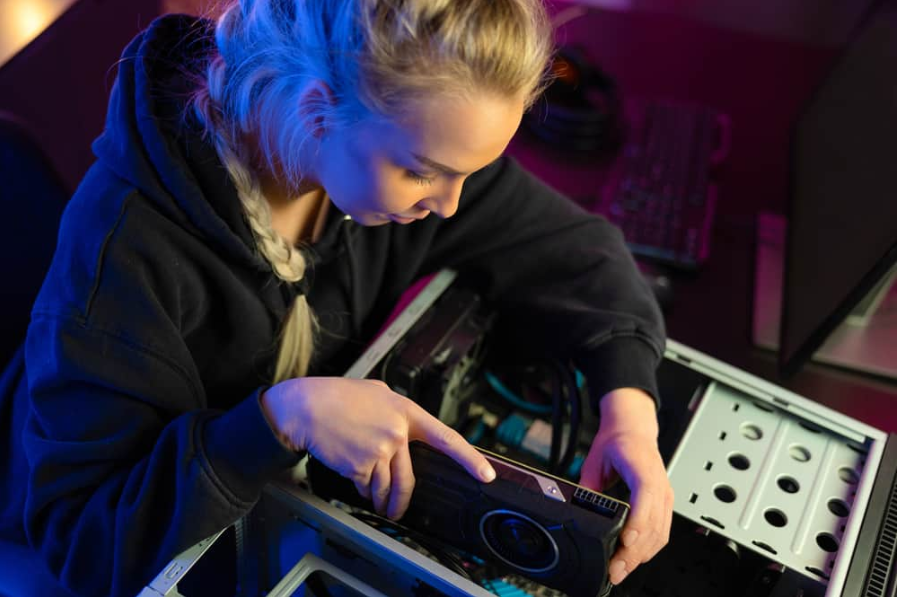
Якщо ви нещодавно перемістили комп’ютер або він отримав якийсь удар, можливо, перемістився графічний процесор.
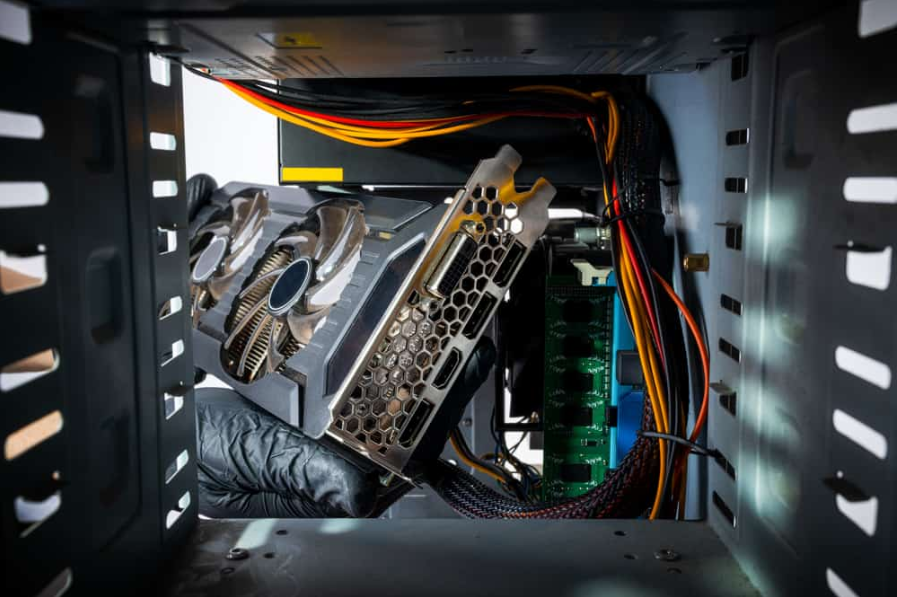
Вам слід відкрити комп’ютер і перевірити, чи відеокарти правильно вставлено в слоти PCI і чи надійно під’єднано додаткові штекери живлення.
Гвинти також повинні бути щільно закручені без місця для хитання.
Знову ж таки, якщо ви не впевнено відкриваєте ПК, зверніться до професіонала.
12. Видаліть і змініть GPU
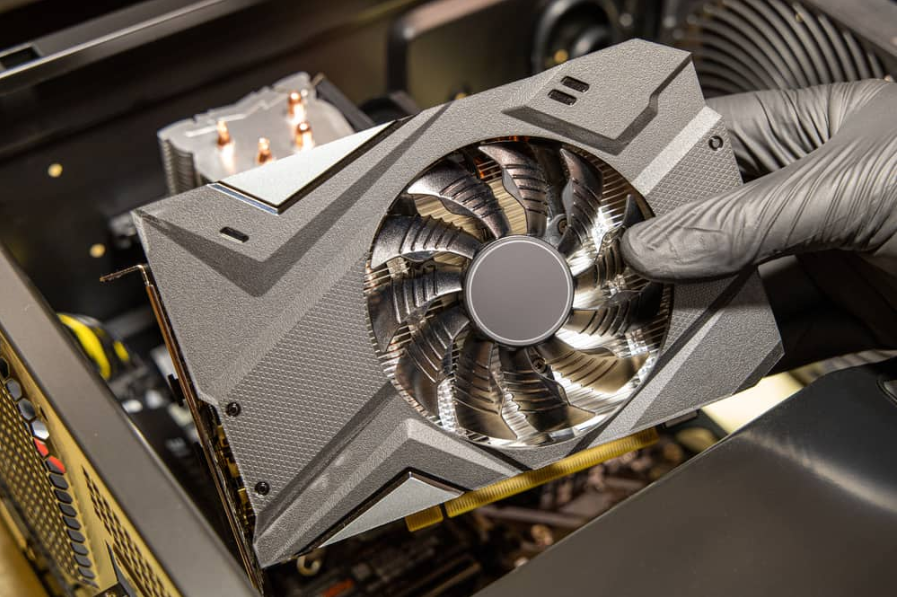
Якщо жодне зі згаданих виправлень не спрацювало, ваш графічний процесор або пошкоджений через перегрівання та розгін, або він вийшов з ладу.
Якщо ви все ще не впевнені, ви можете придбати дешеву відеокарту та перевірити, чи проблеми вирішаться після заміни.
У такому випадку настав час попрощатися зі старим графічним процесором і встановити новий, який відповідає вашим вимогам.