Проблеми з подвійним клацанням миші не є рідкістю, але вони, безсумнівно, викликають обурення. Іноді миша клацає двічі без вашої команди та запускає програму, яку ви не збиралися запускати. В інших випадках він неправильно сприймає ваше одиночне клацання з подвійним клацанням, запускаючи файл, який ви не збиралися відкривати. Це настільки дратує, що ви можете почати жорстоко поводитися з мишею або відкласти свої завдання. Ми тут, щоб розповісти вам, як розробити мишу, яка двічі клацає випадковим чином.
Читайте також: Чи є Lenovo хорошим комп’ютером (плюси, мінуси, вердикт)
>Залежно від того, що викликає проблему, ви можете спробувати різні рішення.
Випадкові подвійні клацання мишею (причини, виправлення)
Перш ніж розпочати усунення несправностей, важливо перевірити, чи проблема пов’язана з мишею чи системою. Спочатку від’єднайте мишу та протестуйте її на іншому пристрої. Якщо в новій системі він працює добре, швидше за все, у вас помилка програмного забезпечення, і ви можете знайти рішення в наступному розділі. Однак, якщо у вас виникла та сама проблема з новим пристроєм, пропустіть виправлення програмного забезпечення та перейдіть до розділу, пов’язаного з апаратним забезпеченням, щоб вручну виправити периферійний пристрій. Якщо у вашому розпорядженні немає другого ноутбука, ви також можете протестувати альтернативну мишу на наявному пристрої.
Виправлення, пов’язані з програмним забезпеченням
1. Змініть швидкість подвійного клацання
Найпоширенішою причиною випадкового подвійного клацання є неточна швидкість подвійного клацання. Якщо ви встановите занадто низьку швидкість миші, операційній системі знадобиться більше часу, щоб розпізнати ваше клацання та відреагувати на нього. Таким чином, він може інтерпретувати два окремих клацання поспіль як подвійне клацання. Так само, якщо зробити мишу надто чутливою, вона сприйме довге клацання за подвійне клацання та функціонуватиме некоректно. Незалежно від того, чи ви змінили налаштування мимоволі, чи Windows відкотила ваші налаштування, ви можете змінити ситуацію, перейшовши до налаштувань системи:
- Натисніть піктограму Windows у нижньому лівому куті екрана та перейдіть до Налаштування(До вашої уваги, це характеризується символом шестірні в лівій частині меню).
- Виберіть “Пристрої “, а потім знайдіть “ миша”.
- Під “Пов’язані налаштування ,” йти до “ Додаткові параметри миші”, щоб відкрити властивості миші.
- У новому спливаючому вікні натисніть «кнопки вкладка. (Мабуть, це перша вкладка, на яку ви вже потрапили.)
- Ви побачите керовану смугу прокрутки з “Низький ” на одному кінці та “ Високий” на іншому кінці.
- Перетягніть повзунок праворуч або ліворуч, щоб збалансувати чутливість миші. (Середня частина спектру, ймовірно, дає вам найбільш збалансовану швидкість.)
- Збережіть зміни та скористайтеся мишею, щоб перевірити, чи проблема не зникає.
Примітка:Для Windows 7 і старіших версій ви можете знайти «Властивості миші» на панелі керування.
Читайте також: Будівля Vs. Купівля ПК (що краще)
>Всі інші дії залишаються незмінними.
2. Вимкніть покажчик автоматичного покращення
Поки ви перебуваєте в “Властивості миші», то варто також спробувати інше можливе виправлення. Просто змініть вкладку на “Параметри покажчика ,” і зніміть позначку “ Підвищення точності покажчика ” під “ Виберіть швидкість покажчика.”
Це гарантує, що конфігурація вашої системи не повернеться до більш чутливого режиму без вашого дозволу.
3. Перевірте параметри провідника
Говорячи про проблему подвійного клацання миші, деякі люди насправді мають на увазі подвійне клацання функціонально, а не фізично. Ви не почуєте звук двічі, але миша відкриває файл одним клацанням лівою кнопкою миші. Якщо це те, що ви відчуваєте, перейдіть до Параметри провідника щоб змінити команду для функцій відкриття теки:
- Введіть “Панель управління” у вікні пошуку Windows і натисніть, щоб відкрити його.
- Йти до “Параметри Провідника файлів.”
- У новому полі під “Загальний “, ви побачите заголовок із написом “ Натисніть елементи наступним чином.”
- Якщо перший прапорець (Один клацніть, щоб відкрити, і наведіть курсор, щоб вибрати) позначено, змініть його на «Двічі клацніть, щоб відкрити файл ,” і натисніть “ в порядку”, щоб застосувати ваші зміни.
- Якщо це не допомогло, це не корінь вашої проблеми, і вам потрібно перейти до наступного рішення.
4. Налаштуйте властивості концентратора USB
Іноді налаштування керування живленням налаштовано на вибіркове призупинення порту USB для економії енергії. Незважаючи на те, що ця функція корисна, вона може перешкоджати роботі вашої миші, спричиняючи подвійне клацання мишею та подібні проблеми. Вимкнення функції може вирішити проблему:
- Йти до “Диспетчер пристроїв” через панель пошуку «Пуск». Ви також можете утримувати клавіші Windows і X на клавіатурі, а потім вибрати диспетчер пристроїв.
- Прокрутіть вниз, щоб знайти “Універсальна послідовна шина” і натисніть розгорнуту стрілку поруч із нею.
- З’явиться список контролерів.
- Клацніть правою кнопкою миші на «Миші та інші вказівні пристрої “і натисніть” Властивості.”
- З’явиться нове поле, і ви перейдете до «Управління живленням вкладка.
- Тепер зніміть цей прапорець: “Дозвольте комп’ютеру вимкнути цей пристрій, щоб заощадити енергію.”
- Прес в порядку щоб зберегти зміни, і не забудьте повторити процес для всіх контролерів USB Hub Root.
5. Налаштуйте файл драйвера миші
Драйвер — це те, що дозволяє вашій миші чи іншим периферійним пристроям спілкуватися з ОС. Якщо у вас є файл драйвера пошкодженого, застарілого або неправильного типу, ваша миша може перестати працювати, як раніше. Ось кілька практичних способів точного налаштування драйвера миші.
Перший спосіб: оновлення
- Перейдіть до диспетчера пристроїв і розгорніть «Мишки та інші вказівні пристрої” сегмент.
- Клацніть правою кнопкою миші на імені вашої миші та виберіть «Оновити драйвер.”
- У новому діалоговому вікні натисніть «Автоматичний пошук оновленого програмного забезпечення драйвера” і продовжуйте, дотримуючись вказівок на екрані.
- Перезавантажте комп’ютер, щоб застосувати зміни.
Примітка: Ви також можете відвідати веб-сайт виробника миші, отримати найновіший драйвер і встановити його вручну. Для цього виберіть «Перегляньте програмне забезпечення пристрою на моєму комп’ютері» у кроці 3, а потім виберіть файл, який ви завантажили. Просто не забудьте розпакувати файл перед відкриттям диспетчера пристроїв.
Другий спосіб: видалення/перевстановлення
Якщо здається, що оновлення не усуває збій подвійного клацання мишею, спробуйте видалити та повторно інсталювати програмне забезпечення.
- Запустіть «Диспетчер пристроїв» і виберіть ім’я миші так само, як і в першому способі, але цього разу виберіть «Видалити драйвер ” замість “ Оновити драйвер.”
- Від’єднайте мишу та перезавантажте комп’ютер.
- Вставте мишу в порт, і коли ОС розпізнає гаджет, вона автоматично встановить стандартний драйвер миші.
Примітка: Якщо вашому комп’ютеру не вдається автоматично перевстановити файли, перейдіть на офіційний веб-сайт виробника вашої миші або зверніться по допомогу до стороннього засобу встановлення драйверів.
Спосіб третій: відкат
Якщо ви вважаєте, що проблема з подвійним клацанням з’явилася одразу після оновлення Windows або драйвера, повернення до старішої версії драйвера може вирішити нову проблему.
- Увійшовши в «Диспетчер пристроїв», клацніть правою кнопкою миші на імені вашої миші та натисніть «Властивості.”
- Переключіться на «Водій ” зверху та натисніть “ Відкотити драйвер”.
- Зачекайте, доки Windows виконає свою роботу, а потім перезавантажте ПК, щоб проблема зникла.
6. Видаліть додатковий HID-сумісний запис
Драйвери HID дозволяють передавати вхідні дані через мишу на комп’ютер. Якщо Windows інсталює занадто багато HID-драйверів для одного пристрою, миша поводиться дивно. Також можливо, що раніше створені записи (можливо, ті, що належали вашим старим мишам) все ще існують на вашому ПК, конфліктуючи з поточним. Незалежно від причини, виконайте такі дії, щоб видалити кілька HID-сумісних записів:
- Перейти до Диспетчер пристроїв > Мишки та інші вказівні пристрої.
- Перевірте, чи є два екземпляри зі словом HID.
- Клацніть правою кнопкою миші на одному з них і натисніть «Видалити.”
- Перезавантажте ПК.
7. Виконайте чисте завантаження
Чисте завантаження допомагає завантажити вашу ОС у безпечному режимі з мінімальною кількістю попередньо встановлених програм для запуску. Іншими словами, він дезактивує несуттєві програми, ненадійні плагіни та будь-яке фонове програмне забезпечення, яке заважає вашій системі, щоб ви могли діагностувати та усунути помилку. Ось що вам потрібно зробити, щоб вирішити проблему подвійного клацання:
- Одночасно натисніть клавіші Windows + R, утримуючи їх кілька секунд.
- Введіть “msconfig » у маленькому вікні Run і натисніть в порядку. Ви перейдете до вікна конфігурації системи.
- Звідти перейдіть до «Загальний ” та виберіть “ Вибірковий запуск.”
- Потім зніміть прапорець із написом “Завантажити елементи запуску.”
- Тепер натисніть «Послуги вкладку “та поставте прапорець біля напису”Приховати всі служби Microsoft” на дні.
- Торкніться «Відключити все”.
- Нарешті, перейдіть до “Стартап ” та виберіть “ Відкрийте диспетчер завдань.”
- З’явиться список програм для запуску. Виберіть кожен окремо та переключіть їх із «Увімкнено “до” Вимкнено.”
- удар в порядку і перезавантажте комп’ютер.
Цей метод, ймовірно, може вирішити проблему з подвійним клацанням. Після вирішення проблеми виконайте такі дії, щоб повернути систему до нормального стану:
- Ще раз натисніть клавіші Windows і R і введіть «msconfig» у діалоговому вікні.
- Під “Послуги “, зніміть прапорець “ Приховати всі служби Microsoft “, а потім виберіть “ Увімкнути всі.”
- Прямуйте до “Вкладка запуску» ще раз відкрийте диспетчер завдань і на цей раз увімкніть усі вимкнені елементи, щоб система відновила свої функції.
- Перезавантажте ПК.
8. Встановіть сторонній засіб відновлення
Багато інструментів для усунення помилок ПК допомагають знайти причину проблеми з подвійним клацанням. Вони видаляють зловмисне програмне забезпечення з вашої системи, повідомляють про втрату файлів або небажані зміни та оптимізують її загальні функції. Все, що вам потрібно, це знайти надійний, встановити його та почати сканування. Потім виправте всі помилки одним клацанням миші, так само, як ви робите з антивірусним програмним забезпеченням.
Обхідні шляхи, пов’язані з апаратним забезпеченням
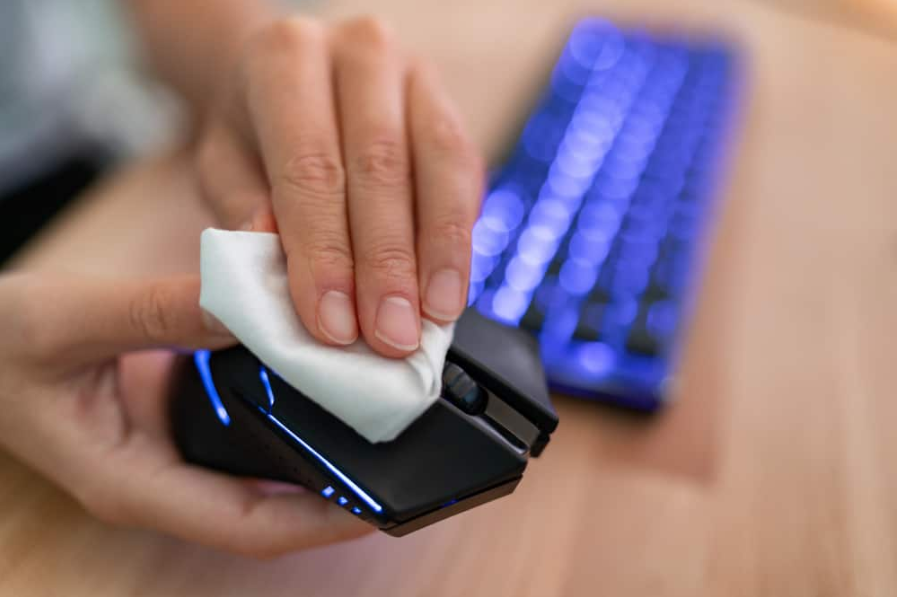
1. Очистіть брудну мишу
Якщо залишити без нагляду, накопичення пилу та бруду може стати на шляху перемикачів вашої миші, перешкоджаючи їх роботі з часом. Якщо ви користуєтеся мишею протягом тривалого часу або зазвичай ставите її в запилене місце, очищення може допомогти вам вирішити проблему подвійного клацання. Використовуйте ватну паличку, балончик з повітрям, пилосос або будь-який інший інструмент, який є у вашому розпорядженні, щоб видалити накопичені частинки. У гіршому випадку вам, можливо, доведеться відкрити мишу, щоб очистити її. Це особливо необхідно, якщо раніше ви розливали на мишу липку речовину.
Читайте також: Чи варті того клавіатури Ergo (10 причин для розгляду)
>Переконайтеся, що ви знаєте, як від’єднати та знову зібрати частини миші, намагаючись не пошкодити пристрій.
2. Виправте мікроперемикач
Найчастіше натискають ліву кнопку миші, тому через кілька років можуть виникнути фізичні проблеми, незалежно від того, скільки доларів ви витратили на мишку. Мікроперемикач усередині кнопки миші має механізм із мідними пружинами, який запускає клацання, коли ви натискаєте його. Однак, якщо пружини поступово зношуються, ваші клацання виходять з ладу та можуть викликати випадкове подвійне клацання. У цьому випадку ви можете відремонтувати або замінити мишку. Оскільки ремонт електричного пристрою – справа нелюбительська, ми рекомендуємо вам заплатити майстру, щоб він зробив це за вас.
Однак, якщо ви знаєте основи, подивіться це відео «Зроби сам», щоб дізнатися, як це зробити. Відео:
Бездротова миша випадково подвійно клацає
Якщо у вас виникла проблема з бездротовою мишею, під’єднайте бездротову мишу безпосередньо до комп’ютера за допомогою кабелю USB або адаптера. Якщо клацання миші раптово зникає, це означає, що бездротове з’єднання перериває роботу миші. Це може мати кілька причин і, отже, різні рішення.
1. Перешкоди бездротового сигналу
Електричні сигнали від монітора чи динаміків і радіочастотні хвилі від маршрутизатора Wi-Fi іноді можуть заважати частотам бездротового зв’язку миші. У результаті ваша ОС може збирати неточні повідомлення від вашої миші та почати діяти дивно. Щоб виправити це, відстаньте динаміки від комп’ютера та трохи відсуньте монітор назад. Іноді достатньо навіть кількох сантиметрів, щоб усунути перешкоди між бездротовими передавачами. Переконайтеся, що маршрутизатор знаходиться щонайменше на три фути від вашої миші, а якщо це неможливо, спробуйте розмістити його вище або нижче.
Бездротові телефони, мікрохвильові печі, радіоняні та інші гаджети, що передають сигнал, також можуть бути проблемними, тому тримайте їх подалі. Крім того, видаліть будь-які металеві або тверді предмети між вашою мишею та її USB-приймачем, оскільки вони можуть блокувати їхній зв’язок.
2. Несправний або низький заряд батареї
Іноді ваш акумулятор розряджений настільки, що він не може надсилати точні сигнали. Піднесіть мишу трохи ближче до приймача; якщо все зміниться, щось не так з вашим акумулятором. Насолоджуйтеся мишею, і якщо проблему не вирішено, зверніться до фахівця, щоб замінити батарею.
Спробуйте винахідницький метод
Це авангардне рішення, яке з невідомих причин довело практичність для ускладнень подвійного клацання миші. Якщо жоден із наведених вище методів не спрацював, спробуйте цей як останній засіб перед заміною миші.
- Натисніть і утримуйте праву кнопку.
- Утримуючи кнопку натиснутою, поверніть мишу, вимкніть і ввімкніть її.
- Потім іншим пальцем клацніть ліву кнопку п’ять разів і не відпускайте праву кнопку.
- Тепер зніміть палець з правого перемикача та вимкніть мишу.
- Натисніть і утримуйте праву кнопку миші та увімкніть мишу, утримуючи її натиснутою.
- Відпустіть кнопку та перевірте, чи проблема зникла.