Підписка на високошвидкісний Інтернет може бути багатообіцяючою, особливо коли ви очікуєте початку нового сезону вашого улюбленого телешоу або коли плануєте зіграти в останню версію популярної гри.
Однак ви все одно можете бачити ці кружечки на екрані, а ваше шоу чи гра зависають, незважаючи на швидке підключення до Інтернету.
У чому причина повільної буферизації?
Як ви можете це вирішити?
Саме про це ми і поговоримо в цій статті.
Читайте далі, щоб дізнатися більше про причини та способи вирішення цієї проблеми.
У мене високошвидкісний Інтернет, але повільна буферизація (причини, вирішення)

Навіть якщо ви придбали надшвидкий Інтернет, буферизація може сповільнюватися з низки причин, які ми обговоримо нижче.
1. Параметри керування мережею

Хоча це може здатися не таким, існує багато конфігурацій, задіяних у доставці інтернет-пакетів на ваш комп’ютер.
Якщо ці конфігурації не є оптимальними, ви можете зіткнутися з проблемою буферизації, незважаючи на наявність високошвидкісного Інтернету.
Ось кілька речей, які слід перевірити.
A. Змініть налаштування QoS
QoS відноситься до компонента якості обслуговування, який є майже на всіх маршрутизаторах.
Це дозволяє контролювати, як ваше інтернет-з’єднання визначає пріоритет певних типів даних.
Оптимізувавши свої налаштування QoS, ви можете гарантувати, що потокові дані завжди будуть першим типом даних, які отримують доступ до доступної смуги пропускання, покращуючи ваш досвід потокового передавання.
Ви можете знайти його налаштування у веб-інтерфейсі маршрутизатора, якщо він має QoS.
B. Обмеження кількості підключених пристроїв
Сьогодні нерідко в кожному будинку можна знайти кілька пристроїв, підключених до Інтернету.
Якщо у вас занадто багато пристроїв, підключених до однієї мережі, це може бути непосильним для вашого пристрою, оскільки кожен пристрій споживає певну пропускну спроможність Інтернету, залишаючи мало пропускної здатності для вашого пристрою.
Розумні годинники, дверні дзвінки, розумне освітлення, колонки, планшети тощо можуть споживати певну кількість Інтернету та обмежувати доступну пропускну здатність для вашого основного пристрою, заважаючи вам транслювати відео та ігри.
Перевірте кількість пристроїв, підключених до вашої інтернет-мережі, і тимчасово вимкніть або обмежте їх, або перейдіть на інший тарифний план Інтернету з більшою пропускною здатністю.
Одним із простих методів перевірки підключених пристроїв є вхід у веб-інтерфейс маршрутизатора та перевірка на карті мережі.
Інтерфейс дозволяє переглядати список підключених пристроїв і відключати непотрібні.
Ще один спосіб позбутися невикористовуваних пристроїв — змінити пароль Wi-Fi і вручну повторно підключити всі пристрої, яким потрібен доступ до бездротової мережі.
C. Затримка дій, що споживають пропускну здатність
Навіть за високошвидкісного Інтернету, якщо мережа використовується для інших дій, як-от завантаження великих файлів або одночасного оновлення пристроїв, трансляція буде повільною та перериватиметься.
Просте рішення цієї проблеми полягає в тому, щоб відкласти великі завантаження або завантаження на інший час, коли менше людей (або пристроїв) підключено до Wi-Fi, і забезпечити більше мережі для вашої потокової платформи.
Ви також можете оновити свій тарифний план Інтернету.
Однак, якщо це неможливо для вас, ще один чудовий спосіб підвищити швидкість буферизації — створити вдома дві мережі з указаною пропускною здатністю — одну для сім’ї чи гостей, а іншу — для вашого особистого використання.
D. Використовуйте Ethernet, а не WI-FI
Якщо ви використовуєте з’єднання Wi-Fi, повільна буферизація завжди може статися, незважаючи на високошвидкісне підключення до Інтернету.
Бездротові пристрої, підключені до маршрутизатора, зазвичай менш ефективні в отриманні даних, ніж підключені через кабелі Ethernet.
Так, можливо, ви не зможете використовувати кабель Ethernet для свого смартфона чи більшості планшетів, але ви все одно можете підключити свій комп’ютер або ноутбук до маршрутизатора за допомогою цих кабелів і отримати набагато кращий зв’язок і швидкість для буферизації.
2. Слабкі сигнали Wi-Fi
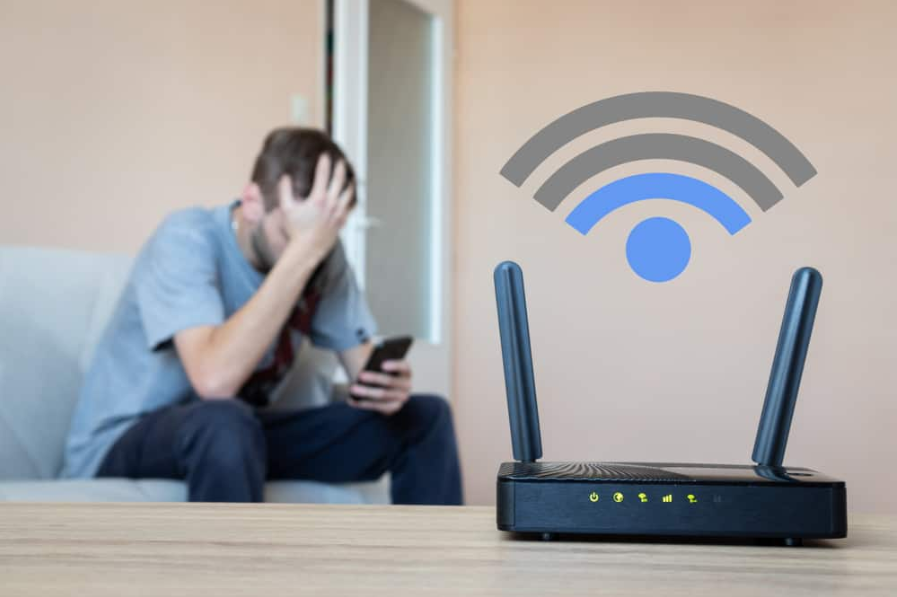
Слабкі сигнали є однією з основних причин низької швидкості Інтернету та, отже, повільної буферизації.
Ось кілька пропозицій, які варто спробувати.
A. Залишайтеся в радіусі дії
Маршрутизатори Wi-Fi просто надсилають бездротові сигнали в межах певного діапазону, а за межами цього діапазону ваш пристрій не зможе підключитися до Інтернету та розпочати потокове передавання, навіть якщо це пакет високошвидкісного Інтернету.
Сигнал маршрутизатора поширюється як парасолька, а це означає, що ви повинні намагатися залишатися в радіусі цієї парасольки, щоб отримати достатньо сильні сигнали для швидкої буферизації.
Окрім відстані, ваші стіни та навіть мікрохвильові печі можуть заважати сигналам Wi-Fi, робити їх слабкими та призводити до частого відключення та повільної буферизації даних.
Ви можете розпізнати такі проблеми з перешкодами сигналу, якщо ваше з’єднання Wi-Fi працює добре поблизу маршрутизатора, але воно стає дуже повільним у сусідній кімнаті.
Якщо ваш простір занадто великий і ваш маршрутизатор не може забезпечити потужний сигнал у всіх зонах, ви можете вирішити проблему, замінивши його на маршрутизатор великої радіусу дії або встановивши розширювач Wi-Fi.
Подовжувач Wi-Fi збільшить радіус дії вашого Wi-Fi-з’єднання та дозволить приймати сигнали в кожному куточку будинку.
B. Перевірте розташування маршрутизатора
Багато людей ховають свій Wi-Fi-роутер кудись поза полем зору, наприклад, за декоративним предметом на полиці, щоб не псувати зовнішній вигляд приміщення.
Однак ви повинні знати, що об’єкти можуть перешкоджати з’єднанню між вашим пристроєм і маршрутизатором Wi-Fi, тому рекомендується тримати безлад якомога далі від маршрутизатора, особливо якщо ви використовуєте традиційний маршрутизатор, а не сітчасту мережу.
3. Висока затримка

Затримка означає час, потрібний для передачі даних від вашого пристрою до місця призначення та назад.
Якщо у вас висока затримка, знадобиться багато часу (принаймні кілька секунд), перш ніж ваші клацання та команди почнуть діяти, що може бути дуже неприємним, особливо коли ви граєте в ігри чи відео.
Проблему затримки важко вирішити, оскільки вона залежить від таких факторів, як ваша фізична відстань до інтернет-серверів, перевантаженість мережі (між вами та серверами) та інфраструктура вашого інтернет-провайдера.
Ваш тип Інтернету також може вплинути на затримку.
Наприклад, супутниковий Інтернет має високу затримку, оскільки ваші дані повинні подорожувати в космос і назад.
Однак новіші типи Інтернету, такі як 5G і оптоволокно, мають набагато нижчу затримку через швидшу передачу даних.
4. Мляві або застарілі пристрої
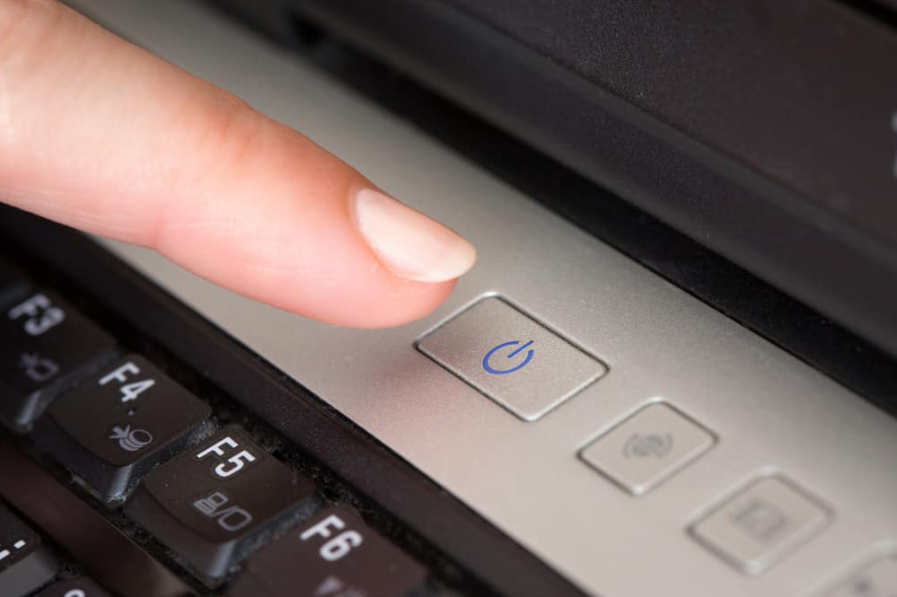
Якщо у вас високошвидкісне з’єднання, але буферизація все одно повільна, проблема може бути в пристрої, який ви використовуєте.
Електронні пристрої, такі як комп’ютери, планшети, ігрові консолі та смартфони, через деякий час можуть застаріти та не зможуть обробляти останні швидкості Wi-Fi, які ми маємо сьогодні.
Наприклад, пристрій, який підтримує швидкість до 150 Мбіт/с, не може перевищувати цю швидкість, і його фактична швидкість також може зменшуватися залежно від маршрутизатора, до якого він підключається.
У таких випадках, якщо ви не можете замінити поточний пристрій новим, може бути корисним циклічне вимикання живлення.
Цикл живлення допомагає вашому маршрутизатору позбутися будь-яких непотрібних файлів у його пам’яті, оновить з’єднання та видалить непотрібні процеси та тимчасові файли.
Перевантажений процесор також може сповільнити швидкість Інтернету, а швидкий цикл живлення, який вимикає його на 30 секунд, може оновити його та підвищити його продуктивність.
Серед інших факторів, які можуть уповільнювати роботу ваших пристроїв, є:
- Застаріле програмне забезпечення
- Застарілі драйвери
- Оновлення операційної системи не інстальовано, її потрібно перезавантажити
- Надмірна кількість відкритих програм
- Надмірно відкриті вкладки браузера
- Виправлення та завантаження програм
- Шкідливе програмне забезпечення
Щоб вирішити наведений вище перелік проблем, уникайте надто сильного тиску на ЦП вашого пристрою, закриваючи непотрібні вкладки та програми браузера.
Крім того, оновлюйте свою операційну систему, дозволяючи автоматичні оновлення, і оновлюйте антивірус.
5. Обмеження пропускної здатності та дроселювання

Ваш інтернет-провайдер (ISP) може зменшити швидкість або уповільнити її з певних причин.
Наприклад, коли ваше споживання Інтернету перевищує ліміт даних або у вашій мережі занадто багато перевантажень.
Провайдери також можуть уповільнювати ваше інтернет-з’єднання, якщо підозрюють, що ваша діяльність є потенційно незаконною, або якщо вони хочуть загалом заборонити вам певний тип діяльності (наприклад, завантаження торрент-файлів).
Якщо ви хочете знати, чи вас придушили чи ні, запустіть регулярний тест швидкості, а потім повторіть тест за допомогою VPN.
Якщо швидкість вашого Інтернету покращиться завдяки VPN, ви можете бути впевнені, що вас придушують!
6. Змініть діапазони та канали Wi-Fi
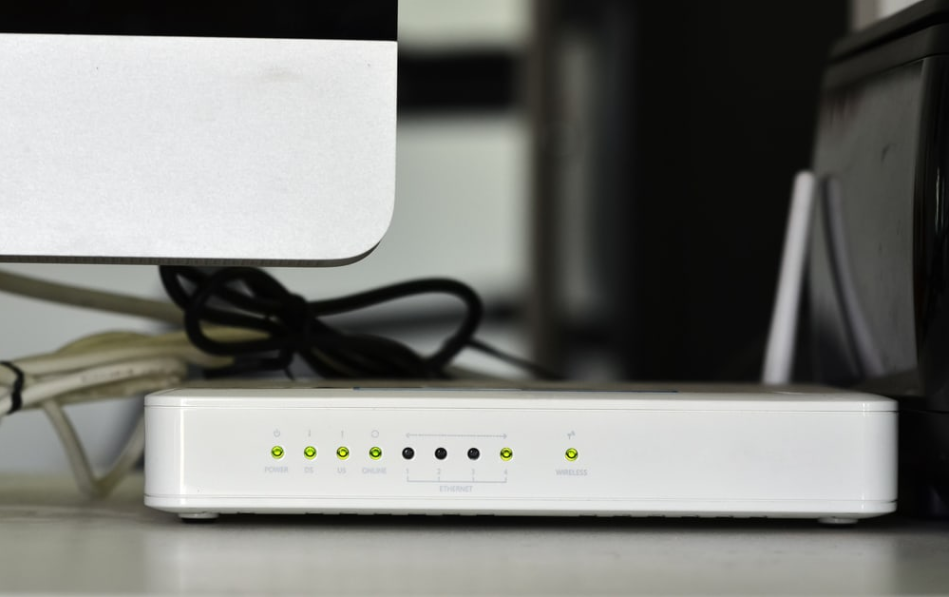
Частотні канали Wi-Fi призначені для полегшення передачі даних.
Однак, як і в будь-якій іншій мережі, яка обробляє багато інформації, ці канали можуть бути переповненими та сповільнити ваше інтернет-з’єднання.
Кілька програм для iOS і Android доступні для аналізу мережевих каналів, наприклад NetSpot для Windows або навіть функція діагностики мережі на Mac.
Щоб змінити канал Wi-Fi, ви повинні увійти у веб-інтерфейс маршрутизатора та вибрати найкращий канал серед доступних варіантів.
Більшість маршрутизаторів мають два-три діапазони Wi-Fi, і кожен створює свою видиму мережу Wi-Fi та зазвичай позначається своїм діапазоном частот.
Ці діапазони працюють на двох частотах: 2,4 ГГц і 5 ГГц.
Хоча діапазон 2,4 ГГц має кращий діапазон, він повільніший, і сигнали від іншої електроніки можуть легко заважати його сигналу.
Навпаки, діапазон частот 5 ГГц набагато швидший, але його сигнали не можуть поширюватися дуже далеко.
Доцільно використовувати діапазон 5 ГГц для більшості дій в Інтернеті, які вимагають великої пропускної здатності, як-от потокове передавання та ігри.
Навпаки, вам слід підключати інші пристрої, яким не потрібна така висока швидкість, як-от пристрої розумного дому, до діапазону 2,4 ГГц.
7. Ваша максимальна швидкість Інтернету
Ми всі знаємо, що швидкість Інтернету вимірюється в Мбіт/с (мегабіт на секунду), але це не означає фактичний час, необхідний для передачі даних на веб-сайт і назад, тобто затримку, як ми вже говорили.
Це означає загальну пропускну здатність, доступну для підключення до Інтернету.
Інтернет-провайдери зазвичай використовують цю концепцію, щоб рекламувати свою швидкість Інтернету та повідомляти людям, що вона може досягати певної Мбіт/с.
Насправді відбувається дещо інше.
Хоча ви, можливо, заплатили за з’єднання зі швидкістю 400 Мбіт/с, фактична швидкість вашого Інтернету буде нижчою через проблеми з апаратним забезпеченням між оператором Інтернет-провайдера та вашим фізичним підключенням до Інтернету (наприклад, підключення до комунальної мережі та прокладений кабель).
У цьому випадку ви нічого не можете зробити, щоб отримати максимальну пропускну здатність, за яку ви платите.
Залишається тільки сподіватися, що провайдер стримає свою обіцянку і хоча б подарує пристойну швидкість.
8. Використання Інтернету в години пік

Протягом кількох годин ваша пропускна здатність Інтернету перевантажується через інтенсивне використання даних, що призводить до зниження швидкості Інтернету та буферизації.
Одним із рішень цього є планування важких завантажень, як-от оновлення ОС або оновлення на 100 ГБ для гри Xbox, на час, коли вам менш імовірно, що ви будете транслювати або потрібна висока швидкість.
Ранні години дня ідеально підходять для таких завантажень, оскільки всі сплять, і жодне інше завантаження не споживає вашу пропускну здатність.
Крім того, щоб уникнути проблем із повільною буферизацією в години пік, ви можете завантажити свій вміст раніше вдень або навіть опівночі.
Таким чином, ви зможете безперервно дивитися всі свої улюблені серіали.
Що таке буферизація?

Буферизація означає попереднє завантаження деякої кількості даних у зарезервовану область пам’яті.
Простіше кажучи, перед початком відтворення фільму чи музичного файлу (або навіть гри) завантажується певна кількість даних.
Ці буферизовані дані зберігаються у тимчасовому кеші (або оперативній пам’яті) пристрою перед початком потокової передачі.
Ви можете думати про буфер як про завчасно завантажені дані, які використовуються для того, щоб ваш досвід перегляду не переривався через коливання пропускної здатності Інтернету.
Це дозволяє користувачам дивитися, слухати або відтворювати потокове медіа без збоїв.
Хоча майже всі служби потокового передавання ввімкнули буферизацію на своїх платформах, ви повинні мати пристойне підключення до Інтернету, щоб буферизовані дані завантажувалися перед потоком.
Щоразу, коли підключення до Інтернету стає надто повільним, відео не відтворюється, доки не буде завантажено достатньо даних.
Зазвичай ви побачите на екрані коло, що обертається, і це означає, що відео буферизується.
Буферизація не завжди стабільна та змінюється залежно від швидкості Інтернету, тож чим швидший ваш Інтернет, тим краща буферизація у вас буде.