Настільні комп’ютери та ноутбуки стали невід’ємною частиною нашого життя.
З ними ми виконуємо майже всі важливі завдання, включаючи роботу, навчання, покупки, перегляд фільмів, ігри, редагування відео та фотографій тощо.
У якийсь момент будь-хто може запитати себе, скільки енергії споживають ці потужні машини та скільки коштує їхня робота.
Як виміряти енергоспоживання комп’ютера (5 методів)

Доступні різні моделі настільних комп’ютерів, ноутбуків і Chromebook, кожна з яких має різні компоненти від різних брендів.
Деякі люди підключають колонки, модеми, принтери та інші пристрої до своїх комп’ютерів.
Деякі люди мають кілька моніторів.
Загалом, найкращий спосіб визначити енергоспоживання вашого комп’ютера – виміряти його самостійно.
Ось різні методи перевірки.
1. Місцеве охолодження
Local Cooling — безкоштовна утиліта, яка може оцінити енергоспоживання основного компонента комп’ютера.
Завантаживши та встановивши програму, натисніть кнопку «Налаштування» та перейдіть на вкладку «Моє живлення».
Програма також може допомогти вам керувати налаштуваннями живлення.
2. Калькулятор живлення
Калькулятор електропостачання – чудовий онлайн-інструмент для безкоштовної оцінки бюджету електроенергії.
Він не може розрахувати енергоспоживання вашої системи в режимі реального часу, але він дає вам змогу вибрати бренди компонентів ПК та їх моделі, щоб ви могли отримати приблизну цифру.
Це також буде чудовим інструментом для тих, хто хоче створювати власні комп’ютерні системи та хоче знати, скільки енергії споживатиме кожна частина.
3. Зовнішнє бачення
Калькулятор OuterVision — це дуже детальний інструмент, яким користуються навіть виробники комп’ютерного обладнання та блоків живлення.
Цей основний калькулятор дозволяє швидко оцінити енергоспоживання комп’ютера.
Ви повинні знати подробиці про компоненти свого комп’ютера.
Ви введете модель монітора, оптичного приводу, накопичувача, відеокарти, оперативної пам’яті, процесора та материнської плати.
Потім ви введете кількість годин, протягом яких ви користуєтеся комп’ютером, і це дасть вам загальне енергоспоживання.
Калькулятор Expert OuterVision йде трохи далі для досвідчених користувачів і дозволяє додавати вентилятори, комплекти рідинного охолодження та насоси, завантаження ЦП, карти PCI, карти Express і кілька номерів відеокарт.
Він дозволяє розрахувати енергоспоживання підключених пристроїв, таких як клавіатури, миші, контролери, пристрої USB або світлодіодні системи.
Існують навіть варіанти розгону ЦП і ГП.
4. Відкрийте Hardware Monitor
Одним із найпопулярніших і найпростіших додатків для розрахунку енергоспоживання комп’ютера є Open Hardware Monitor.
Після встановлення він збирає дані з напруги монітора, датчиків температури, швидкості вентилятора, частоти навантаження та тактової частоти та інших компонентів, щоб запропонувати вам показники споживання електроенергії в реальному часі.
Ця програма також надає іншу цінну інформацію про ваш комп’ютер, як-от температуру GPU, CPU та жорсткого диска, частоту вентилятора та тактову частоту тощо.
5. Вимірювач потужності
Використання вимірювача потужності або ватметра є найточнішим методом обчислення споживаної потужності комп’ютера з дуже низькою похибкою.
Ці зручні пристрої підключаються до настінної розетки, а потім вам слід підключити до них комп’ютер, щоб вони могли показувати споживання енергії в реальному часі.
Найпопулярнішим вимірювачем потужності є прилад Kill-A-Watt Electricity Usage Monitor, який простий у використанні і коштує близько 20 або 30 доларів США.
Він працює з усіма електронними пристроями, які можна підключити до розетки, тому придбання такого допоможе вам швидко дізнатися, які пристрої є жадібними споживачами енергії у вашому домі.
Цей пристрій не має багатьох додаткових функцій; наприклад, він не може записати споживання електроенергії.
Якщо вам потрібен більш досконалий пристрій, ви можете розглянути реєстратор даних HOBO UX120-018 Plug Load з багатьма додатковими можливостями.
Важливо відзначити, що ціна на цей пристрій набагато дорожча, і пересічний користувач не отримає від нього великої користі.
Скільки грошей ви витрачаєте на електроенергію, яку споживає ваш комп’ютер?
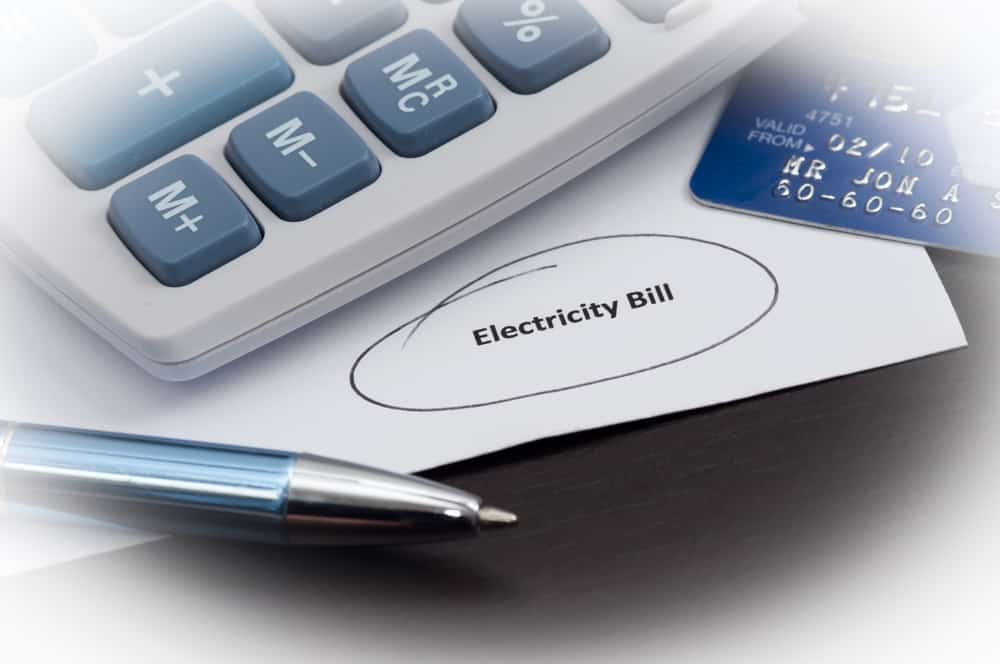
Тепер, коли ви знаєте, як виміряти енергоспоживання комп’ютера, давайте розрахуємо вартість цього для тих, хто хоче керувати своїм бюджетом.
Це простий процес обчислення, але вам потрібно знати середній час використання комп’ютера на день, а також скільки коштує електроенергія там, де ви живете.
Наприклад, дозвольте вимірювачу потужності реєструвати споживання вашого комп’ютера протягом тижня.
Потім розділіть це число на сім, щоб отримати середнє щоденне використання.
Потім дізнайтеся ціну, яку ви платите за електроенергію за кіловат/годину.
У Сполучених Штатах середня вартість електроенергії становить 13 центів за кіловат-годину, але вона відрізняється від регіону до регіону.
Тому, щоб дізнатися точну ціну, перевірте свій рахунок за електроенергію або ознайомтеся зі світовими цінами на електроенергію.
Якщо у вашому місті діють рівні ціни для різного часу доби, використовуйте середній тариф.
Нарешті, помножте середнє щоденне використання на середню вартість електроенергії, щоб отримати, скільки ви платите за потужність свого комп’ютера щодня.
Потім ви можете помножити це на 30, щоб отримати місячне використання, або на 365, щоб отримати річне використання.
Простіший спосіб — ввести зібрані вами дані в калькулятор енергоспоживання та дозволити йому виконати важку роботу.
Як правило, витрати на роботу вашого ПК зазвичай не займають значної частини рахунку за електроенергію.
Однак, якщо ви займаєтеся майнінгом криптовалюти або розганяєте свою систему, це збільшить вартість.
Використання комп’ютера на високій потужності 24 години на добу, сім днів на тиждень може коштувати до 50 доларів на місяць.
Скільки CO2 споживає електроенергія вашим комп’ютером?

Щоб дати вам уявлення про те, скільки CO2 виділяє енергоспоживання комп’ютера чи ноутбука, припустімо, що настільний комп’ютер споживає в середньому 200 Вт на годину.
Це число включає підключений принтер, модем-маршрутизатор і гучномовці.
Якщо комп’ютер працює вісім годин на день, він викидає 175 кг CO2 щороку.
Ноутбук споживає менше енергії, близько 50 і 100 Вт на годину.
Ноутбук, який працює протягом восьми годин на день, викидає від 44 кг до 88 кг CO2 на рік.
Якщо настільний комп’ютер або ноутбук перевести в режим очікування, вони споживають третину зазначеної енергії, а викиди CO2 зменшуються приблизно на 15%.
Поради щодо економії енергії

- Вимкніть комп’ютер:Багато людей досі вірять, що вимикання комп’ютера швидше зношує його. Це лише міф! Увімкнувши комп’ютер кілька разів протягом дня, ви не пошкодите його. Ви просто заощадите енергію! Тому, якщо ви знаєте, що не будете користуватися комп’ютером більше ніж на 30 хвилин, просто вимкніть його.
- Переведіть комп’ютер у режим сну:Комп’ютер, який перебуває в режимі сну або очікування, споживає набагато менше енергії, ніж працюючий. У наш час більшість ноутбуків і комп’ютерів автоматично переходять у режим сну, якщо вони деякий час неактивні. По-перше, переконайтеся, що ви випадково не вимкнули цю функцію. По-друге, ви можете заощадити більше енергії, налаштувавши налаштування та перевівши комп’ютер у режим сну раніше, наприклад, після 15 хвилин бездіяльності або менше. Ви також можете перевести його в режим сну, коли йдете на перерву, замість того, щоб чекати, поки спрацює автоматична функція. Щоб зробити ще більше, ви можете ввімкнути режим глибокого сну. Це збереже всю вашу роботу, але вимкніть комп’ютер, щоб заощадити навіть більше енергії, ніж у режимі очікування. У свою чергу, для запуску також знадобиться трохи більше часу. Зауважте, що ви економите енергію, лише коли екран стає темним, тому не використовуйте заставки, які показують зображення та продовжують працювати монітор.
- Вимкніть підключені пристрої:Принтер, динаміки, маршрутизатор та будь-який інший пристрій, підключений до комп’ютера, отримують живлення від нього, якщо ви не вимкнете їх, коли не використовуєте. Ви також можете отримати кілька розеток, щоб вимкнути все комп’ютерне обладнання одним вимикачем.
- Перейти на ноутбуки:Рішення замінити робочий стіл на ноутбук залежить від багатьох факторів, але ви повинні знати, що ноутбуки споживають набагато менше енергії, ніж їхні настільні аналоги. Якщо вам потрібен настільний набір для ігор або іншої діяльності, ви можете розглянути можливість використання ноутбука для звичайної щоденної роботи.
Чому вам потрібно знати енергоспоживання вашого ПК?

Можливо, ви задаєте це питання просто з цікавості, але є кілька вагомих причин знати, скільки соку використовує ваш основний продуктивний пристрій.
По-перше, ви можете зіткнутися з величезним рахунком за електроенергію і цікавитися витратами.
Знання того, скільки електроенергії споживає ваш комп’ютер, може допомогти вам у плануванні бюджету, особливо якщо у вас є величезна ігрова система або ви використовуєте комп’ютер для інтенсивних завдань, як-от важке редагування відео чи програмування.
Регулярне використання комп’ютера не сильно вплине на рахунок за електроенергію.
Другий сценарій трапляється, коли ви хочете замінити зарядний пристрій або шнур живлення.
Було б важливо знати фактичне споживання потужності, щоб досягти максимальної швидкості заряджання без пошкодження системи.
Нарешті, ви можете оновити свій ПК додатковими високопродуктивними компонентами, які можуть вплинути на енергоспоживання та, у свою чергу, на рахунок за електроенергію.
Наприклад, відеокарти високого класу можуть мати значний вплив на споживання енергії.
Нові процесори також потребують більшої потужності.
Перш ніж купувати дорогі компоненти для нового оновлення, вам потрібно розрахувати їх енергоспоживання, тому що вам, можливо, доведеться спочатку оновити блок живлення.
Крім того, оновлення джерела живлення та збільшення електроенергії вплине на електросхему вашого будинку та інші компоненти вашого комп’ютера, тому знати точні вимоги до живлення є життєво важливим.
Які фактори впливають на кількість енергії, яку споживає ваш комп’ютер?

Не всі комп’ютери однакові, і тому енергоспоживання кожного ПК відрізняється від інших, і ось ефективні фактори:
- Компоненти комп’ютера:Як згадувалося раніше, компоненти всередині комп’ютера впливають на його енергоспоживання. Топові відеокарти та швидкі процесори, кілька вентиляторів для системи охолодження та інші фактори збільшать рахунок за електроенергію.
- Як ви використовуєте комп’ютер:Якщо у вас чудова настільна система, але ви використовуєте її лише для перегляду веб-сторінок і обробки текстів, вона не споживатиме більше енергії, ніж простий Chromebook. Однак, якщо ви проводите інтенсивні ігрові сеанси годинами, майните монети або виконуєте будь-які інтенсивні завдання, комп’ютер споживатиме більше енергії. Крім того, якщо ви переведете комп’ютер у режим сну чи очікування, йому знадобиться менше електроенергії.
- Бути онлайн:Якщо ваш комп’ютер під’єднано до Інтернету, він споживатиме більше енергії, ніж у режимі офлайн.
- Тип комп’ютера: Тип комп’ютера також має значення.
Наприклад, Mac споживає менше енергії, ніж ПК.
Крім того, комп’ютери Chromebook набагато енергоефективніші.