Minecraft це популярна гра серед завзятих геймерів завдяки її унікальним функціям, які дозволяють вам уявити себе в новому світі.
Однак величезні світи та надзвичайно велика кількість інструментів можуть змусити вас задуматися, скільки вашої пам’яті вони можуть зайняти.
Ви можете знати, чи достатньо у вас місця для встановлення та запуску гри.
Скільки займає пам’ять Minecraft Підняти?
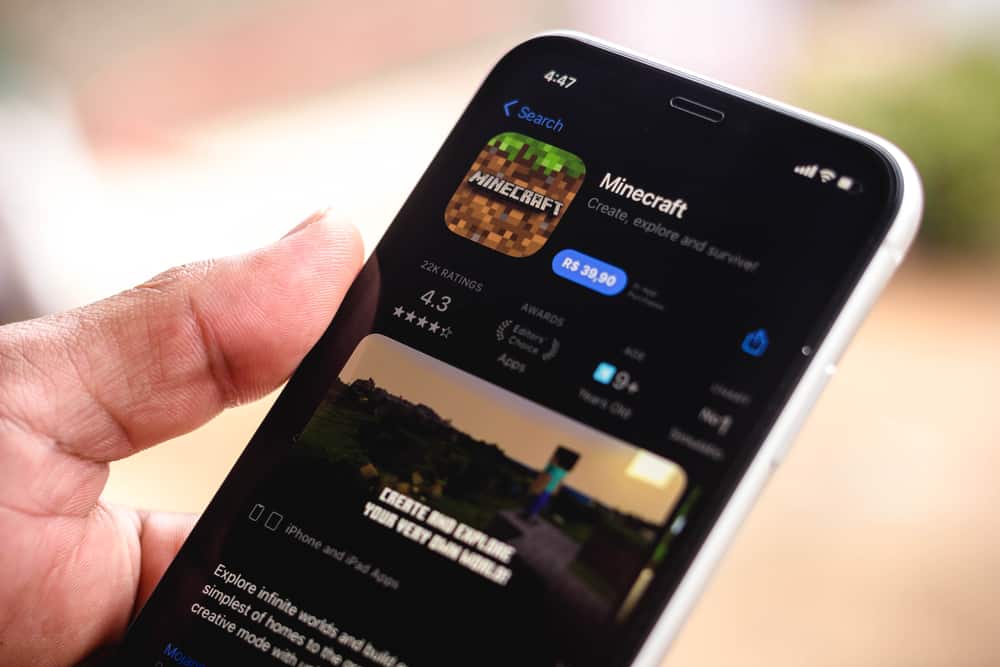
Minecraft це невелика гра, і вона може займати менше 1 Гб на всіх пристроях і операційних системах, включаючи Windows, iOS, Android тощо.
Однак він може зрости до понад 30 ГБ після дослідження та додавання нових світів, модів, плагінів і оболонок.
Вцілому,Minecraft не є великою програмою з точки зору зберігання файлів через текстури з низькою роздільною здатністю та прості 3D-об’єкти.
The Minecraft інсталяційний файл невеликий, займає менше 1 ГБ (близько 525 МБ для Java Edition і 900 МБ для Bedrock Edition).
Після встановлення основного файлу він збільшиться до трохи більше 1 Гб.
Існують мінімальні та рекомендовані вимоги до пам’яті для встановлення основних папок файлів.
Для Windows 10 мінімальний обсяг пам’яті становить 2 ГБ, а розмір файлу – 1 ГБ, але рекомендовані значення збільшаться до 8 ГБ і 4 ГБ для пам’яті та розміру файлу відповідно.
Якщо ви встановлюєте гру на пристрій Mac, базова інсталяційна папка займе 385,5 МБ, як зазначено в App Store.
Однак для встановлення потрібно від 1 до 2 ГБ вільного місця.
На Xbox і PS4 розміри залежать від версії.
Ось як це виглядає:
- Xbox One: 1,29 Гб
- Xbox 360: 113,21 Мб
- PS3: 90 Мб
- PS4: 225 Мб
- Nintendo Switch: 1,12 Гб
- PS Віта: 164 Мб
- Wii U: 1,62 Гб
Версія Android також відрізняється від інших версій ОС і може відрізнятися на різних пристроях, але для більшості пристроїв може становити близько 112 МБ.
За даними Amazon, для Amazon Kindle Fire остання версія гри становить лише 138,5 МБ.
Пам’ятайте, що ці розміри файлів можуть відрізнятися залежно від пристрою та Minecraft версія.
У результаті ви можете знайти різні цифри в різних джерелах.
Наприклад, як бачите, файли для зберігання на PS4 і PS3 різні.
Це тому, що версії різні, а версія для PS4 містить більше і більших світів.
Minecraft Додаткові предмети для зберігання
Як згадувалося вище, розміри елементів зберігання належать лише до основних розмірів файлів, необхідних під час встановлення.
однак,Minecraft продовжує займати ваш дисковий простір у міру вашого прогресу.
The Minecraft сам клієнт займає близько 200 Мб, і оскільки гра постійно оновлюється та зберігає все, йому потрібно дедалі більше місця.
Файли збереження також збільшаться залежно від вашого стилю гри.
Наприклад, якщо ви віддаєте перевагу дослідженню на великій відстані або картографуванню великих територій, ви отримаєте набагато більші розміри файлів.
Більше того, гра зберігає кожен фрагмент, який ви генеруєте, а це означає, що навіть якщо ви не внесете жодних змін, розмір вашого файлу збільшиться лише завдяки дослідженню нового світу.
Наприклад, розмір кожного блоку становить не менше 4 КБ.
Якщо припустити, що повністю заселений регіон займає 1024 фрагменти, ви можете підрахувати та побачити, скільки займе кожне дослідження.
Ось деякі інші елементи, які можуть швидко роздути ваші файли в пам’яті:
1. Моди
в Minecraft, моди — це доповнення, які допомагають вам додавати різні функції до свого світу, зокрема інструменти чи зброю.
Хоча кожен мод не займає багато місця, вони можуть швидко накопичуватися, оскільки вам знадобиться багато їх протягом гри.
2. Пакети ресурсів
Пакети ресурсів і пакети текстур — це елементи, які допомагають змінити візуальні аспекти та звукові характеристики вашої гри.
У міру розвитку вашої гри ви будете накопичувати великі файли, що містять ці файли, хоча кожен окремий файл не займає багато місця.
3. Майнкрафт Світи
Залежно від того, граєте ви в одиночну чи багатокористувацьку гру, ви створите сотні файлів збереження, кожен з яких займатиме місце у вашій пам’яті.
Знову просто Minecraft світ не такий великий з точки зору місця для зберігання, займає лише близько 30 Мб.
Однак багатокористувацькі ігри можуть складати гігабайти, оскільки багато гравців беруть участь у цьому світі.
4. Плагіни
Якщо ви відданий Minecraft player, ви знаєте, що існує широкий спектр плагінів, які можуть допомогти вам вивести свій ігровий процес на вищий рівень, додавши карти або інші функції до вашого браузера.
Однак ці плагіни також можуть займати багато місця на диску.
5. Розміщення сервера
Якщо ви розміщуєте сервер на Minecraft, у вашій системі є інші гравці зі своїми світами та модами.
Це означає, що ваше зайняте сховище буде помножено на кількість гравців.
Усі ці елементи можуть разом займати величезні частини вашого дискового простору, іноді сягаючи 20-30 ГБ.
Тому варто бути обережними з експериментами з новими речами.
Припустімо, вам подобається створювати великі ділянки землі, не досліджуючи та не відвідуючи їх, експериментуйте з різними інструментами та плагінами, які не допомагають вам у ігровому процесі, або завантажуйте карти пригод.
У цьому випадку ви повинні очікувати, що ваше сховище швидко заповниться.
Як перевірити Minecraft Розмір

Ви можете перевірити, скільки місця на диску Minecraft на кожному пристрої, щоб звільнити додатковий простір.
На PS4 вам слід перейти до Налаштування > Зберігання > Системне сховище > Збережені дані > Minecraft.
У вікнах ви можете побачити, скільки пам’яті Minecraft зайняв, клацнувши правою кнопкою миші Minecraft папку та виберіть Властивості.
Якщо ви не знаєте, де Minecraft інсталяційний файл знаходиться на вашому ПК, ви можете відкрити вікно запуску, натиснувши Win + R і входячи%AppData%/.Minecraft.
У Mac OS ви можете легко отримати доступ до свого Minecraft встановлення та збереження файлів за допомогою вбудованої функції гри.
Щоб скористатися цією опцією, запустіть гру та виберіть один із варіантів Minecraft Світи.
Однак замість того, щоб завантажитися в гру, натисніть Редагувати кнопку.
Тепер натисніть на Відкрити світову папку, який показує підкаталог всередині шляху встановлення гри.
Перейдіть до однієї папки, і ви побачите файли збереження.
Натиснувши на властивості файлу, ви можете побачити їх розмір.
Є інший спосіб, якщо ви не можете знайти файли збереження на своєму пристрої Mac.
ВІДЧИНЕНО Термінал і скопіюйте в нього таку команду:
за замовчуванням запис com.apple.Finder AppleShowAllFiles TRUE
Далі вам потрібно перезавантажити пристрій, щоб відобразити всі приховані файли в програмі пошуку.
Тепер ви можете знайти Minecraft зберігати файли в домашній папці.
Відкрийте папку «Бібліотека» та перейдіть до неї Підтримка програми > Minecraft > Зберігає.
Ця папка містить усі Minecraft зберігати файли та файли світу.
Minecraft Помилка «Ви закінчилися пам’яті».
Якщо ви досліджуєте нові світи та завантажуєте нові плагіни, модифікації або пакети ресурсів і текстур, з часом ви можете отримати повідомлення про помилку про те, що у вас вичерпано пам’ять на Minecraft коли ви хочете дослідити новий світ.
Вам потрібно звільнити місце, щоб у таких випадках гра працювала гладко.
Деякі інші рішення можуть усунути цю помилку:
1. Видаліть світи, які ви не використовуєте
Якщо у вас закінчується пам’ять, найкраще, що ви можете зробити, це відмовитися від додаткових функцій, таких як моди та світи.
Іноді сама гра створює дублікати, які займають місце у вашому сховищі.
Наприклад, він не видалятиме старі файли та світи під час оновлення до нової версії.
Ви можете видалити непотрібні світи двома способами:
Ви можете використовувати вбудовану функцію гри, яка дозволяє створювати та видаляти світи навіть під час гри.
Пам’ятайте, що ця опція назавжди видалить Світ.
Таким чином, ви можете експортувати світ щоб ви могли використовувати його в майбутньому.
Перейдіть до головного меню та натисніть на Світи вкладка.
Натисніть Редагувати.
Це відкриє меню з різними параметрами.
Прокрутіть вниз, щоб знайти Видалити світ варіант.
Натисніть на Видалити кнопку, і все готово.
Другий варіант — видалити папку збереження цього світу.
Ви можете отримати доступ до файлів збереження за таким шляхом:
C:\\Users\\Username\\AppData\\Roaming\\.Minecraft\\saves
Тут ви можете побачити всі світи, збережені в грі, клацніть правою кнопкою миші потрібний світ і натисніть Видалити.
Крім того, ви можете використовувати сторонні інструменти для видалення, копіювання або передачі світів і блоків.
MCA Selector — чудовий інструмент, який працює з версією Java і дозволяє експортувати або видаляти блоки та світи.
Однак пам’ятайте, що всі зміни незворотні, тому, якщо ви не впевнені щодо видалення світу, створіть резервну копію та рухайтеся далі.
2. Отримайте резервну копію світів
Якщо ви не хочете повністю видаляти свої світи, ви можете створити резервну копію всіх цих папок, щоб уникнути їх остаточної втрати.
Якщо ви граєте в ігри на Xbox Game Pass, ваші світи автоматично зберігатимуться локально та в хмарі.
Однак ви можете скористатися опцією резервного копіювання вручну для Windows 10, PS4, PS5, Nintendo Switch і Xbox One.
Опція резервного копіювання легко доступна через меню гри під Редагувати.
Натисніть значок олівця, щоб увійти Редагувати меню та перейдіть до Налаштування.
Натисніть на Копіювати світ щоб отримати резервну копію свого світу.
На пристрої iOS можна створити резервну копію файлів у iCloud. Ось як це зробити:
На iPad перейдіть до Файли > переглядати > На моєму iPad > Minecraft > Ігри > com.mojang > Minecraftworlds.
натисніть і утримуйте Майнкрафт світи щоб відкрити меню та вибрати Зберегти у файли.
Виберіть диск iCloud і виберіть папки, які потрібно зберегти Minecraft світи в.
Натисніть зберегти.
3. Перенесіть свої світи на інший пристрій
Крім того, ви можете перенести файли гри зі свого поточного пристрою на інший, щоб звільнити місце для зберігання та уникнути втрати даних.
Однак це трохи складно для Minecraft файли, і вам потрібно використовувати Королівство Minecraft.
Це послуга підписки, яка дозволяє зберігати ваші ігри в хмарі та грати окремо чи з іншими.
Він також дозволяє перемикатися між пристроями та використовувати його для версії Bedrock і версії Java.
Перш ніж використовувати цю опцію, переконайтеся, що у вас є активна область.
На першому пристрої перейдіть до меню гри «Редагувати», клацніть список Realms і натисніть своє Realm.
Виберіть Замінити світ, підтвердьте та клацніть Світ, який ви збираєтеся передати.
Коли завантаження буде готове, натисніть Ходімо.
Тепер перейдіть до другого пристрою та відкрийте Minecraft.
Перейти до Редагувати і виберіть свою область.
Виберіть Завантажити World щоб дозволити системі почати процес завантаження, натиснувши Ходімо.
4. Видалити моди
Навіть найменший Minecraft моди можуть швидко з’їсти вашу пам’ять і викликати вищезгадану помилку.
Ви можете легко видалити моди, які не використовуєте, і звільнити місце.
Щоб знайти папку mods, введіть %дані програми% у вікні пошуку на панелі завдань.
Натисніть на Роумінг папку та натисніть на Minecraft папку в новому вікні.
У наступному вікні ви побачите папку mods, де ви можете знайти всі встановлені моди.
Ви можете вибрати кожен мод окремо та видалити ті, які вам не потрібні.
Ви також можете повністю видалити всі модифікації, клацнувши правою кнопкою миші папку bin і вибравши Видалити.
Нарешті, якщо видалення непотрібних файлів не допомагає зі сховищем, ви можете видалити та повторно інсталювати гру.
Однак пам’ятайте, якщо ви видалите Minecraft зі свого пристрою, ви втратите всі збережені світи та моди.
Ви повинні створити резервну копію своїх файлів у Королівство Minecraft або зберігайте папки збереження в іншому місці, щоб уникнути їх втрати.
Обсяг оперативної пам’яті, необхідний для Minecraft
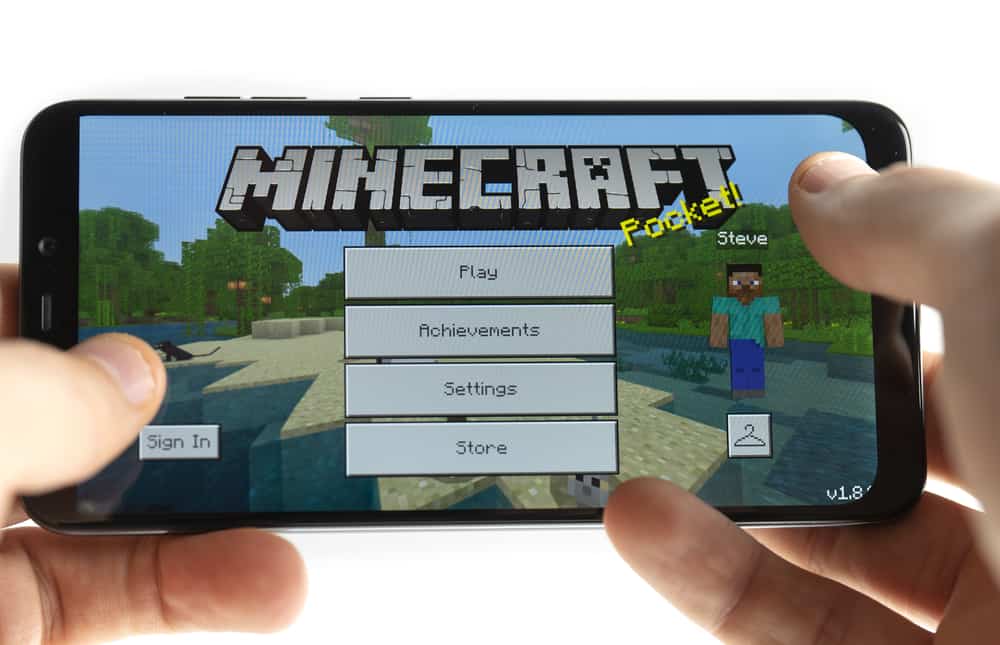
На додаток до дискового простору, який потрібно виділити Minecraft, ви повинні переконатися, що у вас достатньо пам’яті для безперебійної роботи гри.
Це тому, що, як і всі інші програми, певні файли мають бути в оперативній пам’яті, щоб отримати їх і швидко запустити програму.
Гра зберігатиме свої тимчасові дані на жорсткому диску, якщо у вас мало оперативної пам’яті, що має бути добре.
Проблема полягає в тому, що, оскільки жорсткі диски працюють повільніше, ваші програми не працюватимуть так швидко, і у вас швидше закінчиться пам’ять.
Ви можете побачити, скільки оперативної пам’яті Minecraft використовує, перевіряючи процеси вкладка в Керування завданнями r під час гри.
Загалом, для безперебійної роботи буде достатньо 4 ГБ оперативної пам’яті Minecraft.
Якщо ваш обсяг оперативної пам’яті менший, ніж цей обсяг, можливо, вам доведеться видалити моди.
Перед цим закрийте всі інші фонові процеси, щоб звільнити оперативну пам’ять, і перевірте, чи працює це.
Очищення кешу — ще одне рішення для звільнення місця в оперативній пам’яті.
Коли у вас багато кешованих файлів, ваша оперативна пам’ять має працювати більше та виділяти більше місця для швидкого запуску програм.
Не хвилюйтеся про втрату важливих даних, як-от модів і світів, спеціальних налаштувань або інформації для входу.
Очищення кешу видаляє лише тимчасові дані, які використовуються для прискорення виконання деяких завдань.
Нарешті, якщо жоден із наведених вище методів не допоміг, ви можете оновити оперативну пам’ять до більшого розміру.