Перезавантаження комп’ютера є першим варіантом, до якого потрібно звернутися, коли ви зіткнулися з проблемою в системі.
Він може усунути тимчасові збої та позбавити вас від тривалих виправлень.
Коли перезавантаження комп’ютера є основною проблемою, хоча, здається, вам нікуди подітися!
Що робити, якщо ваш комп’ютер занадто довго перезавантажується?
На щастя, ви можете багато чого зробити.
Перезавантаження комп’ютера триває вічно (причини, вирішення)

Коли ваша система застряє у вікні перезавантаження, ви блокуєте доступ до системи, оскільки жодні команди чи комбінації клавіш не працюють.
Вам потрібно спочатку вийти з цього екрана та отримати доступ до головного інтерфейсу.
Інакше ви не зможете знайти та виправити основні проблеми.
Крім того, перезавантаження комп’ютера може тривати вічно через тимчасовий збій, а не через серйозну проблему.
У результаті вам потрібно повністю перезавантажити комп’ютер, увімкнути його в звичайному режимі, а потім шукати основні фактори, які спричинили проблему.
Для цього натисніть кнопку живлення та утримуйте її шість секунд, доки комп’ютер не вимкнеться.
Якщо він не вимкнеться з першої спроби, повторіть це кілька разів, доки не вийде вимкнути його.
Крім того, ви можете натиснути Xі кнопку живлення на ноутбуці та утримуйте їх, доки комп’ютер не вимкнеться.
Потім запустіть систему в звичайному режимі та знайдіть основну причину.
1. Проблеми з обладнанням

Якщо ви нещодавно додали нове обладнання або периферійні пристрої до свого комп’ютера, ви можете зіткнутися з проблемами несумісності.
Це може бути нова пам’ять, накопичувач або принтер.
Якщо новий пристрій несумісний із усією вашою системою, це може спричинити багато проблем, зокрема проблематичний перезапуск.
Вони також можуть зіткнутися з блоком живлення комп’ютера, не даючи живити компонентам системи.
Як виправити
Якщо ваша проблема з’явилася після додавання нового апаратного або периферійного пристрою, велика ймовірність того, що це головний винуватець.
Почніть з від’єднання цього компонента та перезавантаження комп’ютера.
Якщо цього разу ПК перезавантажиться нормально, вам слід усунути неполадки периферійного пристрою.
Почніть з оновлення драйверів після повторного підключення та перевірте, чи це допоможе.
Потім слід виключити будь-які проблеми з підключенням, які заважають компонентам отримати достатню потужність.
Ви можете фізично перевірити компонент і переконатися, що він належним чином підключений до вашого ПК.
Якщо ви нещодавно не додавали новий компонент до системи, вам слід розглянути інші периферійні пристрої.
Від’єднайте все, включаючи мишу, клавіатуру, накопичувачі, USB-пристрої тощо, і спробуйте перезавантажити комп’ютер.
Якщо ви можете перезапустити його нормально, це означає, що периферійні пристрої несправні, і вам слід почати з оновлення їх драйверів.
Перейдіть до диспетчера пристроїв, клацніть пристрій правою кнопкою миші та виберіть Оновити драйвер.
В ідеалі ви можете оновити всі драйвери, перелічені в диспетчері пристроїв, оскільки проблема може виникнути через конфлікт драйверів.
Одним із пристроїв у диспетчері пристроїв, який, як відомо, викликає збої системи під час запуску, є Інтерфейс Intel® Management Engine.
Багато користувачів повідомили, що вимкнення цього пристрою допомогло їм вирішити проблему перезапуску, але ви можете спробувати оновити драйвер і вимкнути його, якщо це не допоможе.
Ви можете отримати до нього доступ через Диспетчер пристроїв > Системні пристрої.
2. Швидкий запуск

Швидкий запуск — це функція Windows, яка дозволяє їй завантажуватися швидше, особливо якщо ви запускаєте свою ОС із жорсткого диска, який працює повільніше, ніж SSD.
Якщо цю функцію ввімкнено, ваш комп’ютер не вимикається повністю, коли ви використовуєте команду завершення роботи.
Замість цього він переходить у сплячий стан, що дозволяє йому швидше завантажуватися.
Однак ця функція може спричинити проблеми, оскільки вона займає місце на жорсткому диску та може перешкоджати належній роботі кнопки живлення та вентиляторів.
Як виправити
Хоча швидкий запуск є нешкідливою вбудованою функцією Windows, ви можете спробувати вимкнути його та перевірити, чи допоможе це вирішити проблему перезавантаження.
Щоб вимкнути функцію, клацніть правою кнопкою миші кнопку «Пуск» і виберіть Параметри живлення.
Ви можете отримати до нього доступ через Панель управління якщо його там немає.
Виберіть Додаткові налаштування потужності у правій частині вікна та натисніть на Виберіть функції кнопок живлення посилання.
Виберіть Зміна налаштування, які зараз недоступні і зніміть позначку біля Увімкніть швидкий запуск (рекомендовано).
3. Фонові процеси

Windows завжди має деякі служби, що працюють у фоновому режимі, деякі з яких необхідні для роботи та підтримки всієї системи.
Однак деякі з них не є необхідними, і ми можемо ніколи ними не скористатися.
Вони просто забирають системні ресурси та потенційно перешкоджають нормальному функціонуванню вашої системи.
Зазвичай перезапуск може завершити ці процеси, якщо вони порушують нормальні операції.
Однак вони можуть відмовитися закриватися та затримати або перешкодити нормальному вимкненню вашої системи.
Як виправити
По-перше, ви повинні перевірити, чи деякі процеси не дозволяють Windows завершити роботу або успішно завантажитися.
Щоб визначити їх, клацніть правою кнопкою миші меню «Пуск» і виберіть Переглядач подій.
Виберіть Журнали додатків і служб на лівій панелі та натисніть на Microsoft папку.
Розгорніть меню під Windows і прокрутіть униз до Діагностика-продуктивність.
Клацніть правою кнопкою миші, виберіть ВІДЧИНЕНО і натисніть Оперативний.
Клацніть правою кнопкою миші Оперативний журнал на лівій панелі та натисніть Фільтр поточного журналу.
Перейти до Усі ідентифікатори подій розділ і введіть 203.
Натиснувши В порядку, можна побачити всі процеси, які були відкриті під час завершення роботи.
Знайдіть події, позначені Ця служба призвела до затримки процесу завершення роботи системи.
Однак ці процеси можуть бути не єдиними проблемними, оскільки деякі процеси можуть не давати нормально запускати Windows.
Ви можете ідентифікувати їх за допомогою тих самих кроків.
Єдина відмінність полягає в тому, що вам слід увійти 103 замість 203 вID події розділ.
Визначивши проблемні процеси, ви повинні переконатися, що вони не є важливими для роботи вашої системи, і ви можете припинити їх.
Знайдіть кожен процес і подивіться, чи можна його вимкнути, щоб Windows завантажувалася нормально.
4. Програми автозавантаження

Конфлікти програмного забезпечення можуть бути не лише у фонових процесах.
Коли ви завантажуєте комп’ютер, деякі важливі програми та служби повинні запускатися негайно, щоб ви могли легко отримати доступ до функцій.
Однак деякі програми сторонніх розробників змінюють свої налаштування для запуску під час запуску, хоча в цьому немає необхідності.
Більше того, вони можуть перешкоджати належному запуску вашої системи, через що ПК не зможе правильно перезавантажитися.
Як виправити
Ви можете знайти програми запуску в диспетчері завдань, доступ до якого можна отримати, клацнувши правою кнопкою миші старт кнопку.
У вікні диспетчера завдань перейдіть до Стартап і перегляньте список програм, які запускаються під час запуску.
Ви можете побачити важливість кожної програми в стовпці «Вплив запуску».
Вимкніть усі програми сторонніх розробників, які вам не потрібно відкривати під час запуску комп’ютера.
Ви можете вимкнути ці проблемні програми запуску за допомогою Конфігурація системи додаток
Введіть його в поле пошуку на панелі завдань і відкрийте перший результат.
Перейти до Загальний та ввімкніть Діагностичний запуск.
Натисніть Застосувати > В порядку.
Тепер відкрийте бігти натиснувши клавішу Windows і R, введіть services.msc і натисніть В порядку.
знайти Криптографічні послуги і двічі клацніть його.
Виберіть СТІЙ.
Тепер перейдіть до Тип запуску розгорніть спадне меню та виберіть Вимкнено.
Натисніть Застосувати і потім В порядку.
Повернутися до Послуги вікно, двічі клацніть Служба геолокації і виберіть СТІЙ.
Знову перейдіть до Тип запуску і виберіть Вимкнено > Застосувати > В порядку.
Тепер перезавантажте комп’ютер і перевірте, чи нормально він завантажується.
5. Проблеми Windows Update
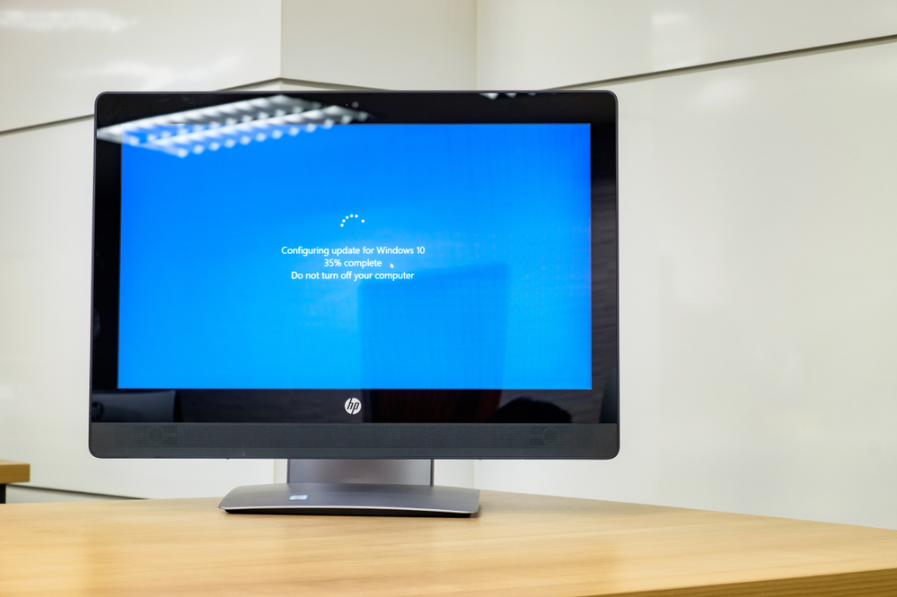
Як і драйвери та програми, ваша операційна система також має мати останню версію, щоб забезпечити оптимальну роботу.
Ви можете зіткнутися з різними проблемами, якщо ваша версія Windows застаріла, і ви її не оновлювали деякий час.
Хоча корпорація Майкрософт регулярно надсилає ці оновлення та автоматично встановлює їх на ваш комп’ютер, деякі з додаткових оновлень могли не бути встановлені через проблеми зі сховищем.
Як виправити
Встановити останні оновлення Windows легко.
Все, що вам потрібно зробити, це зайти в Налаштування > Оновлення Windows.
Перевірте наявність оновлень і встановіть додаткові.
Однак ваша проблема може виникнути через нещодавнє оновлення, яке містить помилки у вашій системі.
Особливо це стосується випадків, коли Windows не може перезапуститися після встановлення оновлень і переходить у цикл завантаження.
Ви можете перевірити це, здійснивши пошук на онлайн-форумах і подивившись, чи є така ж проблема в інших користувачів.
Якщо це так, ви нічого не можете зробити, окрім як чекати, поки Microsoft представить наступні оновлення.
До того часу ви можете видалити поточне оновлення.
Для цього перейдіть до вікна оновлення Windows і прокрутіть униз до Переглянути історію оновлень > Видаліть оновлення.
Знайдіть проблемне оновлення, клацніть його правою кнопкою миші та видаліть.
6. Проблеми з BIOS

BIOS — це вбудоване програмне забезпечення, яке забезпечує належне завантаження вашого комп’ютера через апаратну ініціалізацію.
Він завантажує апаратне забезпечення під час завантаження та гарантує безпроблемне завантаження операційної системи.
Якщо BIOS не працює належним чином, у вас виникнуть проблеми з перезапуском, оскільки він не може завантажити систему.
Як виправити
Якщо у вашому BIOS є проблеми, найкращим рішенням є його оновлення.
Однак оновлення BIOS є делікатним завданням і вимагає певних технічних навичок.
Якщо процес оновлення з будь-якої причини буде перервано, BIOS буде пошкоджено.
Якщо ви не розбираєтеся в техніці, краще довірте це досвідченому майстру і зробіть це в крайньому випадку.
Перш ніж оновлювати BIOS, необхідно дізнатися його поточну версію.
Натисніть клавішу Windows і R, щоб відкрити вікно «Виконати», і введіть його msinfo32.
Отримавши дату та версію BIOS, перейдіть на веб-сайт виробника та завантажте останню версію.
Дотримуйтеся вказівок виробника, щоб завантажити та інсталювати оновлення.
7. Папка розповсюдження програмного забезпечення

Ще одна проблема, пов’язана з оновленнями Windows, які перешкоджають їх правильному встановленню Папка розповсюдження програмного забезпечення.
Це тимчасово зберігає файли, необхідні для інсталяції нових оновлень, гарантуючи, що ваш комп’ютер отримує останні виправлення помилок і вдосконалення та залишається в безпеці.
Більшість звичайних користувачів не знають про цю папку, оскільки вона зазвичай виконує свої обов’язки у фоновому режимі.
Однак у деяких рідкісних випадках вам може знадобитися очистити цю папку, оскільки папки завантаження та сховища даних не можуть синхронізуватися.
У результаті Windows не може застосувати нові оновлення, що призводить до проблем після оновлення Windows, як-от перезапуск і зависання.
Як виправити
Очищення папки Software Distribution загалом є безпечним, оскільки Windows автоматично завантажить увесь необхідний вміст.
Щоб очистити цю папку, відкрийте вікно командного рядка та запустіть її від імені адміністратора.
Введіть net stop wuauserv і натисніть Введіть.
Ця команда зупинить службу Windows Update Service.
Далі введіть чисті стоп-біти щоб зупинити Фонова інтелектуальна служба передачі.
Тепер відкрийте Провідник файлів і перейдіть до цього шляху:
C:\\Windows\\SoftwareDistribution
Виберіть усі файли в папці та видаліть їх.
Тепер почніть Служба оновлення Windows ввівши таку команду в командному рядку:
net start wuauserv
Введіть чисті початкові біти щоб почати Фонова інтелектуальна служба передачі.
Після виконання цієї команди Windows відновить файли, і, сподіваємось, ваше оновлення набуде чинності.
8. Неправильні налаштування віртуальної пам’яті

Віртуальна пам’ять — це частина вашого фізичного сховища на жорсткому диску, яку ваша система перетворить на тимчасове сховище.
Це може допомогти оперативній пам’яті виконувати свою роботу краще, якщо ви запускаєте багато програм одночасно, збільшуючи ємність оперативної пам’яті.
Хоча це дуже корисна функція, налаштування віртуальної пам’яті можуть піти не так і вплинути на процес завантаження та перезапуску вашої системи.
Як виправити
Щоб перевірити параметри віртуальної пам’яті, відкрийте Провідник файлів, клацніть правою кнопкою миші Цей ПК і виберіть Властивості.
З правого боку від про вікно, натисніть Просунутий налаштування системи та натисніть Налаштування під Продуктивність.
Перейти до Просунутий вкладку та натисніть Зміна під Віртуальна пам’ять.
У нижній частині вікна ви можете побачити три значення:Мінімально дозволений, Рекомендовано, і На даний момент виділено.
Останні два варіанти не повинні відрізнятися неприродно.
Хоча Microsoft дозволяє розмір віртуальної пам’яті втричі перевищувати розмір вашої оперативної пам’яті (до 6000 МБ), можливо, ви захочете зменшити цей обсяг і перевірити, чи це допоможе.
Зніміть позначку Автоматично керуйте розміром файлу підкачки для всіх дисків і виберіть Нестандартний розмір.
Встановіть початкове та максимальне значення розміру рівними рекомендованим значенням, підтвердьте зміни та перезавантажте комп’ютер.
Примітка. Оскільки зміна розміру віртуальної пам’яті може вплинути на ваше сховище, створіть резервну копію конфіденційних даних, перш ніж продовжити.
Запустіть засіб усунення несправностей
У Windows є вбудований інструмент, який дозволяє виявити та усунути проблеми, якщо ви не можете знайти жодної конкретної причини.
Для цього перейдіть до Налаштування > Оновити & Безпека > Усунення несправностей > Додаткові засоби вирішення проблем.
Прокрутіть вниз до потужність, виберіть його та натисніть Запустіть засіб усунення несправностей.
Крім того, ви можете використовувати Засіб усунення несправностей обслуговування системи через Панель керування > Усунення несправностей > Переглянути всі > Обслуговування системи.
Натисніть Далі і дотримуйтесь підказок на екрані, щоб завершити процес усунення несправностей.
Іншим інструментом усунення несправностей, який можна запустити, є засіб усунення несправностей продуктивності, доступний через командний рядок.
Відкрийте вікно командного рядка та запустіть його від імені адміністратора.
Введіть exe /idPerformanceDiagnostic і вдарити Введіть.
Команда може зайняти деякий час, але вона може вирішити проблеми, пов’язані з продуктивністю.
9. Інші виправлення

Якщо жодне з наведених вище рішень не допомагає нормально перезапустити систему, спробуйте наступні рішення.
A. Використовуйте сканування SFC
Можливо, у вас пошкоджені системні файли, які не дозволяють комп’ютеру перезапуститися та завантажитися.
Запуск перевірки системних файлів може допомогти виявити та виправити ці файли.
Щоб запустити сканування SFC, відкрийте командний рядок і введіть sfc /scannow.
Це може зайняти деякий час, тому запасіться терпінням, і система зробить свою роботу.
Крім того, ви можете запустити chkdsk утиліта для перевірки справності та цілісності жорсткого диска.
Пам’ятайте, що це може зайняти деякий час, тому ви можете виконати сканування, коли матимете достатньо часу.
Відкрийте Провідник файлів і перейдіть до Цей ПК.
Клацніть правою кнопкою миші диск, який потрібно сканувати, і виберіть Властивості.
Перейдіть на вкладку Інструменти та натисніть Перевірте.
B. Вимкніть антивірус
Якщо у вас є антивірусний інструмент стороннього виробника, у вас можуть виникнути конфлікти програмного забезпечення, що спричинить багато проблем у всьому світі.
Спочатку запустіть ретельне сканування системи, щоб переконатися, що ваш комп’ютер не заражений, і вимкніть антивірус.
Перезавантажте комп’ютер і перевірте, чи нормально він завантажується.
У такому випадку ви можете змінити свій антивірусний інструмент, щоб уникнути цих конфліктів.
C. Оновіть сховище
Коли ви запускаєте комп’ютер, копія операційної системи переміщується з жорсткого диска в оперативну пам’ять, щоб процесор міг швидше виконувати завдання.
Цей процес може тривати довше, якщо у вас є фізичний жорсткий диск, оскільки ці пристрої зберігання повільні через їхні рухомі частини.
Ви можете отримати швидший час завантаження, оновивши до SSD і зберігши на ньому вашу операційну систему.
D. Використовуйте Clean Boot
Можливо, стороння програма спричиняє проблеми з перезапуском.
Вам потрібно ізолювати його за допомогою Чисте завантаження, який запускає систему з мінімальною кількістю драйверів і програм.
Тип Конфігурація системи у вікні пошуку та перейдіть до Сервіс вкладка.
Перевірте Приховати всі служби Microsoft і натисніть Відключити все.
Перезавантажте комп’ютер, і якщо проблема зникла, вам потрібно знайти проблемну програму стороннього розробника, увімкнувши їх одну за одною.
E. Перевстановіть Windows
Якщо нічого не допомагає нормально перезавантажити систему, можливо, варто перевстановити Windows.
Основною причиною може бути невідома проблема ОС, яку ви не можете знайти або виправити.
Ви можете отримати нову копію Windows, перевстановивши її.
Крім того, ви можете скинути заводські налаштування або відновити Windows, залежно від ваших уподобань і умов.
Відновивши заводські налаштування Windows, ви не втратите свої файли, але всі сторонні програми буде видалено.
Відновлення системи може бути кращим варіантом, оскільки воно поверне вашу ОС до попереднього хорошого стану.
Ви можете отримати доступ до обох варіантів через Налаштування > Оновити & Безпека > Відновлення.