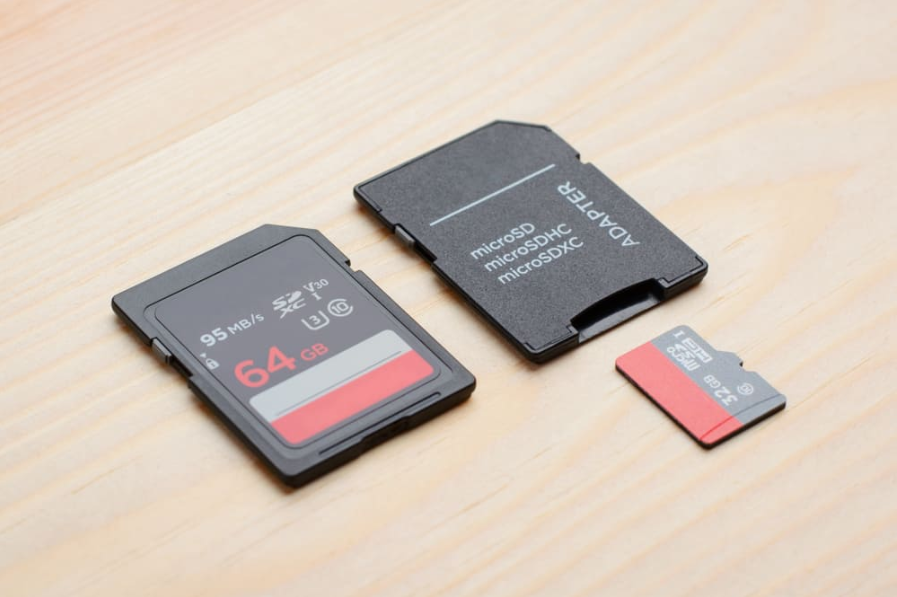
Якщо ви купуєте картку SD або MicroSD, можливо, ви бачили гаджети, які виглядають як SD-карта, але позначені як адаптер MicroSD.
Якщо ви ніколи не користувалися одним із цих ґаджетів, ви можете запитати, що це таке та як ними користуватися.
Чи потрібні вони гаджети, чи потрібні в окремих випадках?
Ми розглянемо все, що вам потрібно знати про адаптери microSD.
Навіщо вам потрібен адаптер для картки Micro SD?

Вам потрібен адаптер для картки microSD, якщо ви хочете використовувати картку в пристрої без слота MicroSD.
Це виглядає як SD-карта зі слотом для розміщення картки microSD.
Адаптер працює як міст, який забезпечує точки контакту між карткою MicroSD і гніздами для зчитувача на головному пристрої, будь то комп’ютер, фотоапарат або пристрій GPS.
Деякі з цих адаптерів мають механізми блокування, які запобігають випадковому запису ваших раніше збережених даних.
MicroSD проти. SD карти
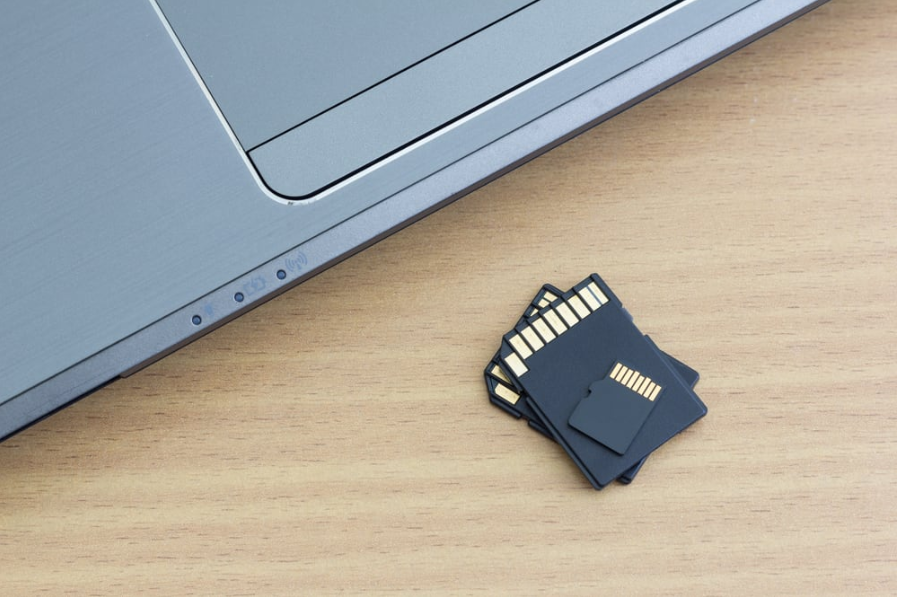
Картки Secure Digital (SD) і карти microSD — це два рішення, які допомагають збільшити обсяг пам’яті пристрою.
У той час як перший існує з 1999 року, другий з’явився в 2005 році, щоб вирішити проблему дефіциту місця в мобільних пристроях.
Перш ніж представити microSD, для вирішення проблеми розміру пропонувалися картки mini-SD, але вони все одно були недостатніми, щоб надати користувачам помітні переваги.
Основною відмінністю між ними є їх форм-фактор, і, як випливає з назви, карти microSD менші за карти SD.
Типова карта SD має розміри 24 мм X 32 мм X 2,1 мм (0,94 дюйма x 1,26 дюйма x 0,083 дюйма до 0,055 дюйма), стандартна карта microSD має розміри 15 мм x 11 мм x 1 мм (0,56 дюйма x 0,43 дюйма x 0,039 дюйма). ).
Окрім розміру, ці дві форми цифрового сховища мають різне застосування.
Наприклад, SD-карти можна знайти в цифрових камерах, відеоігрових приставках, камерах безпеки, пристроях для читання електронних книг, MP3-плеєрах, аудіо/відео-обладнанні, кишенькових комп’ютерах тощо.
З іншого боку, швидше за все, ви знайдете картку microSD у смартфонах, дронах, відеореєстраторах тощо.
Більший форм-фактор також означає більшу ємність даних.
У той час як SD-карта може мати максимум 2 ТБ (залежно від типу), карта microSD може досягати максимальної ємності лише 512 ГБ через менший форм-фактор.
Ось чому він використовується в пристроях з меншими вимогами до пам’яті.
Однак вони не відрізняються за швидкістю та функціональністю, обидва пропонують однакові переваги, тільки в різних розмірах.
Тим не менш, SD-карти мають цікаву функцію, яка запобігає випадковому запису даних на них власником.
Наприклад, якщо у вас є цінні дані на карті SD і ви не хочете їх втратити, ви можете скористатися механізмом блокування на карті SD.
Коли ви перемикаєте це блокування, ви ніколи не зможете змінити дані, що зберігаються на SD-карті.
Особливості картки MicroSD
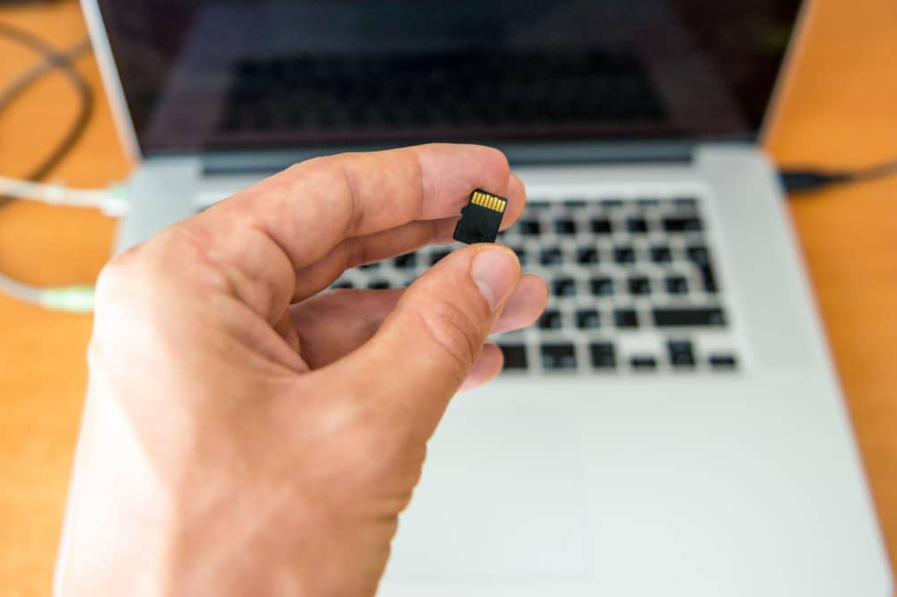
Якщо ви уважно подивитесь на картку microSD, то побачите на картці різні позначки.
Ці позначки вказують на функції картки, які можуть допомогти вам робити ефективніші покупки та переконатися, що картка сумісна з вашим пристроєм.
Навіть якщо ви не знайдете ці позначки на картці, вам слід пошукати їх у специфікаціях продукту та відповідати вимогам вашого пристрою.
В іншому випадку ви не зможете ним скористатися.
Наприклад, якщо ваш пристрій не підтримує розмір пам’яті, що перевищує певний поріг, він не розпізнає картку.
Ці функції також стають у нагоді під час вибору адаптера microSD, оскільки деякі адаптери можуть не зчитувати певний тип картки microSD.
Ось основні характеристики карти MicroSD:
1. Ємність для зберігання
Об’єм пам’яті – це найпростіша функція, оскільки вона відображається у вигляді числа, за яким слідує МБ або ГБ.
Однак ГБ є більш поширеним через технологічний прогрес, що робить ємність зберігання набагато більшою.
Ви також можете отримати карти microSD на 1 ТБ, але вам потрібно переконатися, що ваш пристрій підтримує це.
2. Клас розміру
Крім точного об’єму пам’яті, карта MicroSD зазвичай має інші позначки, які вказують на діапазон розмірів або клас.
Знання цих класів пам’яті дозволить вам визначити формат картки та пристрої, на яких її можна використовувати.
Існує п’ять класів розміру для карт SD, mini та microSD:
- SD/SDSC. Стандартна ємність Secure Digital вказує на те, що карта належить до категорії карток із максимальним діапазоном зберігання 2 ГБ.
- SDHC. Secure Digital High Capacity вказує на діапазон від 2 до 32 ГБ.
- SDXC. Обсяг Secure Digital High Capacity становить від 32 ГБ до 2 ТБ.
- SDUC. Secure Digital Ultra Capacity вказує на 2–128 ТБ, що не так часто.
Карти SDSC можна відформатувати лише як FAT12, FAT16 та FAT16B, тоді як більшість карт SDHC використовують лише FAT32.
Карти SDXC і SDHC використовують лише формат exFAT і підходять для зберігання великих файлів, наприклад відео.
Існує також п’ята категорія, SDIO (Secure Digital Input Output), яка є новою та має функції, відмінні від чистого зберігання.
Ці карти можуть працювати як GPS або Bluetooth-приймач або надавати інші функції, залежно від конструкції.
3. Клас швидкості
Клас швидкості означає максимальну швидкість, з якою карта може передавати дані, що робить кожен клас придатним для певних цілей.
Цей клас представлено у вигляді числа, причому більші числа вказують на вищу швидкість читання/запису, і ви можете побачити його як число в колі на SD-карті.
Ось рейтинги класів, визначені Асоціацією SD:
- 2 клас має мінімальну швидкість 2 МБ/с і підходить для відтворення або запису стандартної чіткості.
- 4 клас має мінімальну швидкість 4 МБ/с і підходить для відтворення та запису відео 720p/1080p.
- 6 клас має мінімальну швидкість 6 Мбіт/с і підходить для відео 720p/1080p/4K і базових JPEG.
- 10 клас має мінімальну швидкість 10 МБ/с і підходить для відтворення та запису відео 720p/1080p/4K, серійної зйомки та необробленої фотографії.
UHS (надшвидкість) вище, ніж пронумеровані рейтинги, і представлено інакше.
Ви можете побачити це як символ U з 1 або 3 всередині.
Ці цифри вказують на те, що картка належить до типу UHS класу 1 або класу 2.
Карти класу 1 мають швидкість 10 МБ/с (як клас 10), а мінімальна швидкість класу 3 становить 30 МБ/с.
Ви можете побачити рейтинг швидкості UHS переважно на картах SDHC і SDXC, і він має три версії: UHS-I, UHS-II та UHS-III.
4. Швидкість автобуса
Ви можете або не можете знайти клас швидкості автобуса на своїй картці, про який знати не обов’язково.
Однак якщо вам цікаво, що означає кожне число, ось що варто знати.
Швидкість шини означає максимальну швидкість, з якою дані можуть передаватися між SD-картою та головним пристроєм.
Ось категорії швидкості автобуса:
- DS(Швидкість за замовчуванням): 12,5 МБ/с
- HS(Висока швидкість): 25 МБ/с
- УГС-І: 50–104 МБ/с
- УГС-ІІ: 156–312 МБ/с
- УГС-ІІІ: 312–624 МБ/с
Існує також шостий клас, SD Express, з двома типами.
Один може передавати дані на швидкості від 985 до 1969 МБ/с, а інший має швидкість 1969–3964 МБ/с.
Однак типи SD Express і UHS-III недоступні, оскільки немає пристроїв, які їх підтримують.
Що робить адаптер MicroSD?
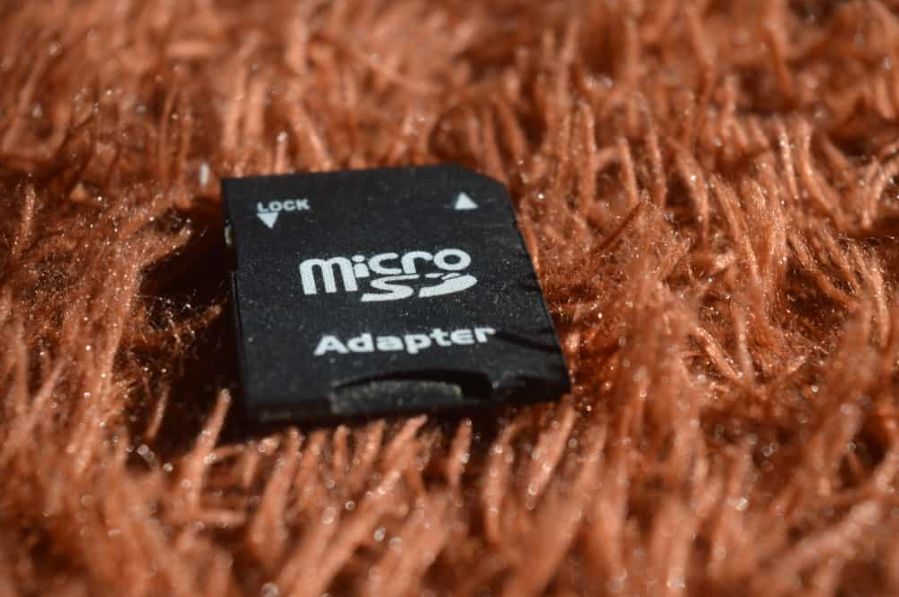
Карти MicroSD і SD-карти мають однакові контакти та базову архітектуру.
Карти SD і MicroSD відрізняються в основному форм-фактором і ємністю, що робить їх придатними для різних пристроїв.
Проте карти MicroSD, здається, більш популярні серед користувачів, оскільки вони більш універсальні, ніж карти SD, тобто ви можете використовувати їх на більшій кількості пристроїв.
Це не тому, що більше пристроїв сумісно з картками MicroSD.
Натомість вони стають сумісними з більшою кількістю пристроїв завдяки адаптерам.
Адаптери для карток MicroSD виглядають як картки SD із чохлом усередині, у якому розміщено картку MicroSD і дозволяє вставляти її в слоти SD.
Адаптер працює як носій для передачі даних між microSD і пристроєм зі слотом SD.
Припустімо, ви хочете роздрукувати фотографії зі свого смартфона.
Якщо комп’ютер, під’єднаний до принтера, не має слота MicroSD, ви можете просто скористатися адаптером і вставити його в комп’ютер.
Ця функція недоступна для SD-карт.
Іншими словами, ви не можете використовувати SD-карту в слоті microSD через адаптер.
Ці адаптери мають ще одну функцію.
На відміну від карт SD, карти microSD не мають блокування, щоб запобігти випадковому перевизначенню даних.
Однак, якщо ви використовуєте адаптер, ви можете використовувати цю функцію.
Вони мають вкладку захисту від запису з одного боку, яку можна вмикати та вимикати, щоб дозволити або вимкнути запис на картку microSD.
Однак не всі адаптери microSD мають цю функцію, тому варто звернути увагу при покупці.
Багато карт MicroSD постачаються в комплекті з адаптером, що дозволяє користувачам подолати обмеження розміру та заохочує їх купувати картку.
Інші способи вставити картку Micro SD у комп’ютер
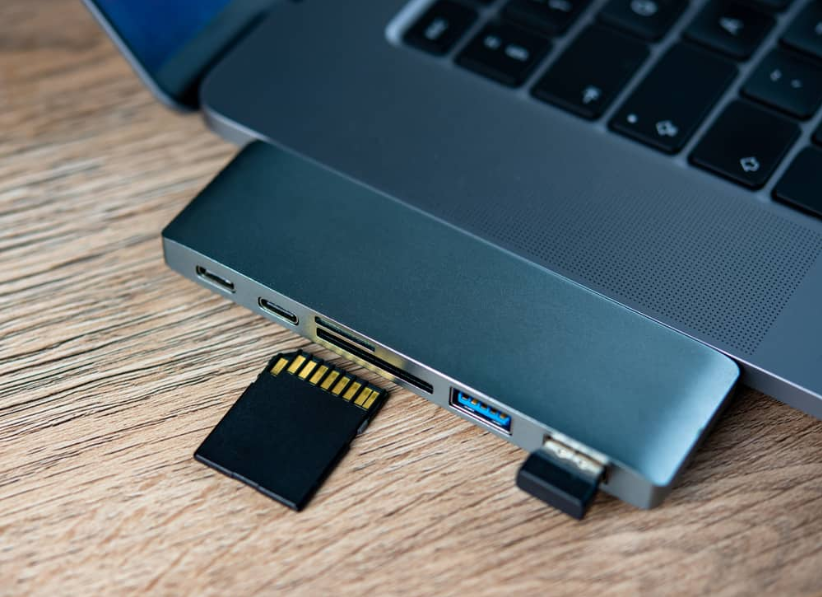
Хоча адаптери MicroSD є чудовим способом вставити картку microSD у комп’ютер, це не єдиний спосіб.
Ось деякі з цих варіантів:
1. Концентратори карт SD
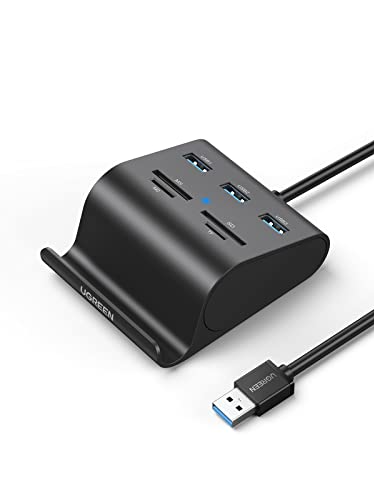
UGREEN USB Card Reader USB 3.0 Hub 3 порти з SD TF MS M2 Card Adapter і Phone Stand Dock Combo для iMac MacBook Pro Air MacBook Retina Mac Mini Windows Surface Pro IdeaPad PC LaptopTablet
Концентратор карт SD – це пристрій, який підключається до вашого комп’ютера через порт USB.
Залежно від моделі він може мати різні слоти для різних типів підключення, включаючи microSD, CFexpress, MMC, USB 3.0, HDMI, CompactFlash, XQD тощо.
Ці концентратори також мають слот для зчитувача SD, який допоможе вам використовувати його як розширювач.
Ці розширювачі стають у пригоді, якщо на вашому комп’ютері є слот для зчитування SD-карт, але до нього важко дістатися.
Концентратор може бути корисним інструментом, оскільки більшість сучасних ноутбуків відмовилися від багатьох старих портів підключення.
Однак вони можуть не мати найвищої швидкості читання/запису, тому ви можете врахувати цю функцію під час покупки.
Порти UHS-II SD швидше, ніж UHS-I, тому шукайте концентратори з цими портами.
Крім того, якщо концентратор поставляється з кабелем, переконайтеся, що він не знімається, оскільки концентратори, які постачаються з жорстким кабелем, важко переміщати, і їх можна пошкодити.
2. USB-адаптер MicroSD
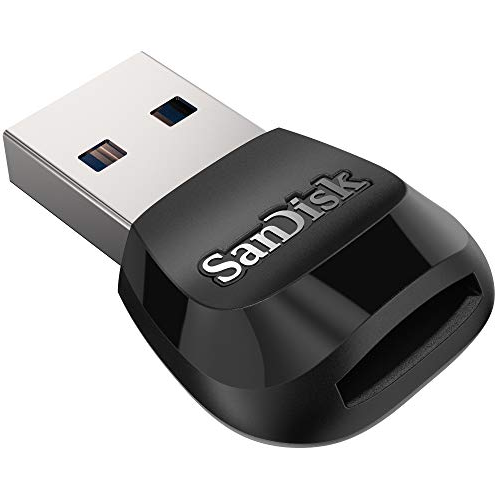
Кард-рідер SanDisk MobileMate USB 3.0 microSD – SDDR-B531-GN6NN
Якщо ваш комп’ютер не має порту SD, звичайний пристрій для читання карт пам’яті microSD вам буде марним.
Однак вам не пощастило, оскільки ви можете використовувати інші способи підключення карти microSD до комп’ютера.
USB-адаптер microSD схожий на концентратор, але лише з одним портом.
Цей гаджет є спеціальним зчитувачем карт пам’яті MicroSD, який під’єднується до комп’ютера через порт USB.
Вони бувають різних форм і розмірів, з різною швидкістю читання/запису.
Наприклад, цей пристрій для читання карт пам’яті microSD SanDisk MobileMate USB 3.0 компактний і простий у використанні.
Вам просто потрібно вставити карту в слот і підключити її до USB-порту комп’ютера.
Крім того, він може служити флеш-накопичувачем USB, якщо постійно зберігати в ньому картку microSD.
3. Використовуйте свій смартфон

Якщо у вас немає доступу до пристрою для читання карт MicroSD або концентратора, і ви хочете передати файли в екстреній ситуації, ви можете використовувати свій смартфон як пристрій для читання.
Незалежно від того, чи належить карта microSD вашому смартфону чи іншому пристрою, ви можете передавати свої файли через телефон.
Просто вставте картку microSD у слот microSD свого телефону та підключіть її до комп’ютера за допомогою кабелю USB або Bluetooth.
Залежно від моделі та виробника вашого телефону, вам може знадобитися торкнутися певної опції на телефоні, щоб розпочати процес передачі даних.
Ваш телефон відображатиметься як диск на комп’ютері, коли ви ввімкнете цю опцію.
Йти до Мій комп’ютер і натисніть на ваш ім’я телефону.
Знайдіть і відкрийте папку SD-карти, щоб переглянути збережені на ній файли.
Тепер скопіюйте або виріжте вибрані файли та вставте їх на комп’ютер.
Як користуватися адаптером MicroSD
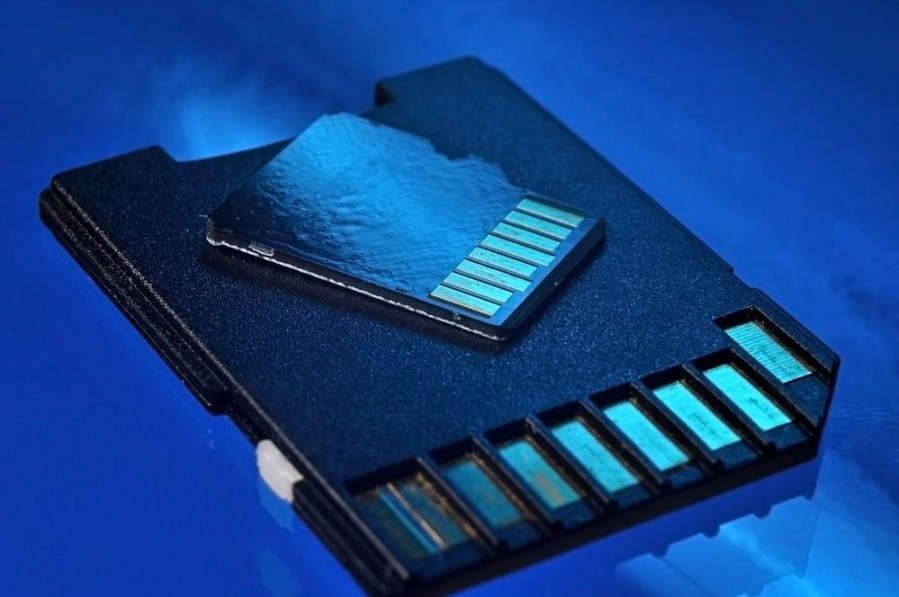
Користуватися адаптером картки microSD досить просто, оскільки мало чим відрізняється від використання інших периферійних пристроїв на комп’ютері.
Усе, що вам потрібно зробити, це вставити картку microSD у пристрій для читання, і ви не можете помилитися, оскільки це можна зробити лише одним способом.
Металеві контакти на SD-карті організовані таким чином, що ви можете вставляти картку лише в одному напрямку.
Вставивши карту, ви можете підключити адаптер до комп’ютера, вставивши його в слот.
Коли Windows розпізнає картку як знімний пристрій, вона призначить їй назву диска, і ви зможете клацнути її, щоб переглянути файли.
Як використовувати карти MicroSD на пристроях Apple
Незважаючи на те, що iPhone та iPad не мають слота для карт SD, як пристрої Android, це не означає, що ви не можете використовувати картку microSD для передачі файлів на пристрій Apple або з нього.
Найкращий інструмент, який допоможе вам – адаптер microSD із кабелем порту Lightning.
Такий адаптер підійде, тому що він простий у використанні, не потребує програми для роботи та має пристрій для читання карток SD і microSD.
Все, що вам потрібно зробити, це вставити картку microSD у пристрій для читання та підключити її до свого iPhone через порт Lightning.
Ваш пристрій відкриє програму «Фотографії» після того, як розпізнає карту пам’яті, і попросить вас підтвердити імпорт даних.
Якщо ви не бачите цю опцію, ви можете просто відкрити програму «Фотографії» та вибрати Імпорт на дні.
Як вибрати адаптер MicroSD

Оскільки карти microSD зберігають цінні дані, головним чином фотографії та відео, ви можете запитати, чи марка або модель адаптера MicroSD може вплинути на якість зображень або швидкість передачі файлів.
Адаптери є пасивними пристроями, тому вони не можуть впливати на якість і швидкість зберігання та передачі даних.
Вони працюють як міст, що з’єднує вашу картку microSD із зчитувачем головного пристрою через свої контактні точки.
Однак дешевші бренди можуть не працювати з усіма картками microSD або зчитувачами, оскільки вони не можуть забезпечити ідеальний контакт один на один через свої інтерфейси.
Тому бажано купувати адаптер від відомого бренду.
Таким чином ви зведете до мінімуму ймовірність неправильної роботи адаптера або навіть його деформації всередині пристрою.
Крім того, деякі карти microSD потребують власних адаптерів і не працюють із кожним конвертером SD у microSD.
Однак, якщо у вас є адаптер відомого бренду, ви можете використовувати його з цими картками microSD.