Як користувач Mac, ви, можливо, помітили QuickTime Player у списку програм.
Він попередньо встановлений на вашому пристрої, і ви, можливо, ніколи не відкривали його, щоб побачити, про що йдеться.
Він не має складних функцій, і ви можете зрозуміти, що він пов’язаний із медіа, коли ви його відкриваєте.
Тепер ви можете запитати, чи це програма для професійних користувачів, чи ви можете використовувати її для середніх мультимедійних завдань.
Навіщо мені QuickTime? (5 потенційних причин)

QuickTime — це власна мультимедійна структура Apple, яка дозволяє користувачам обробляти мультимедійні файли різних форматів, включаючи відео, аудіо, зображення, анімацію, панорамні зображення та багато іншого.
Програмним інтерфейсом для цього фреймворку є QuickTime Player, який дозволяє відтворювати, редагувати, стискати та змінювати формат файлів відео.
Він має простий і простий інтерфейс, що робить його популярним серед пересічних користувачів.
QuickTime потрібен, якщо ви відтворюєте відео- та аудіофайли різних форматів файлів і кодеків, незалежно від того, чи є вони власними Apple чи сторонніми форматами.
Ви можете використовувати QuickTime, якщо ви створюєте вміст і вам потрібно спілкуватися зі своєю аудиторією, але не хочете використовувати інструменти для редагування відео професійного рівня, які потребують високої потужності обробки.
Це також дозволяє стискати відео- та аудіофайли, щоб зменшити їх розмір, щоб розмістити їх у ваших пристроях зберігання або відповідати стандартам завантаження платформ.
Загалом, простота та зручний інтерфейс програми є одними з найважливіших причин, які роблять її обов’язковою програмою.
1. Відтворення відео

Основною функцією QuickTime є відтворення відео.
Це відеоплеєр, який оригінально пропонується на всіх пристроях Apple.
Спочатку це власне програмне забезпечення Apple, яке революціонізувало спосіб перегляду відео, дозволивши відтворювати його на комп’ютері.
Цей відеоплеєр також бере назву цього програмного забезпечення для відтворення відео.
Якщо ви переглядаєте відео на своїх пристроях Apple, ви можете покластися на це попередньо встановлене програмне забезпечення, не встановлюючи жодного іншого програвача.
Більше того, вам не потрібен мультимедійний файл на вашому пристрої для відтворення чи перегляду в QuickTime.
Ви можете переглядати онлайн-контент за допомогою програми.
Скопіюйте посилання на відео або зображення в програмі та відтворіть його на QuickTime.
2. Запис екрану

Окрім відтворення відео різних форматів, QuickTime є чудовим інструментом для запису відео, аудіо та навіть екрана.
Якщо ви любите створювати вміст, ви можете покластися на цей інструмент, щоб записувати свій голос і екран під час виконання проектів.
Незалежно від того, чи ви вчитель, який записує навчальні посібники для своїх студентів, чи показуєте іншим гравцям, як отримати високі результати в певній грі, ви можете використовувати цей інструмент для запису свого екрана.
Крім того, ви можете використовувати передню камеру або веб-камеру свого пристрою для запису аудіо та відео за допомогою інструмента запису відео.
Додаток має функцію аудіозапису, яка дозволяє записувати свій голос без запису зображення.
А коли ви записуєте своє відео чи аудіо, ви можете поділитися ним на вибраних платформах безпосередньо з програми.
Вам не потрібно зберігати його на своєму пристрої, а потім ділитися файлом із його розташування на пристрої.
Ось основні пункти призначення, куди ви можете надіслати своє відео:
- YouTube
- Vimeo
- AirDrop
- Фотографії на Mac
- Повідомлення
- Пошта
Тут також є список інших напрямків, з яких ви можете вибрати Розширення список.
Ця функція дозволяє вам налаштувати пункти призначення, куди ви ділитеся своїм вмістом.
Це дуже просто і не вимагає від вас складного процесу налаштування різних налаштувань для запису відео.
Він має зручний інтерфейс, який робить запис аудіо та відео легким.
3. Редагування відео
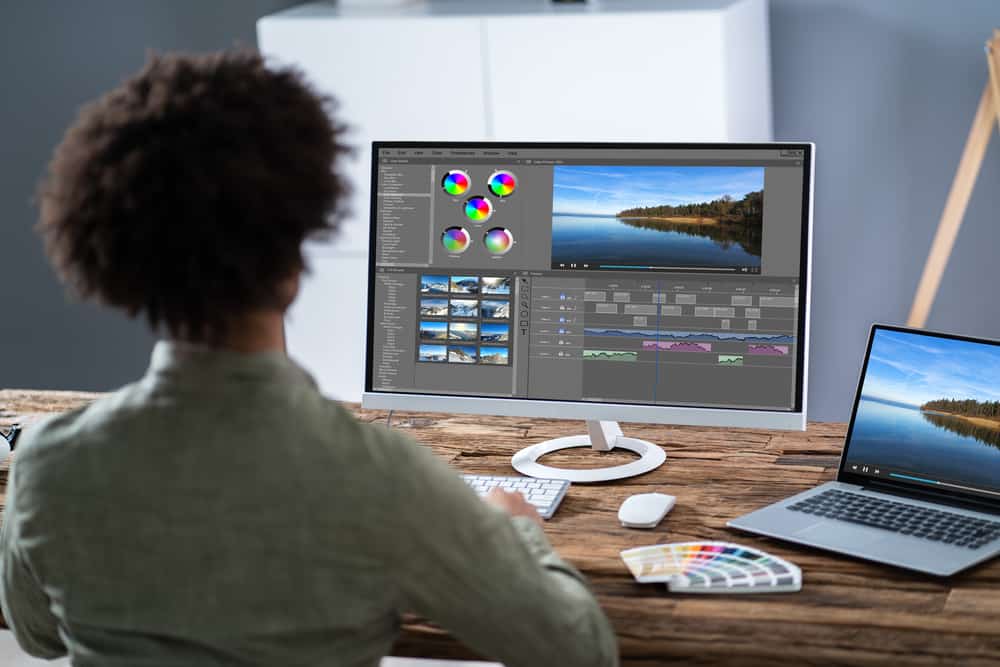
Вам не потрібно бути професійним відеоредактором, щоб змінювати записані чи завантажені відео.
Кожен творець причинно-наслідкового вмісту може використовувати простий інструмент для редагування відео, щоб вирізати, обрізати або об’єднувати відео, які вони вже створили.
Використовуючи функцію запису відео QT, ви можете робити те саме зі своїми записаними відео.
Він має простий дизайн із функцією перетягування, який дозволяє вирізати частини відео або додавати до нього інші частини.
Ви можете розділити відео, змінити порядок або повернути вибрані частини, щоб додати більше ефектів.
Як згадувалося, ви не повинні очікувати, що це буде професійний інструмент редагування.
Натомість це простий інструмент, який дозволяє редагувати відео на ходу, не вимагаючи потужних функцій рендерингу та обладнання.
Інструмент ділить весь фільм на кілька кліпів, які відображаються в послідовності менших кліпів у нижній частині екрана для кращої видимості.
Ви можете вибрати конкретні кліпи для зміни порядку, вирізання чи обертання в додатку.
4. Стиснення відео

Навіть якщо ви не створюєте власний вміст, вам може знадобитися завантажити відео на різні платформи.
Ці платформи мають різні вимоги до розміру, яким ваше оригінальне відео може не відповідати.
В інших випадках ви можете заархівувати свої спогади, як-от сімейні відео чи відео з подорожей, на своєму постійному пристрої зберігання.
Оскільки ми записуємо фільми найвищої якості, їх розміри збільшуються, створюючи обмеження щодо простору, якщо ми хочемо зберігати всі наші фільми в одному місці.
Ось як стиснення відео може нам допомогти.
Стиснення відео може зменшити його розмір без зниження якості.
Якщо ви користуєтеся Mac, вам не потрібно завантажувати програми сторонніх розробників, оскільки на вашому пристрої попередньо встановлено лише потрібний інструмент.
QuickTime дозволяє регулювати роздільну здатність відео та формат кодування відео (H.264 або H.265).
Ви можете вибрати 4k, 1080p, 720p і 480p.
5. Підтримка різних форматів

Відео, створені QuickTime, мають формат .mov, який можна відтворювати лише через програвач QuickTime.
Однак це не єдиний формат, який підтримує QuickTime.
Ви можете відтворювати широкий спектр мультимедійного вмісту з різними кодеками та форматами.
Крім того, ви можете переглядати та комбінувати різні елементи на медіаплеєрі.
Окрім відео та аудіо, він підтримує:
- 3D контент
- анімації
- VR контент
- Графіка
- текст
- Скіни
- посмішки
- MIDI
- Гіперпосилання
Окрім власних форматів файлів Apple, QuickTime підтримує багато сторонніх форматів, зокрема ASF, Flash Video, DivX, Ogg, Matroska та багато інших.
Ви також можете змінити формат ваших зображень, відео та аудіофайлів за допомогою «Експортувати як» функція.
Ця функція стане в нагоді, якщо ви хочете завантажити файл із форматом, який не підтримується місцем призначення.
Як використовувати QuickTime

За допомогою програвача QuickTime можна виконувати широкий спектр завдань, від запису та редагування відео до стиснення файлів.
На вашому пристрої Mac уже встановлено програвач QuickTime Player, тож вам просто потрібно знайти його за допомогою Finder або у списку програм.
Відкривши програмне забезпечення, ви можете переміщатися по його меню, щоб використовувати його різні можливості.
1. Запишіть свій екран
Щоб скористатися функцією запису екрана, перейдіть до Файл і виберіть Новий запис екрану.
На нижній панелі ви можете натиснути піктограми екрана, щоб визначити, яку частину екрана потрібно записати: ви хочете записати весь екран чи лише його частину?
Якщо ви виберете другий варіант, ви побачите на екрані прямокутник, який можна розширювати, зменшувати та переміщувати відповідно до бажаного місця.
Натисніть Опції щоб змінити параметри, наприклад, де ви хочете зберегти файл і який мікрофон ви будете використовувати.
Ви також можете використовувати таймер, щоб відкласти запис на п’ять або 10 секунд, щоб дати вам більше часу для підготовки.
Коли ви виходите з Опції курсор миші перетвориться на піктограму камери, і ви зможете почати запис, клацнувши будь-яке місце на екрані або запис внизу екрана.
Як тільки ви починаєте запис, ви можете побачити a СТІЙ у верхньому правому куті екрана, щоб зупинити запис.
Коли ви зупините запис, записаний файл буде збережено в місці призначення, яке ви вже вказали.
2. Стисніть відео
Функція стиснення відео в програвачі QuickTime дуже проста і здійсненна простими кроками.
Просто запустіть QuickTime і відкрийте відео, яке потрібно стиснути.
Йти до Файл і виберіть Експорт щоб побачити доступні роздільності.
Після вибору роздільної здатності інструмент автоматично виконає свою роботу.
Дотримуйтеся вказівок на екрані, щоб зберегти файл.
3. Редагувати відео
Ви можете отримати доступ до параметрів редагування в розділі Редагувати меню.
Відкрийте своє відео за допомогою QuickTime і натисніть Редагувати у верхньому лівому куті.
Ви можете побачити всі параметри редагування в спадному меню, включаючи обертання, гортання, обрізання тощо.
Наприклад, коли ви натискаєте «Обрізати», з’являється обмежувальна рамка, що містить різні рамки та два маркери на кожному кінці, які можна переміщувати, щоб визначити, де має починатися та де закінчуватися відео.
Якщо ваше відео має аудіо, ви можете обрізати його на основі аудіо.
Для цього перейдіть до Переглянути і виберіть Показати звукову доріжку.
Після вибору частин, які потрібно зберегти (позначених у жовтій смузі), натисніть Обрізка у правому куті панелі, щоб обрізати відео.
Усе за межами жовтої смуги буде видалено.
Якщо ви не задоволені редагуванням, ви можете скасувати зміни, перейшовши до Редагувати меню та вибір Скасувати.
Далі вам слід експортувати відео та зберегти його.
Натисніть на суцільний червоний круг у верхньому лівому куті вікна програми, встановіть необхідні значення та натисніть зберегти.
4. Додайте відео одне до одного
За допомогою QuickTime Player дуже легко об’єднати два або більше відео.
Відтворіть відео, перейдіть до Редагувати і виберіть Додати кліп до кінця.
Ви побачите діалогове вікно з відео, які ви можете додати.
Виберіть його, і ви побачите, що його додано до інтерфейсу кліпу поруч із оригінальним відео.
Ви можете виконати всю роботу з редагування, яку ви робили б з іншими кліпами, і зберегти свою роботу.
5. Розділіть фільм
Функція розділення дозволяє розрізати фільми на скільки завгодно кліпів.
Виховувати Спліт відкрийте відео в QuickTime і виберіть Переглянути > Показати кліпи.
Ви також можете отримати доступ до панелі, натиснувши Клавіша Command + E.
Коли з’явиться жовта панель кліпу, ви можете клацнути грати кнопку поруч із ним і побачите червону гральну головку, що рухається по смузі.
Коли ігрова головка досягне бажаного місця для розбиття, натисніть Пауза.
Примітка.Ви також можете використовувати функцію прокручування для переміщення головки відтворення.
Вибравши ідеальне місце для розділення, перейдіть до Редагувати меню та виберіть Розділений кліп.
Зробіть те саме для інших частин відео, які ви хочете розділити.
Розділивши потрібні частини, ви побачите окремі жовті смужки поруч.
Ви можете видалити непотрібні частини, вибравши їх і натиснувши Видалити кнопку.
Ви також можете перетягувати кліпи та опускати їх у будь-яке місце, щоб перевпорядкувати кліпи.
Інструмент також дозволяє дублювати кліпи.
Просто клацніть кліп і натисніть Варіант на клавіатурі, і ви побачите копію вибраного кліпу всередині жовтої панелі.
Потім клацніть суцільне червоне коло, щоб зберегти свою роботу.
QuickTime Broadcaster

Програвач QuickTime — не єдине програмне забезпечення, яке пропонує Apple на основі медіафреймворку QuickTime.
QuickTime Broadcaster — це програмне забезпечення для кодування відео в реальному часі, яке дозволяє транслювати ваш відеоконтент наживо для вашої аудиторії.
Ви можете використовувати його для ділових зустрічей і сімейних зустрічей, щоб надсилати живі відео подій людям через Інтернет.
Після завантаження безкоштовного програмного забезпечення з веб-сайту Apple ви можете негайно запустити програмне забезпечення.
Потім вам слід вказати пристрій, на який ви будете транслювати, надавши IP-адресу пристрою-одержувача.
Ви навіть можете транслювати свій мультимедійний вміст на смартфони.
Він підтримує різні джерела відео та аудіо, дозволяючи передавати вміст із різних пристроїв.
Чи можна використовувати QuickTime у Windows?

Хоча QuickTime є власним продуктом Apple, він має версії для Windows і Linux.
Він пропонує ті самі функції, що й версія для Mac, і ви можете завантажити його зі сторінки підтримки Apple.
Однак у 2016 році Apple припинила підтримку QuickTime, а компанія безпеки виявила вразливості у версії Windows.
Ви не отримаєте жодних виправлень безпеки, тому ваш пристрій буде вразливим.
У зв’язку з цим експерти радять користувачам Windows видалити QuickTime і замінити його іншими програмами, які пропонують такі ж функції.
Тим не менш, ви можете встановити плагін браузера QuickTime для перегляду відео на веб-сторінці, створеній у форматі QuickTime.
Однак цей плагін браузера можна використовувати лише в браузерах для відтворення відео QuickTime.
Якщо вам потрібні ті самі функції в програмі Windows, ви можете скористатися наведеними нижче програмами, які можуть працювати як еквівалент QuickTime.
1. VLC Media Player
Медіапрогравач VLC є одним із найпоширеніших додатків у Windows, macOS, Android, iOS та Linux.
Він безкоштовний із відкритим кодом і пропонує всі функції QuickTime.
QuickTime пропонує запис екрану, перетворення формату файлу, потокове мультимедіа та багато функцій редагування.
Ви також можете створювати відео та аудіо ефекти, відтворювати майже всі доступні формати та багато іншого.
2. Коді
Kodi — це безкоштовний медіаплеєр із відкритим кодом, доступний для кількох операційних систем і платформ.
Він підтримує майже всі мультимедійні формати на додаток до запису та дозволяє телешоу в прямому ефірі.
Крім того, це дозволяє вам грати в ігри через емулятори та використовувати створені спільнотою додатки, які значно полегшують роботу.
Хоча ці програми не такі прості, як QuickTime, вони можуть надати вам такий же досвід роботи на пристрої Windows.