У вас коли-небудь було, що ваша миша переставала рухатися нізвідки?
Іноді ваш курсор також зникає.
Це відбувається кожні кілька хвилин або навіть секунд?
Зависання курсора може бути досить неприємним, особливо якщо ви не можете використовувати замість цього клавіатуру.
Інформація, яку ми надали нижче, може допомогти з будь-яким типом зависання курсору, з яким ви можете зіткнутися.
Причини та способи усунення можуть бути різними в різних версіях Windows, але ми подбали про рішення для кожної з них.
Миша випадково перестає рухатися (причини, виправлення)
Причина 1: не працює миша
Насамперед.
Ви повинні переконатися, що ваша миша працює належним чином.
Комп’ютерні миші схильні до зношування, особливо дешеві.
Крім того, якщо ви нещодавно впустили мишу або зазвичай не дуже обережні, поводячись із нею, у вас більше шансів мати цю проблему.
Подивіться на будь-які зношені дроти, видимі ознаки пошкодження або пошкоджені порти USB.
Як виправити
Переконайтеся, що індикатор у нижній частині миші горить.
Він показує, що пристрій підключено до комп’ютера та активний.
Ви також можете виключити пошкоджену мишу, підключивши її до іншого комп’ютера.
Якщо це не працює на другій системі, ви можете бути на 100% впевнені, що миша несправна, і замініть або відремонтуйте її.
Причина 2: Недостатньо потужності
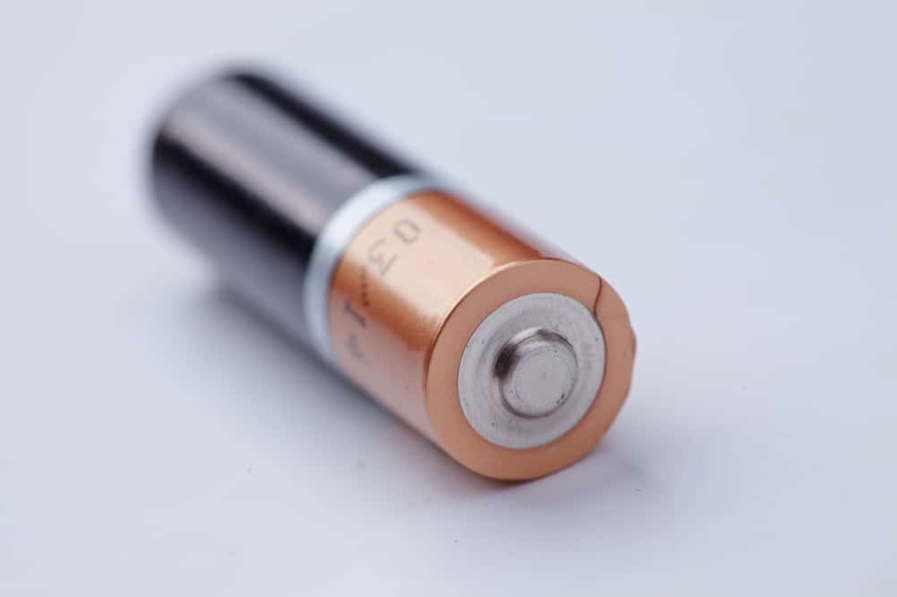
Проблеми з живленням є звичайними для бездротових мишей, яким для роботи потрібен акумулятор.
Коли батареї розряджаються, ваша миша починає поводитися дивно та випадково перестає рухатися.
Ось чому перше, що ви повинні зробити з бездротовою мишею, це переконатися, що її батареї повні та справні.
Як виправити
Розглянемо вимикання батарей якщо ваша миша бездротова.
Якщо ви використовуєте акумулятори, перевірте, чи вони повністю заряджені.
Переконавшись, що батареї повністю заряджені, використовуйте їх на іншій миші чи пристрої, якщо можливо, щоб переконатися, що вони працюють належним чином.
Якщо акумулятори в новому пристрої не працюють, подумайте про придбання нових.
Причина 3: фізичне відключення
Дротові миші використовують USB-порт для підключення до комп’ютера, тому проблема може виникати через USB-порт.
Однак це не єдина точка підключення, яку слід перевірити.
Наприклад, оптична миша повинна мати світло на задній панелі, що повністю торкається килимка для миші.
Іноді бруд або сміття можуть призвести до несправності вашої миші, не даючи їй повного контакту з килимком.
Навіть брудний або старий килимок для миші може призвести до неакуратних рухів миші, що призводить до частих відключень.
Як виправити
Спробуй інший слот USB.
Деякі материнські плати мають дві різні групи USB-роз’ємів, одна з яких керується базовим чіпсетом Intel, а інша – чіпсетом материнської плати.
Не бійтеся рухати речі та перевіряти, чи це працює.
Виною може бути навіть забитий USB-порт, тому ви можете очистити порти стисненим повітрям.
Переконайтеся, що миша чиста за допомогою тканини з мікрофібри та спирту.
Деякі оптичні миші мають отвори для інфрачервоного або світлодіодного світильника.
Ви можете подути в цей отвір або використати стиснене повітря, щоб видалити будь-який бруд або сміття, що накопичилося всередині.
Крім того, якщо килимок для миші брудний або старий, придбайте новий, щоб переконатися, що ви не втратите свою мишу через дешевий килимок.
Бездротові миші також можуть втрачати зв’язок, що трапляється частіше, ніж дротові.
У такому випадку його потрібно просто від’єднати від комп’ютера та підключити знову.
Для цього від’єднайте USB-ключ від комп’ютера та вимкніть мишу.
Тепер знову підключіть USB-з’єднання та через хвилину увімкніть мишу.
Причина 4: Курсор Windows зникає
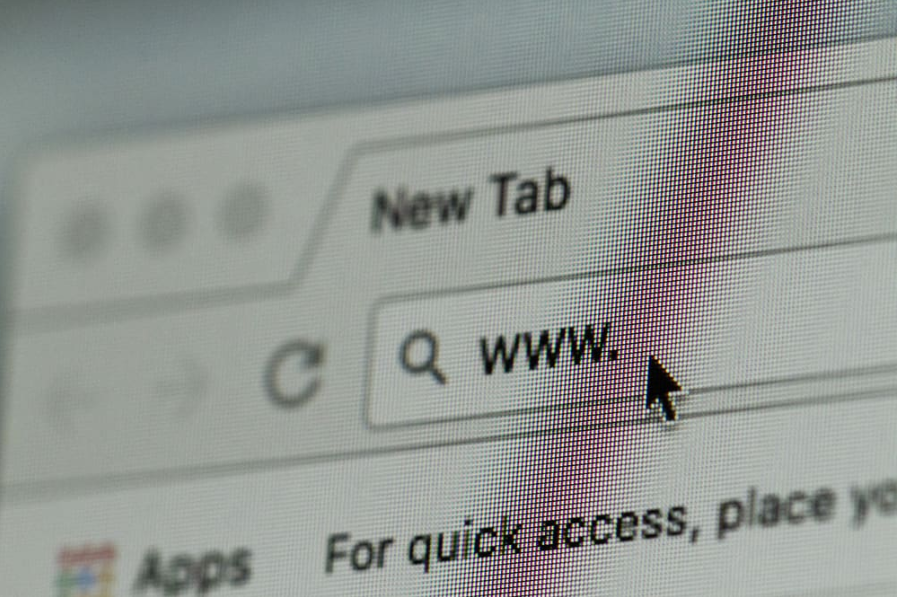
Windows 8, 10 і новіші версії мають a функція зникнення курсору призначений для зручності користувача під час набору тексту.
Коли цю функцію ввімкнено, вказівник зникає, щоб вас менше відволікали, і повертається, коли ви рухаєте мишею.
Якщо ваша миша перестає рухатися або вказівник зникає лише під час введення тексту, імовірною причиною є ця функція.
На щастя, це легко виправити: вимкнути цю функцію.
Як виправити
Щоб вимкнути функцію зникнення в Windows 10, виконайте такі дії:
- Відкрийте Панель керування
- Клацніть лівою кнопкою миші на «Миша» значок.
- Вікно с «Властивості миші» має відкритися; вам потрібно буде клацнути лівою кнопкою миші на «Параметри покажчика» у верхній частині вікна.
- Зніміть прапорець біля«Приховати вказівник під час введення».
- Натисніть OK і перезавантажте комп’ютер.
Поки ви в «Властивості миші» Ви можете перевірити інші параметри миші, про які користувачі повідомили, що можуть призвести до випадкового зависання миші.
Хоча це може бути не так у вашій системі, ви можете спробувати.
Після того, як ви відкриєте «Властивості миші» вікно, перейдіть до «Покажчик» вкладка.
Під «Схема», відкрийте спадне меню та виберіть«Жодного».
Тепер перейдіть до нижньої частини вікна та подивіться, чи є «Увімкнути тінь покажчика» перевіряється.
Якщо так, зніміть прапорець і застосуйте зміни.
Причина 5: Проблеми з драйвером
Оновлений драйвер
Іноді під час оновлення драйверів виникають конфлікти з іншими драйверами на комп’ютері.
Виправлення просте.
Вам просто потрібно відкотити новий драйвер, щоб побачити, чи проблема вирішена.
Ось кроки:
- Введіть «Диспетчер пристроїв» у полі пошуку Windows у лівому кутку панелі завдань.
- Прокрутіть вниз, щоб знайти«Миші та інші вказівні пристрої».
- Розгорніть меню та знайдіть свою мишку.
- Клацніть правою кнопкою миші та виберіть«властивості».
- Перейти до «Водій» і виберіть вкладку «Відкотити драйвер» варіант.
Якщо опція відкоту неактивна, це означає, що Windows не має попереднього оновлення, і вам потрібно встановити його вручну.
Для цього перейдіть на веб-сайт виробника та подивіться на попередні оновлення.
Потім видаліть поточне оновлення та встановіть попередню версію, завантаживши її з веб-сайту виробника.
Для видалення драйвера необхідно виконати описані вище дії для відкату.
Замість натискання «Властивості», вибрати«Видалити пристрій».
Старий водій
Може бути і протилежне.
Програмне забезпечення часто оновлюється, і вам іноді потрібно інсталювати нові версії драйверів, щоб зробити їх сумісними з іншими налаштуваннями.
Ось як ви можете це зробити:
- Йти до «Диспетчер пристроїв» і натисніть на«Миші та інші вказівні пристрої».
- Клацніть правою кнопкою миші та виберіть«Оновити драйвери».
Крім того, ви можете натиснути на «Видалити пристрій» і перезавантажте комп’ютер.
Після завантаження Windows вона автоматично шукатиме останні оновлення та встановлюватиме їх.
Причина 6: проблеми з точністю покажчика
Підвищення точності вказівника – це тип прискорення миші.
Якщо цей параметр увімкнено, Windows відстежуватиме, наскільки швидко ви рухаєте мишею та налаштуйте DPI як ви це робите.
DPI збільшується, коли ви рухаєте мишу швидше.
Коли DPI зростає, ваш курсор переміщується на більшу відстань.
Як виправити
Ви можете легко вирішити цю проблему, вимкнувши функцію Pointer Precision.
- Тип “Панель управління” у вікні пошуку Windows і натисніть на верхній результат.
- знайти «Миша» і натисніть на нього.
- Перейти до «Параметри вказівників» та зніміть прапорець “Підвищення точності покажчика.”
Причина 7: HP Control Zone
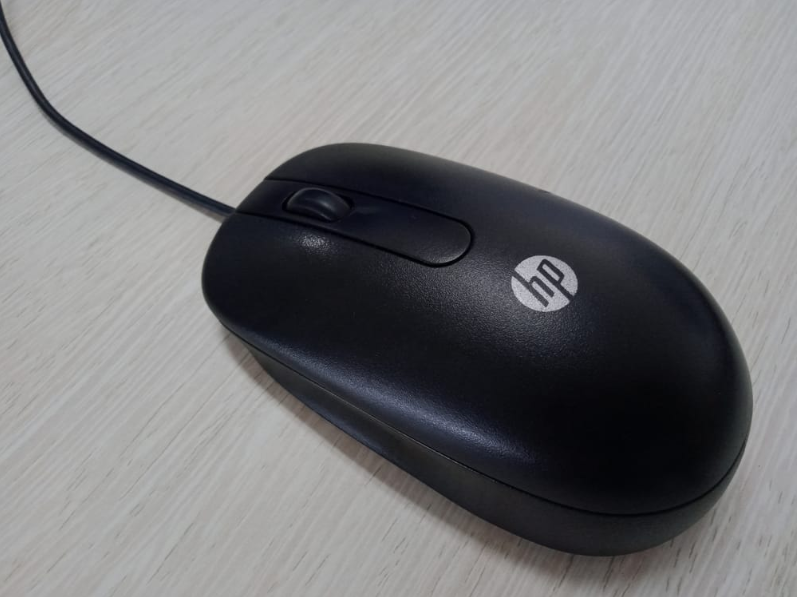
Якщо у вас є пристрій HP, ваша миша може перестати рухатися через функцію HP Control Zone.
Це програма, розроблена Synaptics, яка ділить сенсорну панель на три зони, кожна з яких виконує різні дії.
Він визначає запис реєстру для автоматичного запуску під час інсталяції та налаштування, завдяки чому ця програма запускається під час кожного завантаження Windows для всіх користувачів, які входять до системи.
Це додає a служба фонового контролера що запускається автоматично.
Однак багато користувачів повідомили, що в ньому швидко виникають збої, що призводить до таких проблем, як випадкове натискання різних речей.
Як виправити
Якщо у вашому пристрої HP є ця проблема з мишею, спробуйте вимкнути її.
Щоб вимкнути HP Control Zone, виконайте такі дії:
- Перейдіть до миша розділ в Панель управління.
- Перейти до HP Control Zone вкладку та вимкніть HP Control Zone.
- Натисніть на Застосувати ів порядку.
Причина 8: AdAware
AdAware — це потужний антивірусний інструмент, який може захистити ваш комп’ютер від шпигунського та шкідливого програмного забезпечення.
Однак користувачі повідомили, що ця програма спричинила проблеми з їхніми мишами, через що курсор зникав або зависав.
Як виправити
Видалення програми безпеки, як-от AdAware, може поставити вашу систему під загрозу зараження зловмисним програмним забезпеченням.
Тому ви можете спробувати інші виправлення перед видаленням програми.
Ви можете спробувати оновити AdAware і перевірити, чи це вирішить вашу проблему.
Потім виключіть цю програму, видаливши її, і якщо проблема не зникне, інсталюйте її повторно, щоб переконатися, що ваша система залишається безпечною.
Причина 9: Realtek HD Audio Manager
Realtek HD Audio Manager діє як a панель управління для ваших аудіоадаптерів.
Він автоматично виявляє нещодавно додані пристрої, як-от динаміки, навушники чи мікрофони на вашому комп’ютері, що дозволяє налаштувати їх під час підключення, але це може спричинити проблеми з вашими пристроями.
Це тому, що він запускається під час кожного завантаження та може заважати функціональності деяких інших пристроїв.
Деякі користувачі навіть повідомляли, що Realtek спричиняє збій Windows.
Якщо серед ваших нещодавно встановлених програм є Realtek, після якої виникла проблема з мишею, то вам варто її вивчити.
Як виправити
Вам потрібно запобігти автоматичному запуску Realtek HD Audio Manager на вашому ПК.
- Прес Ctrl + Shift + Esc щоб відкрити Диспетчер задач.
- Коли відкриється диспетчер завдань, перейдіть до Стартап вкладка. знайти Realtek HD Audio Manager, клацніть його правою кнопкою миші та виберіть Вимкнути.
- Перезавантажте ПК і перевірте, чи проблема не з’явилася знову.
Припустімо, ви не можете знайти Realtek HD Audio Manager у списку.
У такому випадку ви можете вирішити проблему, перейшовши до C: програмні файли > RealtekAudioHDA і перейменування FMAPP.exe.
Причина 10: Вірусні інфекції
Зловмисне програмне забезпечення та віруси можуть створювати широкий спектр проблем, деякі з яких ми можемо навіть не підозрювати, що вони походять від атаки.
Якщо ви не можете знайти жодних очевидних причин проблеми з мишею, переконайтеся, що ваша система чиста та вільна від вірусів.
Як виправити
Windows має вбудований засіб захисту від зловмисного програмного забезпечення під назвою Windows Defender, який часто сканує вашу систему та шукає загрози.
Однак він може погано виявляти всі можливі загрози.
Через це ви можете встановити більш потужний антивірус і запустити сканування системи, щоб видалити будь-який вірус або зловмисне програмне забезпечення, яке може ховатися у вашій системі.
Причина 11: відсутні або пошкоджені системні файли
Відсутні або пошкоджені системні файли часто можуть з’являтися після інсталяції або видалення програмного забезпечення, оновлень і драйверів обладнання.
Під час встановлення різні системні файли можуть зникнути, що може спричинити безліч проблем для вашої операційної системи.
Вони можуть варіюватися від випадкових зависань і збоїв до синього екрана та проблем із запуском.
Це допомогло б перевірити ці пошкоджені файлові системи та вирішити їхні проблеми, щоб побачити, чи проблема з мишею зникне.
Як виправити
Використовуйте засіб перевірки системних файлів, щоб відновити відсутні або пошкоджені системні файли.
Цей інструмент дозволяє користувачам сканувати системні файли Windows на наявність пошкоджень і відновлювати пошкоджені файли.
- ВІДЧИНЕНО старт, тип: CMD
- Клацніть правою кнопкою миші CMD
- Натисніть Запустити від імені адміністратора
- Введіть у підказці АБО Скопіюйте та вставте ці по одному (натискаючи Enter після кожного):
- Dism /Online /Cleanup-Image /CheckHealth
- Dism /Online /Cleanup-Image /ScanHealth
- Dism /Online /Cleanup-Image /RestoreHealth
- Також запустіть Перевірка системних файлів утиліта:
- ВІДЧИНЕНО старт, тип: CMD
- Клацніть правою кнопкою миші CMD
- Натисніть Запуск від імені адміністратора
- У командному рядку введіть:SFC/сканування
- Це сканування перевірить наявність будь-яких порушень цілісності
- Перезапустіть систему
Причина 12: Невідомі системні проблеми
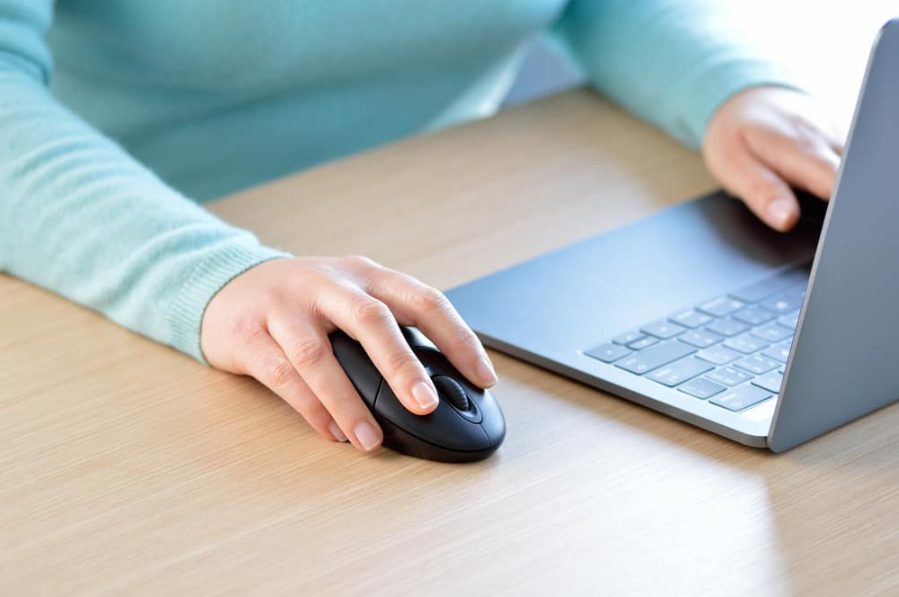
Можливо, ви пробували всі виправлення програмного забезпечення, але проблема все ще виникає.
Це тому, що на вашому комп’ютері встановлено багато різних програм, і будь-яка з них може бути основною причиною.
Ми згадали деякі з цих програм, які часто згадують онлайн-користувачі, але не кожна система однакова.
Таким чином, це допомагає звузити ваші можливості та побачити, чи ваша проблема вирішена.
Як виправити
Ви можете виконати чисте завантаження, щоб запустити Windows лише з необхідними драйверами та програмами.
У цьому режимі ви отримаєте менше графічних можливостей, а Windows виглядатиме застарілою.
Не лякайтеся.
Це тому, що більшість непотрібних функцій вимкнено, щоб вам було легше вирішити проблему.
Щоб виконати чисте завантаження за допомогою облікового запису адміністратора, виконайте такі дії:
- Прес Windows + R і введіть MSConfig.
- Перейдіть на вкладку «Служби» та поставте прапорець «Приховати всі служби Microsoft».
- Натисніть на Відключити все.
- Потім перейдіть на вкладку «Запуск» і натисніть Відкрийте диспетчер завдань.
- Вимкніть елементи автозавантаження один за іншим і закрийте диспетчер завдань.
Коли ви перезавантажите комп’ютер, він завантажиться в середовищі чистого завантаження.
Дотримуйтеся вказівок з усунення несправностей на екрані, щоб установити, видалити або запустити програму.
Ваш комп’ютер може тимчасово втратити певну функціональність у середовищі чистого завантаження.
Після скидання він завантажиться в звичайному режимі, і ви матимете всі необхідні функції.