Ваш мікрофон, який вловлює звуки ПК разом із вашим голосом, може бути однією з найнеприємніших проблем зі звуком, які можуть трапитися з кимось. Якщо ви розмовляєте по Skype і одночасно відтворюєте музику на комп’ютері, інший кінець почує звук музики. Якщо ви граєте на Discord, звуки гри надходитимуть через ваш мікрофон, і інші гравці, ймовірно, попросять вас вимкнути звук. Для цієї статті ми зібрали вісім методів вирішення цієї проблеми з мікрофоном, щоб позбавити вас від усіх цих незручних ситуацій.
Мікрофон вловлює звуки комп’ютера (причини, вирішення)
Ця проблема може виникнути через кілька причин, але ось основні з них:
- Проблеми з простим налаштуванням:Іноді ваш мікрофон просто неправильно налаштовано або можуть бути ввімкнені два мікрофони одночасно, як-от мікрофон гарнітури та мікрофон веб-камери.
- Налаштування звуку:Якщо для параметрів звуку ввімкнено неправильні параметри, вихідний і вхідний звуки можуть змішуватися разом і спричинити проблему.
- Звукові драйвери:Установлені драйвери можуть не підходити для вашого комп’ютера, або вони можуть бути застарілими чи навіть пошкодженими.
- Аудіопорти:Деякі плагіни вашої клавіатури можуть мати певні помилки та спричиняти проблеми з мікрофоном.
Спосіб 1 — усунення несправностей звуку

Найпростіший спосіб, який ви можете спробувати, це дозволити Windows визначити проблему за вас, якщо вона може. 1. Введіть “Усунення несправностей » у вікні пошуку Windows і виберіть Усунення несправностей у налаштуваннях що з’являється в результатах. 2. У вікні, що з’явиться, натисніть Додаткові засоби усунення несправностей.
3. Натисніть на Відтворення аудіо а потім натисніть Запустіть засіб усунення несправностей кнопку. 4. Windows почне процес виявлення всіх проблем зі звуком, з якими ви можете зіткнутися, і, якщо знайде такі, надасть вам рекомендації та інструкції щодо їх вирішення. Якщо ви отримали це повідомлення: “Усунення несправностей не виявило проблему”, перезавантажте комп’ютер і повторіть кроки з першого по третій.
Якщо ви все одно не отримали жодної допомоги, перейдіть до наступного методу вирішення проблеми:
1. Введіть “мікрофон » у вікні пошуку Windows і відкрийте Налаштування мікрофона. 2. У новому вікні натисніть на Кнопка «Почати роботу».під мікрофон меню, щоб налаштувати мікрофон для розпізнавання мовлення. Можливо, ви зробили це, коли вперше отримали свій ПК, але повторення процесу може допомогти вирішити проблему.
3. Відкриється вікно із запитом, що не працює. Виберіть Кортана мене не чує параметр, а потім натисніть на Налаштуйте мікрофон посилання. 4. Натисніть на Далі, і спробуйте прочитати наданий текст якомога чіткіше.
5. Потім ви отримаєте повідомлення про те, що засіб усунення несправностей вніс деякі зміни у вашу систему та що проблеми вирішено. 6. Натисніть на Закрити і перевірте, чи це завдання вирішило вашу проблему.
Спосіб 2. Вимкніть стереомікс та інші мікрофони

1. Введіть “Звук » у вікні пошуку Windows і відкрийте Налаштування звуку. 2. Ви можете знайти звук Панель управління під Пов’язані налаштування у правій частині екрана. 3.
У вікні, що з’явиться, виберіть Запис у верхній панелі меню. 4. Ваш поточний мікрофон буде в списку разом з іншими пристроями. Єдиним активним пристроєм має бути мікрофон, який ви використовуєте, тому клацніть правою кнопкою миші інші назви, зокрема Стерео мікс, і виберіть Вимкнути. 5.
Читайте також: Чи дає повноекранний режим більше FPS (пояснення)
>Клацніть правою кнопкою миші порожнє місце під списком і встановіть прапорець поруч Показати відключені пристрої. Зроби те саме для них. 6. Якщо мікрофон, який ви використовуєте, не той Пристрій за замовчуванням із зеленою галочкою поруч, виберіть його та натисніть Властивості кнопку. 7.
Під Використання пристрою, виберіть Використовувати цей пристрій (увімкнути)варіант. 8. Удар Застосувати, і потім в порядку.
Спосіб 3. Поставте галочку біля пункту «Слухати цей пристрій»
1. Знайдіть Звук праворуч на панелі завдань, клацніть його правою кнопкою миші та виберіть Звук. 2. Виберіть Запис у верхньому рядку меню та клацніть правою кнопкою миші основний мікрофон, який є пристроєм за замовчуванням. 3.
Виберіть Властивості і вибрати Слухай у верхній панелі меню. 4. Переконайтеся, що поле поруч із Слухайте цей пристрій не позначено. 5. Під Відтворення через цей пристрій, виберіть Пристрій відтворення за умовчанням варіант.
6. Перейдіть до Просунутий меню. 7. Переконайтеся, що ви позначили обидва параметри Ексклюзивний режим. 8.
Удар Застосувати і потім в порядку.
Спосіб 4. Увімкніть придушення шуму та придушення акустичного відлуння

1. Клацніть правою кнопкою миші на Звук праворуч на панелі завдань і виберіть Звук. 2. Виберіть Запис у верхньому рядку меню та клацніть правою кнопкою миші основний мікрофон, який є пристроєм за замовчуванням. 3.
Виберіть Властивості і перейти до Покращення цього разу. 4. Ви побачите список із чотирьох налаштувань із прапорцями біля них. 5. Перевірте Придушення шуму і Приглушення акустичного відлуння.
Читайте також: Коли замінювати модем (11 основних причин)
>6. Зніміть прапорець Скасування зміщення постійного струму іФормування променя.
Спосіб 5 — оновіть звуковий драйвер
1. У полі пошуку Windows введіть «Диспетчер пристроїв» і відкрийте програму. 2. Знайти Контролери звуку, відео та ігор у списку та розгорніть меню, натиснувши маленьку стрілку поруч із заголовком. 3.
Ви знайдете різні аудіопристрої відповідно до вашого апаратного забезпечення. Клацніть правою кнопкою миші на іменах і виберіть Оновити драйвер. 4. У вікні, що відкриється, виберіть Автоматичний пошук драйверів. Він або встановить найкращий відповідний драйвер, або повідомить вам, що вони вже встановлені.
5. Натисніть на Закрити і перевірте, чи проблема зникла.
Спосіб 6 — відкотити, вимкнути або видалити звуковий драйвер
Якщо оновлення звукового драйвера не спрацювало, можливо, вам доведеться відкотити його до попередніх робочих версій або вимкнути та видалити, щоб система автоматично знайшла для вас новий драйвер. 1. Знову клацніть правою кнопкою миші назву пристрою та виберіть Властивості цього разу. 2. Виберіть Водій у верхньому меню.
Якщо Відкотити драйвер кнопка увімкнена, натисніть її. 3. Якщо кнопка не працює або проблема не зникає, натисніть кнопку Кнопка «Вимкнути пристрій».розташований під кнопкою «Відкотити драйвер». Зробіть це для всіх водіїв, включаючи Realtek іNvidia High Definition. 4.
Виберіть Так у вікні попередження, яке відкриється. 5. Від’єднайте пристрій від комп’ютера та знову підключіть його. Натисніть на Увімкнути пристрій кнопку. Перевірте, чи проблема продовжується.
6. Якщо так, знову клацніть правою кнопкою миші назву пристрою та виберіть Видаліть пристрій . Підтвердьте, натиснувши Видалити і сторінка оновиться. 7. Ви більше не зможете бачити опцію звуку в списку.
Читайте також: Ноутбук працює лише підключеним до мережі (причини, вирішення)
>Відключіть і знову підключіть пристрій. 8. Після повторного підключення Windows спробує встановити відповідний драйвер, і ви побачите опцію «Звук», яка знову з’являється у вікні «Диспетчер пристроїв». Пристрій буде ввімкнено після оновлення, і, сподіваємось, проблему вирішено.
Спосіб 7. Відокремте всі вхідні гнізда як незалежні пристрої
Цей метод підійде вам, якщо вимкнути інші мікрофони та змінити налаштування та драйвери не вдалося. Ви можете зіткнутися з трьома можливими сценаріями:
Перший сценарій:
1. Введіть “Аудіо консоль Realtek” на панелі пошуку Windows і клацніть програму, яка відображається в результатах. 2. Макет програми може відрізнятися залежно від вашого комп’ютера, але спробуйте знайти Налаштування меню з формою значка шестірні. 3.
Під Записуючий пристрій, поставте прапорець поруч із « Відокремте всі вхідні роз’єми як незалежні пристрої введення.”
Таким чином ваша система не зв’язуватиме ваші пристрої разом, і проблема буде вирішена.
Другий сценарій:
Якщо Realtek Audio Console відкривається, але ви отримуєте таке повідомлення: “Realtek Audio Console не підтримує цю машину, виконайте такі дії:
1. Перейти до свого Локальний диск або Диск (C:)і натисніть на Програмні файли. 2. Прокрутіть вниз і знайдіть Папка Realtek → Аудіо → МАВ → RtkNGU64.exe. 3.
The Realtek HD Audio Manager з’явиться. Йти до Налаштування, і под Записуючий пристрій, увімкніть перемикач біля « Відокремте всі вхідні роз’єми як незалежні пристрої введення ,” і вимкніть “ Під’єднайте вхідні гнізда одного типу” перемикач.
Третій сценарій:
Якщо Realtek Audio Console не відображається в результатах пошуку, і ви також не можете знайти папку Realtek, ваша материнська плата використовує іншу звукову карту. Ваш найкращий варіант – завантажити файл Аудіо драйвер realtek. 1. Дізнайтеся модель вашої материнської плати за допомогою пошуку в Інтернеті. 2.
Знайдіть веб-сайт виробника вашої материнської плати та знайдіть розділ зі списком дайверів, які можна встановити. Знайди Realtek HD Audio Driver у списку, завантажте та встановіть його. Ви також можете спробувати зробити це на веб-сайті Realtek. 3. Виконайте кроки, згадані в першому або другому сценарії, і виправте проблему зі звуком.
Якщо вам з будь-якої причини не вдається працювати з драйвером Realtek або ви вирішили пропустити його завантаження, ви можете спробувати вирішити проблему за допомогою поточного аудіоменеджера. По-перше, ви повинні дізнатися, як називається аудіо-менеджер. Йти до Диспетчер пристроїв,і ви побачите назву під Аудіо, відео та ігрові контролери. Тепер знайдіть на комп’ютері аудіоменеджер, щоб попрацювати з налаштуваннями та вирішити проблему.
Спосіб 8. Підключіть до іншого аудіороз’єму
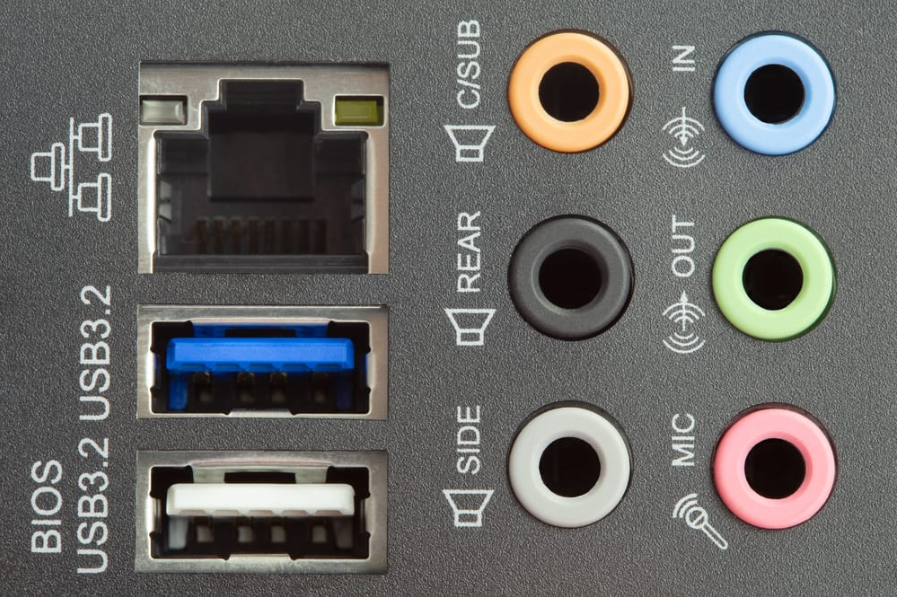
Якщо ви під’єднали гарнітуру та мікрофон до USB-роз’єму чи аудіороз’єму клавіатури, це може спричинити проблему. 1. Від’єднайте навушники та мікрофон від портів клавіатури. 2. Підключіть їх до порту на материнській платі та перевірте, чи це вирішило проблему.
Порада для користувачів Discord
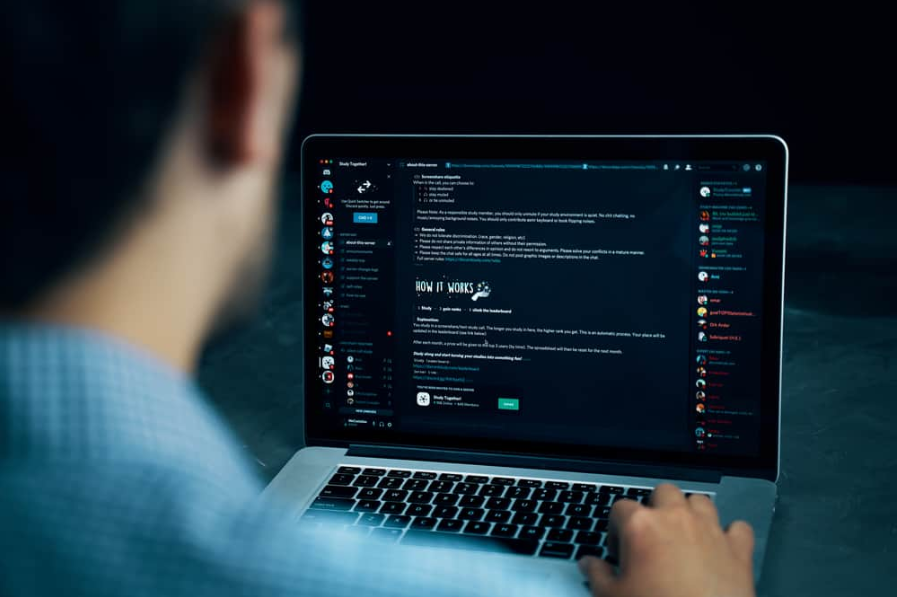
Геймери використовують платформу Discord, щоб спілкуватися зі своїми колегами під час гри. Передбачається, що програма надсилає їм ваш голос, але останнім часом багато користувачів стикаються з проблемами. Вони повідомили, що Discord проектує їхні голоси разом із аудіо гри іншим людям, що може стати дуже дратуючим і неприємним. Якщо ви зіткнулися з цією проблемою, спочатку перевірте інші програми, такі як Skype, і перевірте, чи інша особа чує звуки вашого комп’ютера. Якщо так, то проблема у вашому мікрофоні, і згадані методи допоможуть її вирішити.
Коли проблема зникне в інших програмах, зверніться до Discord. Якщо проблема не зникне на цій платформі, наступні кроки допоможуть:
1. Відкрити Discord і натисніть на Налаштування користувача у формі шестерні. 2. Знайдіть і виберіть Голос і відео налаштування з меню зліва.
3. Виберіть мікрофон як свій Пристрій введення і ваші навушники як ваші Пристрій введення. Якщо ви бачите назви своїх пристроїв у наданому списку, виберіть За замовчуванням але переконайтеся, що ви вимкнули Стерео мікс драйвер, як описано в другому методі.