Можливо, ви намагалися увімкнути комп’ютер, як зазвичай, але замість логотипу Windows ви почули чотири звукові сигнали. На жаль, ці звукові сигнали можуть вказувати на численні проблеми з апаратним забезпеченням, але як тільки ви виявите, у чому полягає проблема, сподіваємось, ви швидко її вирішите.
Комп’ютер подає звуковий сигнал 4 рази під час запуску (чому це відбувається)
1. Усунення несправностей звукових кодів

Іноді комп’ютери розроблені так, щоб показувати нам коди помилок на екрані, коли щось йде не так, і чітко визначати проблему. В інший час вони спілкуються з нами за допомогою звукових кодів. Звукові сигнали мають значення, і вони намагаються сказати нам, що не так з нашими комп’ютерами. Перш ніж визначити мету, вам потрібно переконатися, що ви правильно почули звукові сигнали. Ви повинні знати, що чотири коротких гудка відрізняються від трьох коротких і одного довгого.
Читайте також: Як видалити розділи на SSD (покрокова інструкція)
>Увімкніть комп’ютер і уважно слухайте. Якщо ви все ще не впевнені, не бійтеся перезавантажити комп’ютер і послухати ще раз, оскільки це не створить проблем. Переконайтеся, що ви все зробили правильно, перш ніж переходити до наступного розділу, інакше ви витратите час, намагаючись вирішити проблему, якої навіть немає на вашому ПК.
2. Дізнайтеся марку мікросхеми BIOS
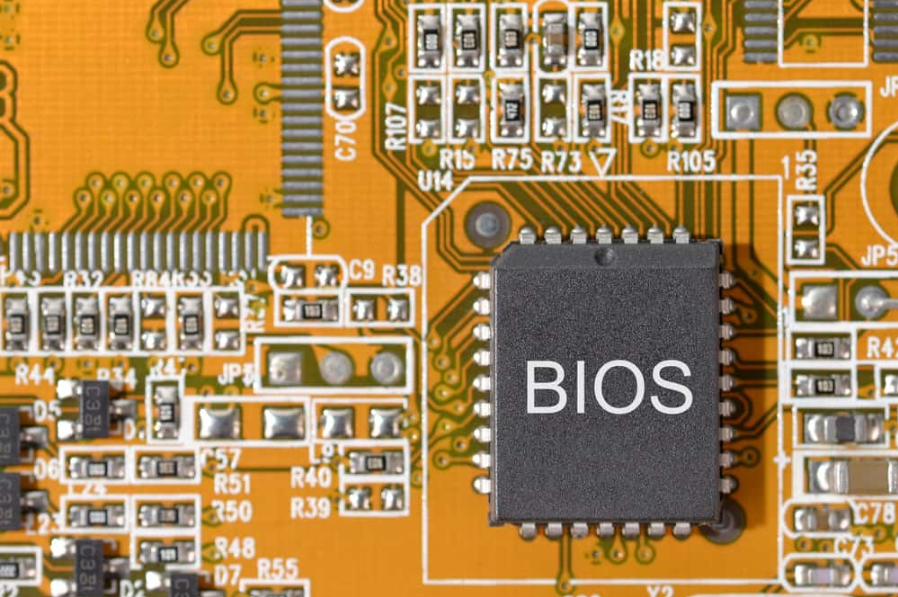
Кілька компаній виробляють мікросхеми BIOS, які розміщуються на материнській платі. Кожна з компаній має унікальний спосіб спілкування за допомогою звукових сигналів. Щоб визначити значення кодів звукових сигналів, вам потрібно визначити марку вашого BIOS. Бренди BIOS включають:
- AMI (американські мегатренди)
- Нагорода
- Фенікс
- АСТ
- Compaq
- Робочий стіл IBM
- IBM ThinkPad
- Mylex
- Quadtel
Деякі утиліти надають системну інформацію ПК, включно з виробником BIOS. Speccy, PC Wizard і Portable ASTRA32 — це деякі безкоштовні інструменти, які ви можете спробувати.
Читайте також: Чому комп’ютери Dell такі дорогі (10 основних причин)
>Якщо ваш комп’ютер не завантажується, вашим єдиним вибором буде відкрити його та знайти чіп BIOS на материнській платі. На ній має бути надрукована назва виробника.
3. Дізнайтеся, що означає звуковий код

З багатьох виробників BIOS, згаданих у попередньому розділі, лише деякі з них мають чотири звукові сигнали в списку повідомлень кодів помилок.
A. AMI (American Megatrends)
Американські Megatrends виробляють AMI BIOS, і багато виробників материнських плат використовують цю марку мікросхем BIOS.
- Чотири короткі звукові сигнали:Цей звуковий сигнал вказує на проблему з таймером материнської плати або мікросхемою годинника.
Це також може означати проблему з модулем оперативної пам’яті, розташованим у першому банку пам’яті, або платами розширення.
- Один довгий і три коротких звукові сигнали:Цей код вказує на збій звичайної або розширеної пам’яті, тобто ваша оперативна пам’ять несправна.
Б. Премія
Мікросхеми Award BIOS, виготовлені компанією Phoenix Technologies, обмінюються даними через помилки на екрані. Ті, які не виробляє Phoenix, використовують звукові коди:
- Один довгий і три коротких звукові сигнали:Відеокарта не виявлена або пошкоджена.
C. АСТ
- Чотири короткі звукові сигнали:Несправний контролер або клавіатура
- Один довгий і три коротких звукові сигнали:Збій пам’яті відеоадаптера.
D. IBM
- Один довгий і три коротких звукові сигнали:Виникла проблема зі схемою відеодисплея (EGA).
Е. Майлекс
- Чотири звукові сигнали:Клавіатура або мікросхема її контролера на материнській платі несправна.
Ф. Квадтель
- Один довгий і три коротких звукові сигнали:Один або кілька периферійних контролерів системи несправні.
Г. Делл
- Комп’ютери Dell також мають спеціальні звукові коди:
- Чотири звукові сигнали:Оперативна пам’ять погана.
4. Виправте проблему

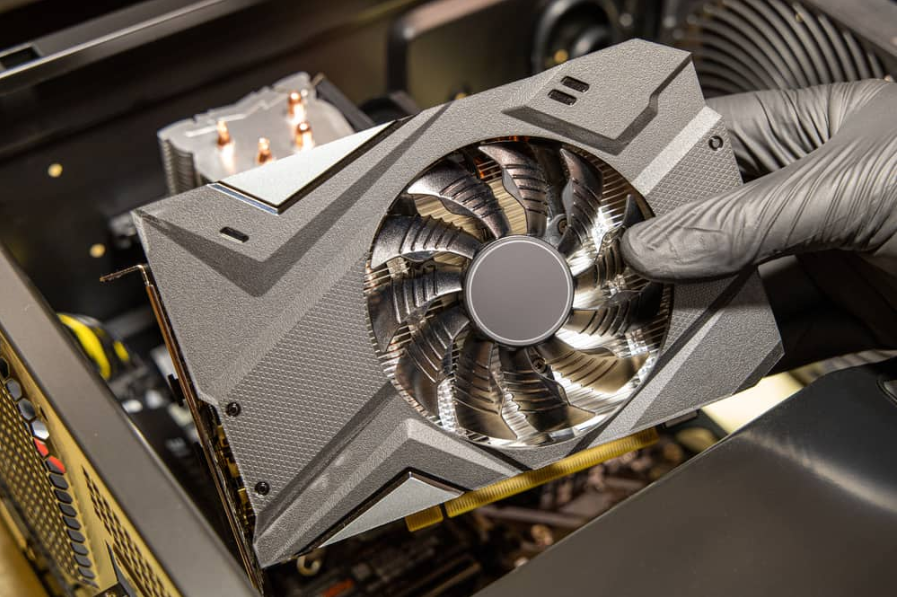
Деякі зі згаданих проблем дуже поширені з простими рішеннями. Наприклад, якщо код вказує на проблеми з клавіатурою, вам доведеться переконатися, що її правильно під’єднано, і, зрештою, вам потрібно буде перевірити мікросхему на материнській платі фахівцем. У разі проблем із відеокартою переконайтеся, що вона правильно вставлена в гніздо. Якщо він не працює, перевірте його. Якщо системні периферійні контролери вийшли з ладу, замініть їх.
Читайте також: Чому оперативна пам’ять така дорога (10 основних причин)
>Проблема стає більш серйозною, якщо є проблема з оперативною пам’яттю або материнською платою. Читайте далі, щоб усунути проблему та вирішити її.
5. Повторно встановіть модулі оперативної пам’яті
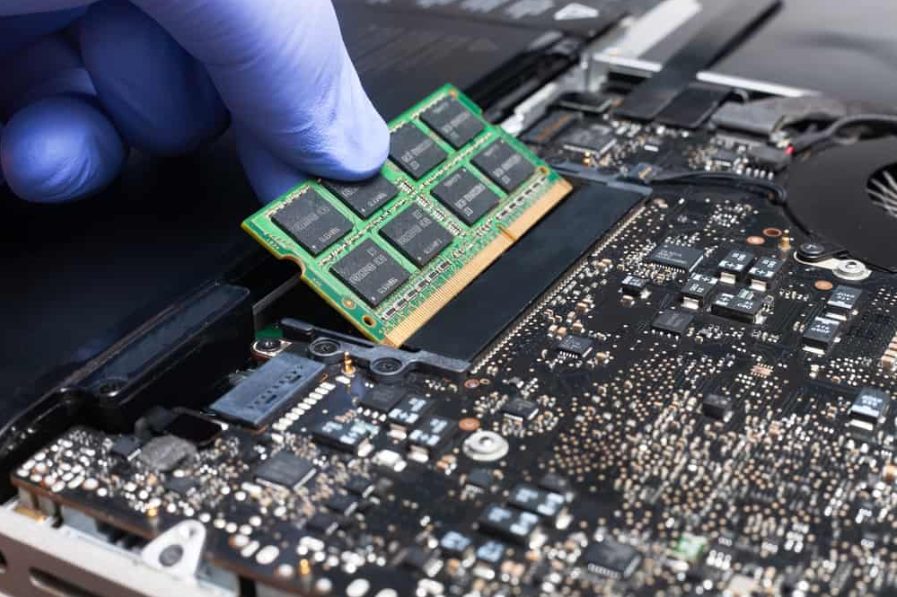
Помилка може бути просто через накопичення бруду та сміття на модулях оперативної пам’яті, або, можливо, один із них якимось чином від’єднався. Повідомляється, що перевстановлення паличок вирішило проблему.
- Вимкніть комп’ютер або ноутбук і від’єднайте кабелі живлення.
- Накопичувачі оперативної пам’яті вставляються в материнську плату, тому вони знаходяться або в корпусі комп’ютера, або в корпусі ноутбука.
Вам слід відкрити гвинти на бічній панелі корпусу або в нижній частині ноутбука. Зверніть увагу, що в деяких корпусах замість гвинтів є кнопка або важіль для зняття панелі.
- Знайдіть модулі оперативної пам’яті на материнській платі.
- Одночасно натисніть на фіксатори, щоб вони звільнили оперативну пам’ять.
- Він повинен вискочити з гнізда.
- Обережно вийміть модуль оперативної пам’яті з гнізда, не торкаючись металевих контактів, розташованих у нижній частині.
- Продуйте отвір або видаліть його стисненим повітрям.
- Також вдуйте стиснене повітря в отвір.
- Посуньте модуль назад у слот.
- Натисніть на обидва кінці ОЗУ, і затискачі повинні автоматично зафіксуватися на місці з клацанням.
- Тепер, не торкаючись нічого іншого всередині корпусу, знову під’єднайте кабелі та запустіть комп’ютер.
- Якщо ви не чуєте звуковий сигнал і система починає завантажуватися як зазвичай, ви вирішили проблему.
- Знову зібрати корпус.
- Якщо ви знову почуєте звуковий сигнал, повторіть кроки з другого по сьомий для наступної пам’яті.
6. Замініть ОЗУ
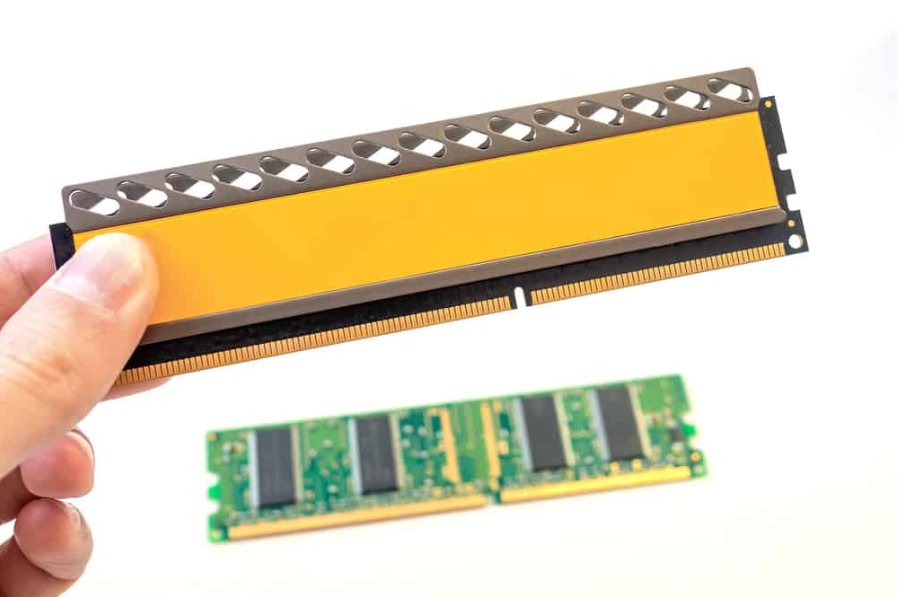
Якщо перевстановлення модулів оперативної пам’яті вам не допомогло, вам потрібно з’ясувати, який із них викликає проблему. Тому вам потрібно правильно розмістити всі модулі оперативної пам’яті у своїх слотах, крім одного. Увімкніть комп’ютер. Якщо ви не чуєте звукових сигналів і ваш ПК починає завантажуватися, то вітаємо! Ви знайшли неприємну оперативну пам’ять.
Дайте комп’ютеру повністю завантажитися та переконайтеся, що все на місці. Однак, якщо ви знову почуєте звуковий сигнал, вставте карту пам’яті назад і вийміть другу. Повторюйте цей процес, доки не знайдете пошкоджений. Щоб переконатися, що у вас погана пам’ять, ви можете поставити її на місце та вийняти інші. Ви повинні почути звукові сигнали під час запуску комп’ютера.
Модель пошкодженої пам’яті, ймовірно, написана на її звороті. Знайдіть його та спробуйте знайти ідентичний. Після того, як ви придбаєте нову оперативну пам’ять, вставте її в порожній слот, закрийте комп’ютер і увімкніть його.
7. Перевстановіть карти розширення
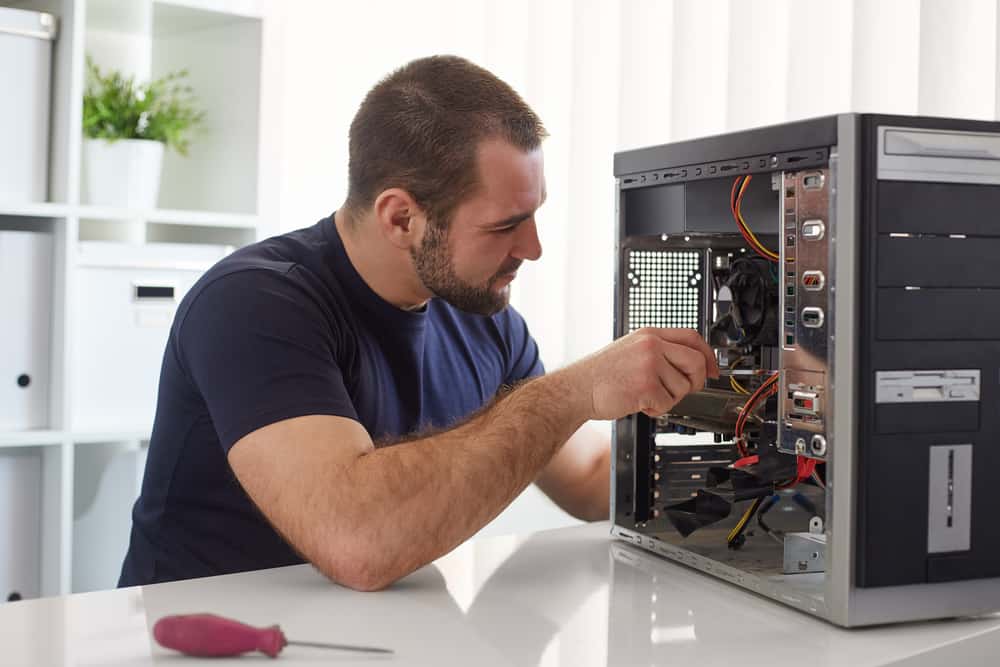
Подібно до модулів оперативної пам’яті, карти розширення можуть працювати несправно через пил або ослаблення з часом. Перевстановлення їх може допомогти вирішити проблему.
- Вимкніть комп’ютер, від’єднайте кабелі та відкрийте корпус.
- Знайдіть карти розширення.
- Зазвичай вони кріпляться до корпусу за допомогою кріпильного гвинта.
- Обережно відкрутіть гвинт і покладіть його в безпечне місце.
- Не впустіть і не втрачайте його в футлярі.
- Якщо гвинт залишиться в корпусі комп’ютера, це може викликати різноманітні проблеми.
- Якщо виробник не використав гвинт і закріпив плату розширення іншим способом, зверніться до посібника з корпусу, щоб дізнатися, як її зняти.
- Відсуньте дроти.
- Міцно тримайте плату розширення обома руками за обидві сторони та не торкайтеся електронних частин плати.
- Злегка потягніть картку вгору, одну сторону за одною.
- Обережно вийміть картку з гнізда.
- Перевірте картку на наявність бруду чи пошкоджень.
- Картка, металеві контакти в нижній частині та гніздо мають бути чистими.
- Якщо ви виявите будь-які забруднення, ретельно їх очистіть.
- Подуйте трохи стисненого повітря на карту та в слот, а також.
- Відсуньте кабелі та дроти та вирівняйте плату розширення з її гніздом.
- Монтажні кронштейни повинні дивитися назовні корпусу.
- Сильно натисніть на карту вниз і закріпіть її гвинтом.
8. Замініть плату розширення
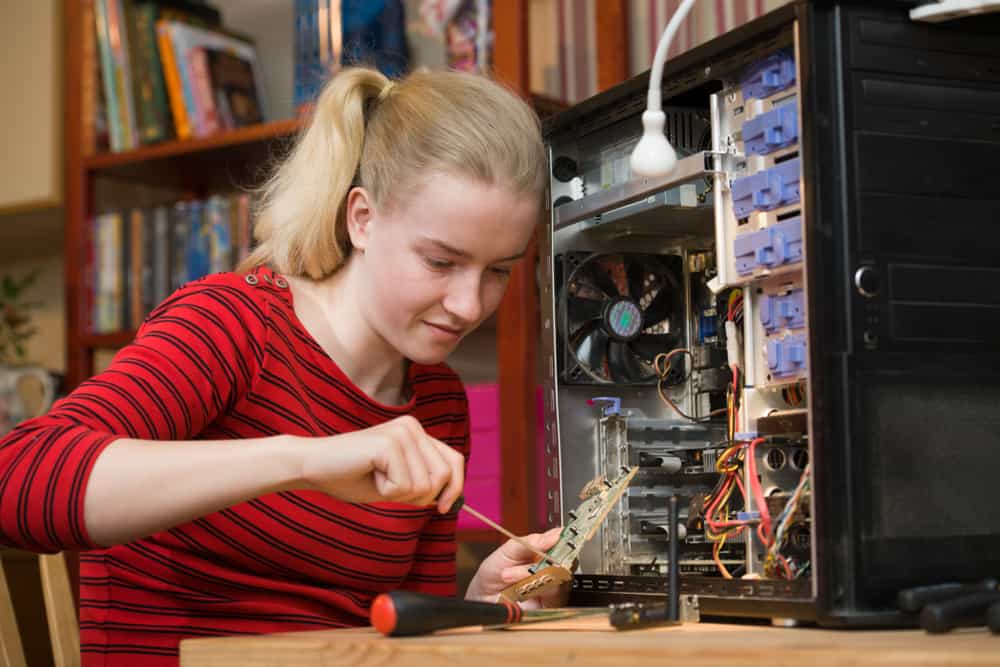
Після повторного встановлення плат розширення перевірте, чи комп’ютер завантажується без звукових сигналів. Якщо це не так, можливо, у вас несправна карта розширення. Видаліть усі карти та спробуйте запустити комп’ютер. Якщо він завантажується добре, одна з карток спричиняє проблему. Щоб перевірити теорію, поставте одну картку на її місце та спробуйте завантажити комп’ютер.
Виконайте це з усіма картками, доки знову не отримаєте звуковий сигнал. Коли ви знайдете пошкоджену картку, замініть її новою справною.
9. Скиньте налаштування CMOS/BIOS

CMOS або Complementary Metal-Oxide-Semiconductor — це невеликий об’єм пам’яті, у якому зберігається BIOS або базова система введення/виведення на материнській платі. Це допомагає ПК виконувати основні функції, як-от завантаження. Якщо ви отримуєте коди помилок під час спроби завантаження системи, скидання та очищення CMOS може допомогти усунути проблему. Існує чотири методи скидання CMOS:
A. Кнопка Case
На деяких корпусах комп’ютерів є кнопка з написом «Скинути » або « ясно”, яка призведе до скидання CMOS. Якщо ви знайшли таку кнопку на корпусі, як правило, поруч із кнопкою живлення, виконайте такі дії:
- Вимкніть ПК і від’єднайте кабелі.
- Утримуйте кнопку приблизно десять секунд і відпустіть її.
- Знову під’єднайте кабелі та увімкніть ПК.
B. Кнопка материнської плати
На деяких материнських платах високого класу є кнопки для скидання CMOS. На кнопках зазвичай написано «ясно ,” “ Скинути ,» або « CLR”, і ви можете отримати доступ до них, відкривши футляр.
- Вимкніть комп’ютер і від’єднайте кабелі.
- Натисніть пару раз кнопку живлення на корпусі, щоб розрядити конденсатори материнської плати.
- Відкрийте корпус і знайдіть кнопку на материнській платі.
- Якщо ви не впевнені, де це, ви можете прочитати посібник.
- Заземліться, а потім натисніть і утримуйте кнопку приблизно 10 секунд.
- Під’єднайте кабелі та перезавантажте ПК.
C. Перемичка материнської плати
Більшість материнських плат мають унікальну перемичку для очищення збережених налаштувань CMOS і BIOS.
- Вимкніть ПК, від’єднайте його від мережі та кілька разів натисніть кнопку живлення на корпусі.
- Відкрийте корпус і знайдіть перемичку очищення у формі двох або трьох контактів на материнській платі.
Має читатися “ясно ,” “ Скинути ,” “ CLR”, або щось подібне.
- Якщо три шпильки мають спільний середній штифт, перемістіть пластикову перемичку на інший бік.
- Якщо штифтів два, зніміть пластикову перемичку взагалі.
- Зачекайте пару хвилин і поставте перемичку на колишнє місце.
- Підключіть і перезавантажте комп’ютер.
D. Акумулятор CMOS
В крайньому випадку вийміть батарею CMOS, щоб стерти збережені налаштування та примусово скинути налаштування.
- Вимкніть комп’ютер і вийміть вилку з розетки.
- Знайдіть батарею CMOS (зазвичай розміром з монету) біля слотів PCI Express.
- Він може бути закріплений на місці за допомогою металевої скоби.
- Обережно вийміть акумулятор і зачекайте кілька хвилин, перш ніж повернути його на місце.
- Знову під’єднайте кабелі та перезавантажте ПК.
10. Усунення несправностей материнської плати
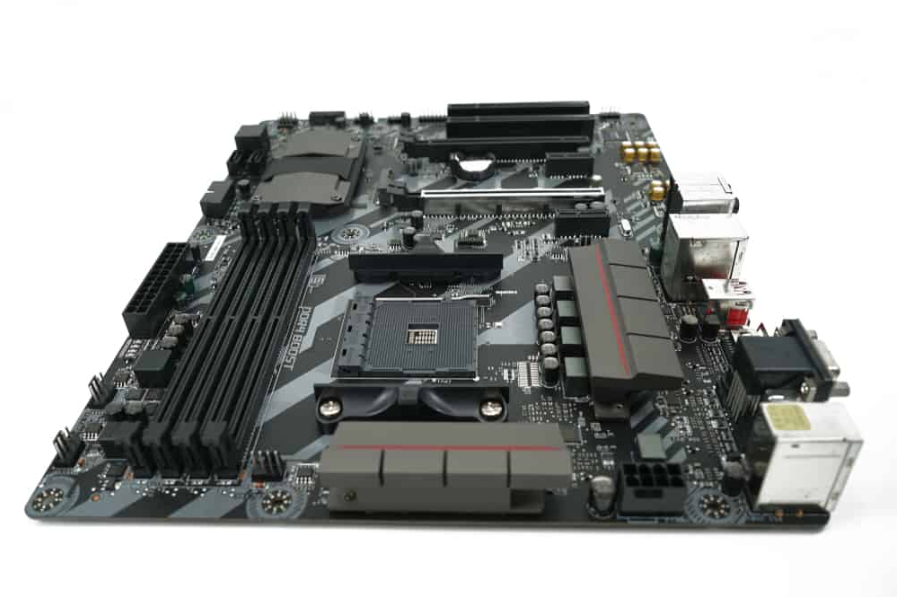
Проблема з материнською платою є однією з найскладніших речей для діагностики та вирішення, оскільки різні компоненти на ній можуть спричиняти коди помилок. Ми вже перевірили оперативну пам’ять, яка зазвичай є першою підозрюваною в проблемі материнської плати. Ми також розглянули усунення несправностей плати розширення та скидання CMOS. Якщо після цього проблема не зникне, виконайте наведені нижче дії.
- Якщо ви нещодавно додали до комп’ютера нове обладнання, видаліть його та подивіться, чи проблема зникне.
- Якщо так, апаратне забезпечення або несумісне, або несправне.
- Вийміть усі компакт-диски, DVD-диски та диски та від’єднайте всі USB-пристрої.
- Подивіться, чи щось зміниться.
- Переконайтеся, що шнур живлення та інші кабелі материнської плати підключені належним чином.
- На кабелях не повинно бути жодних слідів пошкодження та ослаблених з’єднань.
- Спробуйте підключити кабель живлення безпосередньо до настінної розетки замість подовжувача чи ДБЖ.
- Якщо комп’ютер перегрівається або виявляє несправність вентилятора, він відмовляється завантажуватися.
- Перевірте всі вентилятори, особливо вентилятор процесора, і перевірте, чи вони працюють правильно.
- Можливо, вам доведеться відремонтувати або замінити несправні вентилятори.
- Щоб дізнатися, чи несправний якийсь із дисків, вимкніть ПК та від’єднайте всі кабелі даних, у тому числі IDE, SATA, SCSI.
- Якщо ви не чуєте звукових сигналів під час перезавантаження комп’ютера, підключіть дроти один за іншим, щоб визначити, який з них пошкоджений.
- Мікросхема BIOS на материнській платі могла ослабнути через теплове розширення.
- Після заземлення злегка натисніть на мікросхему, щоб переконатися, що вона надійно закріплена.
- Зніміть ЦП з його місця та знову вставте його в гніздо, якщо вам це зручно.
- Ви також повинні додати шар свіжої термопасти між радіатором і ЦП.
- Пам’ятайте, що ви завжди можете звернутися за допомогою до професіонала.
- Якщо ви не можете вирішити проблему на даний момент, материнська плата, блок живлення, оперативна пам’ять або процесор пошкоджені.
- Або віддайте свій комп’ютер на технічне обслуговування, або замініть деталі самостійно в такому порядку:
- Материнська плата
- ОЗП
- ЦП
- Джерело живлення
- В крайньому випадку, увімкніть, вимкніть і знову ввімкніть комп’ютер якомога швидше.
- Якщо комп’ютер має проблеми з блоком живлення або материнською платою, цей спосіб може допомогти йому завантажитися.
- Ви можете отримати цінну інформацію зі свого комп’ютера.
- Не використовуйте цей метод більше одного разу.