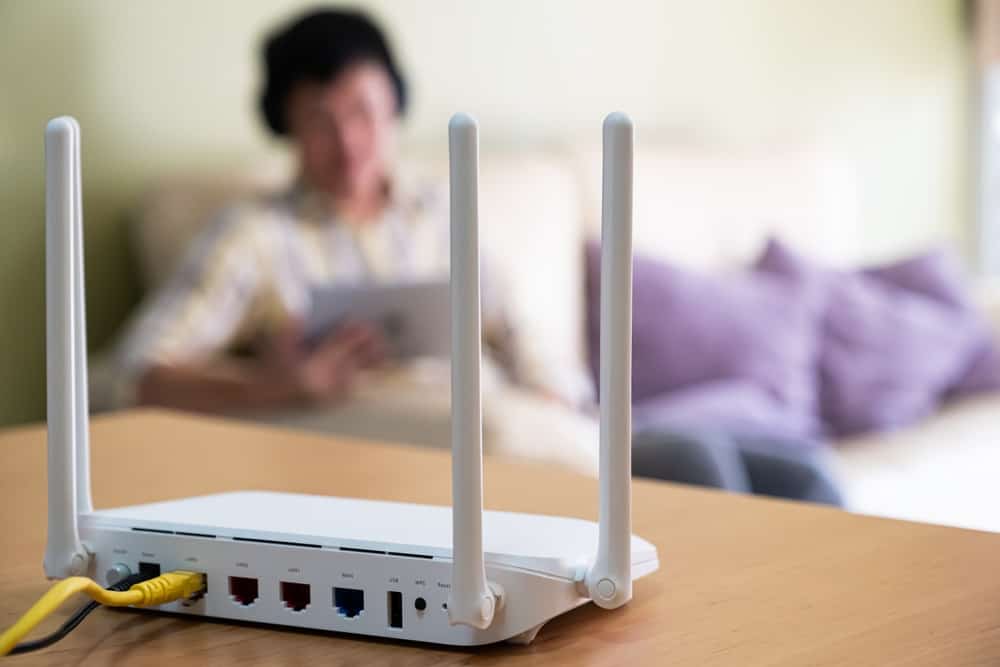
Можливо, ви втомилися працювати в жаркому приміщенні через надлишок тепла, який виробляє ваша комп’ютерна система.
Особливо це може бути проблемою в спекотні дні літа, якщо у вас є кілька систем, налаштованих у кімнаті для ігор, роботи, редагування відео тощо.
По-перше, вам потрібно дізнатися температуру внутрішнього компонента ПК, щоб визначити, чи перегрівається ваш ПК чи просто гарячий.
Якщо ви зрозумієте, що деталі ПК нагрілися вище, ніж повинні бути, вам потрібно буде усунути їх проблеми, щоб охолодити їх, щоб у свою чергу кімната охолоджувалася.
Якщо температура компонентів залишається нижчою за безпечну межу, спробуйте охолодити кімнату за допомогою методів, описаних у цій статті.
Перевірте температуру компонентів ПК
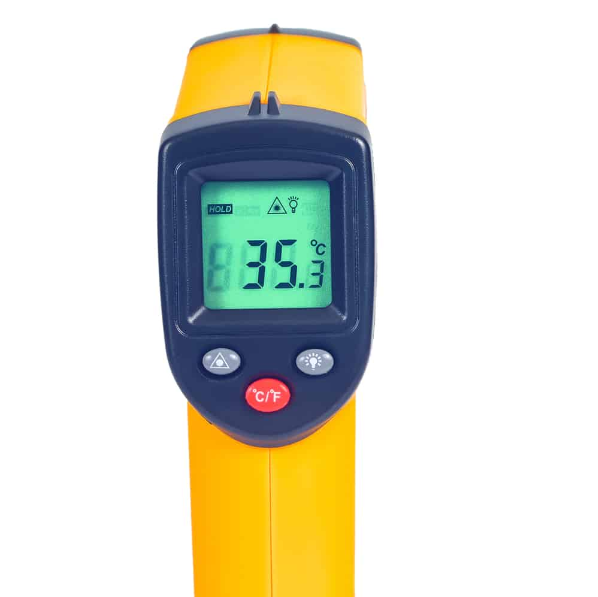
Перший і, мабуть, найточніший спосіб дізнатися температуру компонентів комп’ютера – це завантажити утиліту материнської плати для моніторингу компонентів.
Наприклад, Gigabyte пропонує App Center із засобом перегляду системної інформації для перевірки температури деталей та інших деталей.
MSI та багато інших брендів також пропонують свої спеціальні утиліти.
Ваш другий варіант — використовувати спеціальну утиліту вашого процесора для спостереження за його температурою.
Intel пропонує утиліту Intel Extreme Tuning Utility для своїх процесорів, а AMD розробила AMD System Monitor для своїх процесорів і графічних процесорів.
Останній варіант – використовувати надійні утиліти сторонніх виробників для моніторингу температури ПК.
Існує кілька інструментів, але ось найпопулярніші:
1. HWMonitor
HWMonitor поставляється в автономній версії та версії для встановлення, обидві з яких є безкоштовними для використання.
Програмне забезпечення може зчитувати основні датчики працездатності системи, включаючи температуру, швидкість вентилятора та напругу.
Він працює з більшістю сучасних процесорів і графічних процесорів, включаючи Intel, AMD і Nvidia.
Він має зрозуміле представлення даних, і, що більш важливо, він оновлює та відображає свої показники в режимі реального часу.
Він працює на всіх версіях Windows.
2. Відкрийте Hardware Monitor
Open Hardware Monitor допоможе вам контролювати температуру материнської плати, ЦП і графічного процесора, а також частоту навантаження та тактову частоту, напругу та швидкість вентилятора.
Він може контролювати всі датчики температури, підтримуючи бренди Intel, AMD, Nvidia та ATI.
Програмне забезпечення є безкоштовним інструментом із відкритим кодом, який може працювати на всіх версіях Windows і системах ОС Linux на базі x86.
Він має чудовий користувальницький інтерфейс із великою кількістю настроюваних параметрів.
3. Core Temp
Core temp покаже середні показники температури ЦП, а якщо вам знадобляться додаткові відомості, надасть список температур для кожного ядра ЦП.
4. Камера NZXT
Кулачок NZXT — ще один докладний інструмент із дуже зручним інтерфейсом.
Він надає інформацію про процесор, графічний процесор, оперативну пам’ять і пам’ять, а також інструменти для розгону та накладення FPS у грі.
Деякі зі згаданих утиліт покажуть вам межу попередження або безпечну зону для температури поруч зі своїми показаннями.
Крім того, ви можете перевірити технічні характеристики кожного компонента та моделі, яку ви маєте.
Знайдіть цю інформацію на веб-сайті виробника.
Ви також можете покладатися на загальні емпіричні правила, які стверджують, що якщо температура компонентів вашого ПК нижче 60°C, немає про що турбуватися.
Якщо ви працюєте при температурі від 70 °C до 80 °C, у вас є проблема, якщо ви не розігнали свою систему.
Ця температура також є нормальною для інтенсивних ігор, відеоредакторів або програмістів.
Ви залишаєте безпечну зону при 80°C, і саме тоді розумієте, що надто сильно натискаєте на своє обладнання.
Відновіть налаштування, якщо ви їх розігнали.
Якщо ні, спробуйте знайти проблему та виправити її, як описано в наступному розділі.
Знайдіть причину, чому ваш комп’ютер перегрівається, і вирішіть її
1. Погана вентиляція
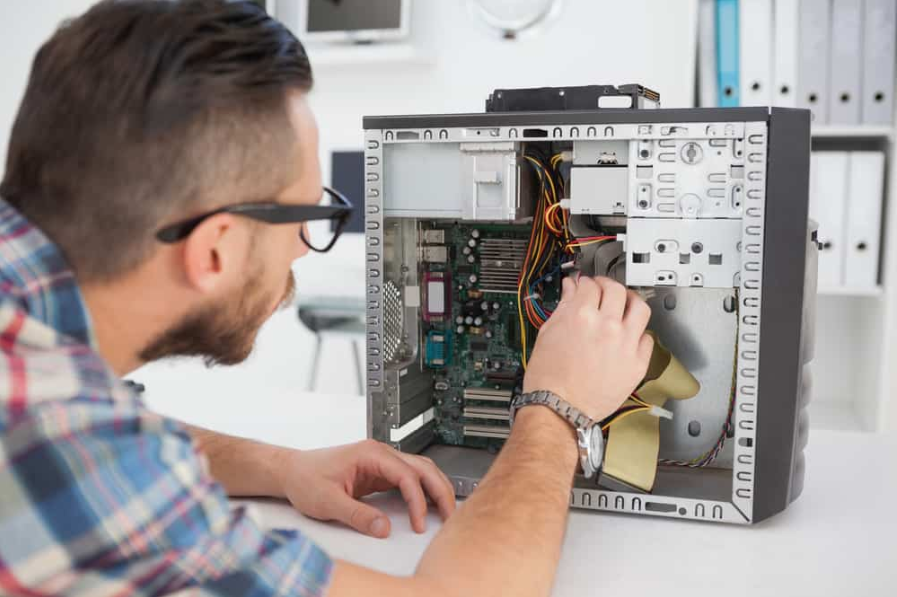
Вентилятори та кулери всередині корпусу комп’ютера забирають свіже повітря з навколишнього середовища та витісняють гаряче.
Якщо ваші комп’ютери стоять у закритій шафі, навколо них буде недостатньо свіжого повітря, і повітря всередині шафи ставатиме гарячішим і гарячішим.
Задня частина корпусу не повинна бути абсолютно вільною, оскільки гаряче повітря виходить через задню частину.
Між іншими сторонами та стінками столу має бути досить широкий зазор.
Якщо ваш корпус має вентилятор унизу, а не вгорі або збоку, вам потрібно тримати його на твердій рівній поверхні.
Уникайте килимових покриттів.
Те саме стосується вашого ноутбука.
Якщо покласти ноутбук на килим або ковдру, виникнуть проблеми з перегріванням.
Переконайтеся, що кабелі всередині та ззовні корпусу комп’ютера акуратні та прив’язані, щоб вони не блокували потік повітря.
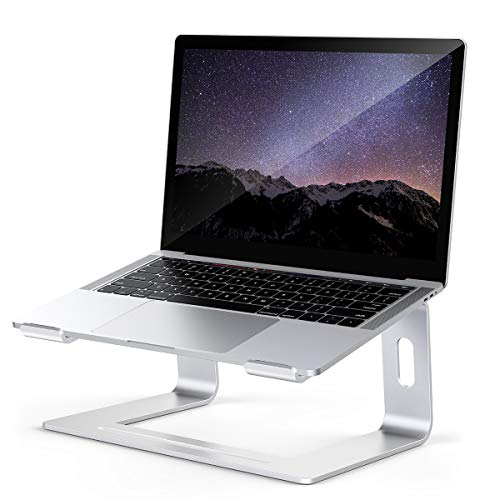
Використовуйте підставку для ноутбука, щоб підняти його над столом і забезпечити пристойний потік повітря.
Ви навіть можете використовувати охолоджувальні подушки під ноутбуками.
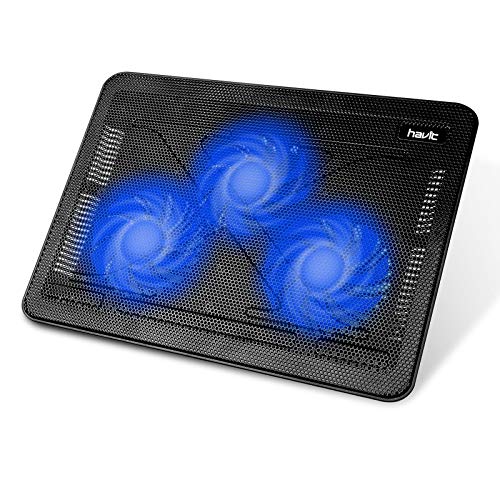
У них є вентилятори охолодження, і коли ви підключите їх до USB-порту ноутбука або розетки (залежно від моделі), вентилятори почнуть обертатися, щоб охолодити ноутбук.
2. Відкритий кейс
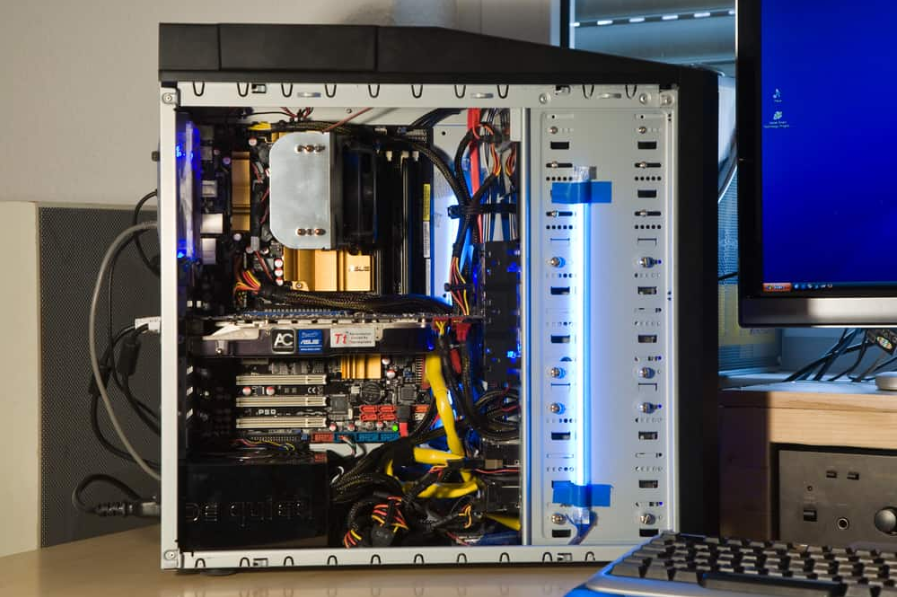
Ви можете подумати, що якщо ваші внутрішні компоненти ПК потребують свіжого повітря для охолодження, навіщо взагалі класти їх у закритий футляр?
Запуск системи з відкритим корпусом спочатку може працювати добре, але в довгостроковій перспективі це матиме жахливий вплив на ваші частини, і причина в пилу та бруді.
Якщо деталі не захищені всередині корпусу, пил і сміття накопичуватимуться на них і вентиляторах охолодження набагато швидше, спричиняючи їх засмічення та сповільнення.
Через деякий час вентилятори взагалі припинять роботу.
Якщо ви ведете відкриту справу, перегляньте свій вибір.
3. Пил і сміття
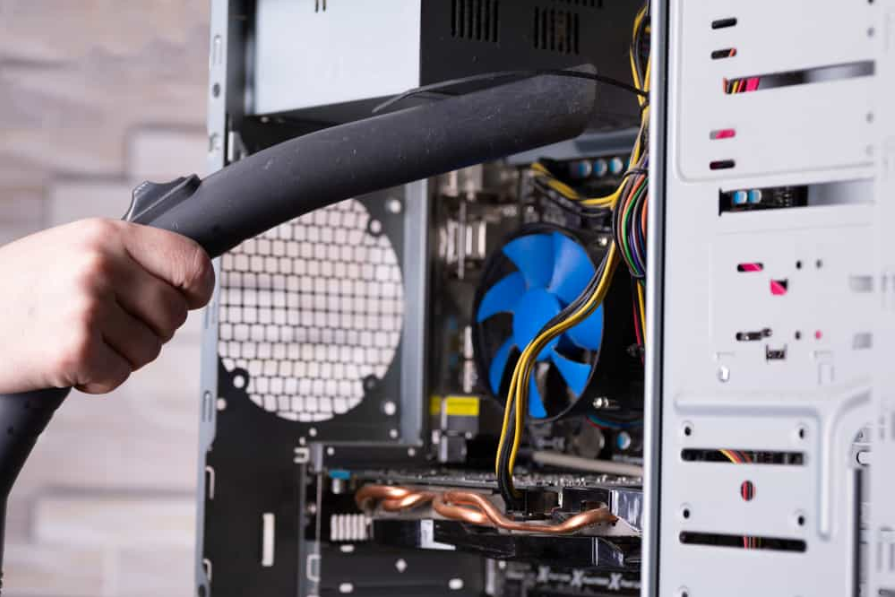
Упаковка компонентів у футляр не повністю захистить їх від пилу та бруду.
Через деякий час на шматках буде накопичуватися пил, що спричинить перегрів.
Це збільшить тертя вентилятора, що призведе до того, що вентилятор перестане обертатися так швидко, як повинен, і не дасть йому правильно охолодити компоненти.
Час від часу відкривайте корпус і очищуйте вентилятори стисненим повітрям, зокрема вентилятор процесора, блоку живлення та корпусні вентилятори.
Якщо комп’ютер дуже брудний, винесіть його на вулицю для чищення, інакше пил осідає у вашій кімнаті та згодом потрапить назад у корпус.
4. Несправні вентилятори
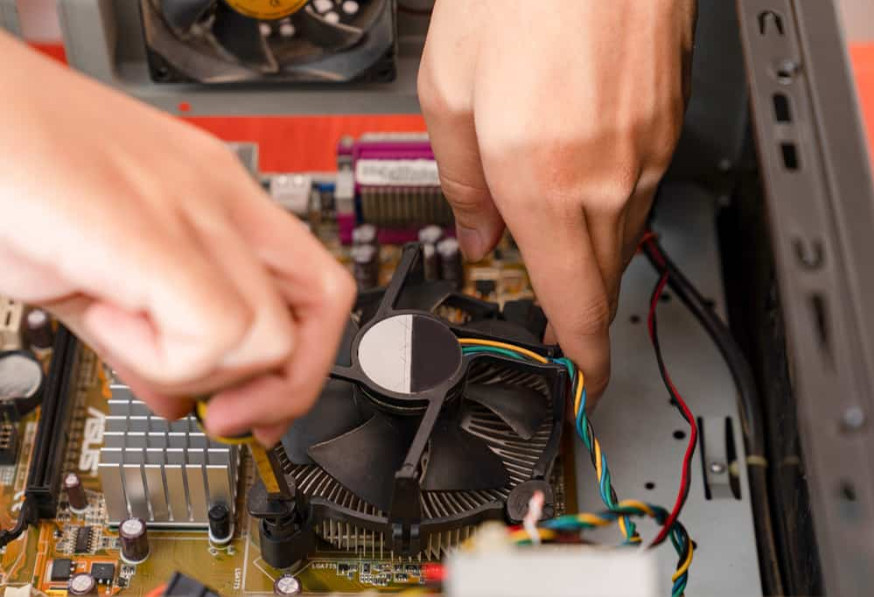
По-перше, перевірте, чи всі встановлені вентилятори працюють.
Це включає в себе вентилятор процесора, вентилятор блоку живлення та будь-які додаткові впускні та витяжні вентилятори.
Якщо один з них обертається повільно або не обертається взагалі, спробуйте ретельно змастити підшипники маслом після очищення вентилятора.
Якщо це не вирішить проблему, замініть вентилятор.
Якщо несправний вентилятор знаходиться в блоці живлення, краще взагалі замінити БП.
Далі вам потрібно враховувати, що наявних вентиляторів може бути недостатньо для охолодження системи.
Почніть з центрального процесора, тому що це найбільш чутлива частина, схильна до надлишку тепла.
Якщо він перегрівається, оновіть систему охолодження.
Якщо ви ще не використовуєте вентилятор охолодження ЦП, установіть його.
Якщо ви встановили вентилятор нижчого класу, який постачався з процесором, подумайте про заміну його кращим і потужнішим.
ЦП – не єдина частина ПК, яка може перегріватися.
Якщо ви виявили високу температуру оперативної пам’яті чи графічного процесора, установіть спеціальний вентилятор для їх охолодження.
Іншим компонентом, схильним до перегріву, є північний міст на материнській платі, який керує зв’язком ЦП, ГП та оперативної пам’яті.
Мікросхема північного мосту має радіатор, який підтримує його охолодження, але в деяких випадках цього недостатньо.
Ви можете замінити радіатор на охолоджуючий вентилятор.
Переходячи до корпусних вентиляторів, завжди повинна бути встановлена однакова кількість впускних і витяжних вентиляторів.
Крім того, їхні рівні та потужність мають збігатися, щоб запобігти мертвим точкам усередині корпусу.
Якщо ви вважаєте, що ваша поточна установка вентилятора не може впоратися з енергією всередині корпусу, оновіть їх парами або встановіть більші вентилятори.
Зверніть увагу на розташування вентилятора та правильний напрямок обертання.
Якщо ви розігнали свої компоненти, навіть найшвидших вентиляторів може бути недостатньо.
У таких випадках необхідно встановити комплект водяного охолодження.
Однак це рішення не вплине на кімнатну температуру, оскільки надлишок тепла залишиться в кімнаті.
Це захистить ваші компоненти та підвищить продуктивність системи.
5. Несправне джерело живлення
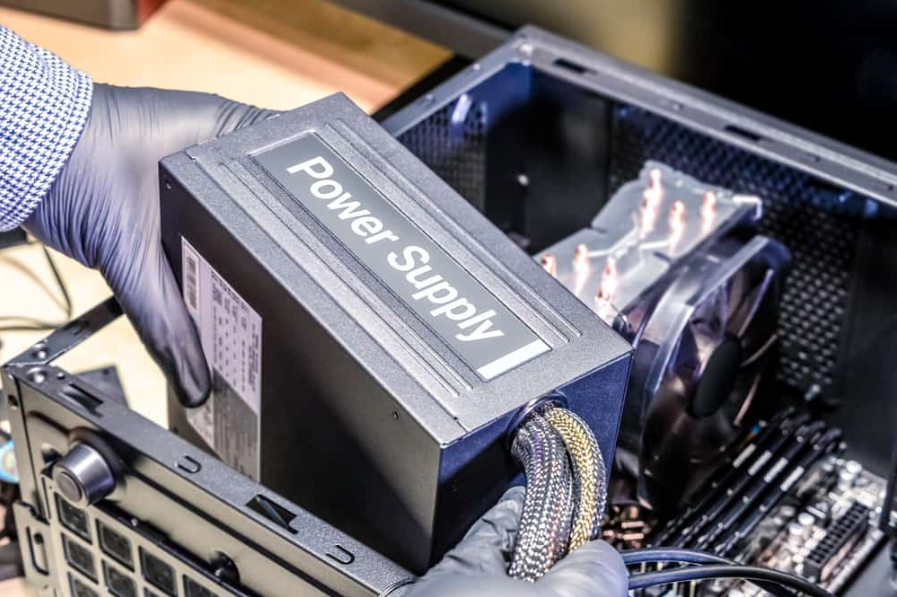
Винуватцем перегріву може бути неякісний блок живлення, який йшов у вашому корпусі, або дешевий, який ви встановили самостійно.
Замініть пристрій на пристрій відомого бренду.
Крім того, якщо вашій системі не потрібне джерело живлення високої потужності, і ви його встановите, воно просто генеруватиме більше тепла, не додаючи жодних переваг.
Ваш рахунок за електроенергію також збільшиться, тож придбайте відповідний блок живлення.
6. Пошкоджена термопаста
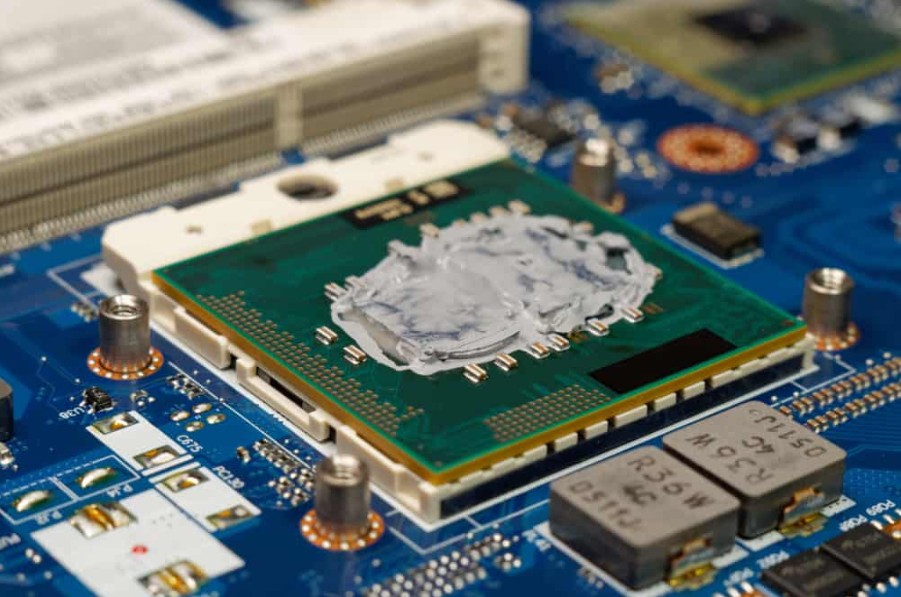
Якщо ви не створили свій ПК самостійно, радіатори попередньо встановлені на наборах мікросхем материнської плати для передачі та розподілу тепла від них.
Перегрів або старість могли спричинити висихання або ослаблення радіатора.
Вам потрібно буде повторно нанести термопасту між ними, щоб вирішити проблему.
Це відео допоможе вам самостійно виконати завдання.
Якщо вам не досить зручно, попросіть професіонала зробити це за вас.
7. Розгін

Якщо ви не розганяли свою систему, але відчуваєте перегрів, це може бути через виконання кількох запитів і процесів одночасно.
Багато комп’ютерів не витримують надто великого навантаження на процесор і пам’ять.
Вимкніть фонові програми, коли ви ними не користуєтеся, і відключіть пристрої, що живляться від USB.
Доведення апаратного забезпечення, як-от центрального або графічного процесора до своїх меж, матиме прямий вплив на їх температуру.
Якщо ви розігнали свою систему, але не вжили додаткових заходів, щоб зберегти систему охолодженою, вам доведеться повторно налаштувати систему до заводських налаштувань.
8. Старі або пошкоджені компоненти

Якщо ваш комп’ютер старий, а його частини застарілі, вони будуть виділяти надлишок тепла під час виконання сучасних завдань.
Наприклад, старі відеокарти виробляють набагато більше тепла, ніж новіші моделі.
Крім того, жорсткі диски або жорсткі диски виділяють більше тепла, ніж твердотільні накопичувачі або SSD, через їх механічні двигуни.
9. Застаріле програмне забезпечення
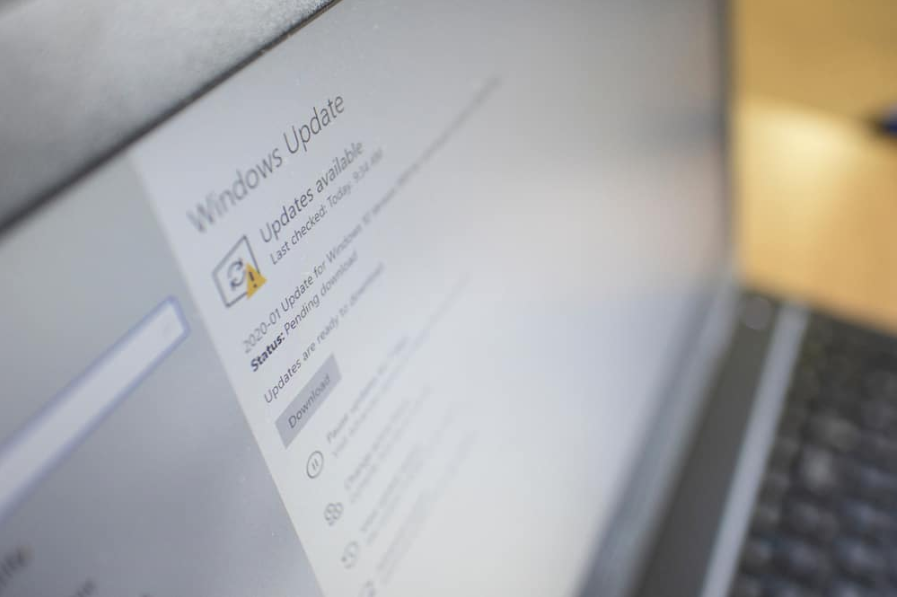
Іноді застарілі драйвери, наприклад драйвер BIOS, можуть спричинити перегрів, особливо після оновлення Windows.
Знайдіть останні версії драйверів на веб-сайті виробника запчастини та встановіть їх.
10. Налаштування живлення

Налаштування параметрів живлення комп’ютера може допомогти зменшити тиск на внутрішні компоненти.
Ви можете налаштувати параметри, щоб система не використовувала свою максимальну швидкість обробки весь час і натомість використовувала достатньо енергії для запуску необхідних програм.
Параметри можуть відрізнятися для різних моделей комп’ютерів, тому знайдіть найкращі конфігурації енергозбереження, які підходять для вашої системи.
Охолодіть комп’ютерну кімнату
1. Перемістіть комп’ютер подалі від джерел тепла

Якщо ваш комп’ютер стоїть біля вікна, на яке потрапляє пряме сонячне світло в спекотні дні літа, вам потрібно пересунути його.
Крім того, закривайте гардини протягом дня, щоб кімната також не нагрівалася.
Перемістіть комп’ютер подалі від джерел тепла, таких як радіатори, каміни або кухня.
2. Перемістіть комп’ютер біля вентиляційного отвору

Деякі частини вашої кімнати завжди будуть холоднішими, ніж інші, залежно від того, де знаходиться отвір кондиціонера.
Взимку навколо вікон також буде холодніше.
Має сенс перенести комп’ютер у ці зони, щоб свіже та холодне повітря видалило гаряче повітря, що виходить із вентиляційних отворів корпусу.
3. Замініть фільтри змінного струму
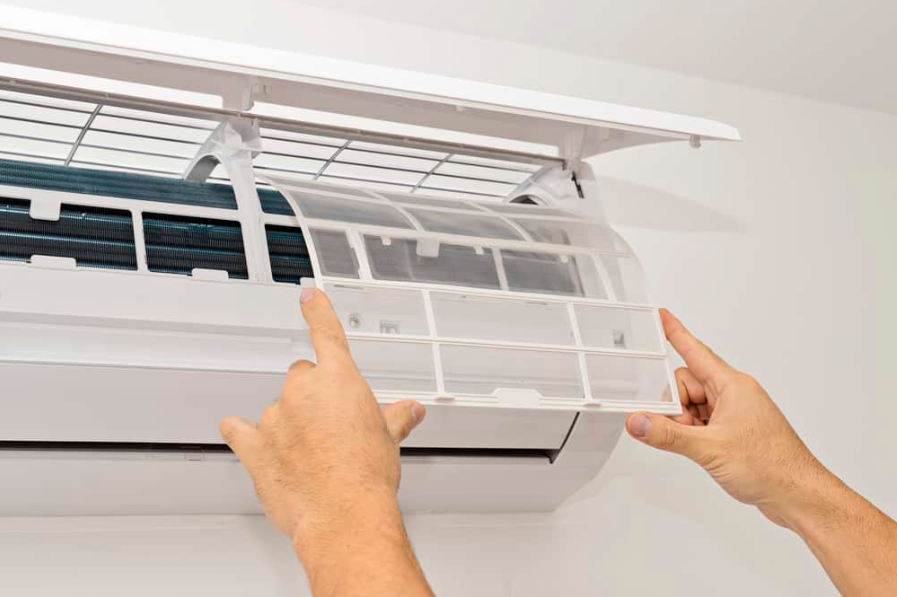
Коли фільтри кондиціонера з часом заповнюються пилом і сміттям, холодне повітря не буде проходити через них належним чином.
Ці фільтри потрібно міняти кожні три-шість місяців, тому, якщо ви давно цього не робили, зараз саме час.
4. Очистіть кімнату

Подивіться на свою кімнату та подивіться, чи якісь перешкоди не перешкоджають потоку повітря навколо комп’ютерної системи.
Очистіть свою кімнату від непотрібних меблів і безладу, щоб створити достатньо простору для потоку повітря та охолодження навколишнього середовища.
5. Вимкніть іншу електроніку
Якщо ви зберігаєте іншу електроніку, яка виділяє тепло, у тій самій кімнаті, що й ваш комп’ютер, бажано вимкнути їх, коли це можливо.
Це включає телевізори, додаткові монітори тощо.
6. Використовуйте світлодіодні лампочки
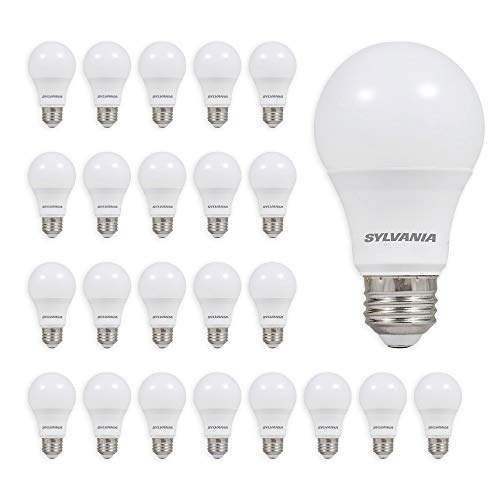
Старіші лампочки генерують набагато більше надлишкового тепла, ніж їхні світлодіодні аналоги.
Заміна лампочок на новіші моделі охолодить вашу кімнату та заощадить гроші на рахунках за електроенергію в довгостроковій перспективі.
7. Встановіть теплові завіси

Якщо у вас виникають проблеми з тим, щоб сонячне світло не потрапляло в комп’ютерну кімнату влітку, ви можете встановити теплові завіси замість звичайних і закривати їх на день.
Ці штори складаються з кількох різних шарів, які можуть допомогти блокувати різні типи світла та захищати від тепла.
8. Встановити енергоефективні вікна
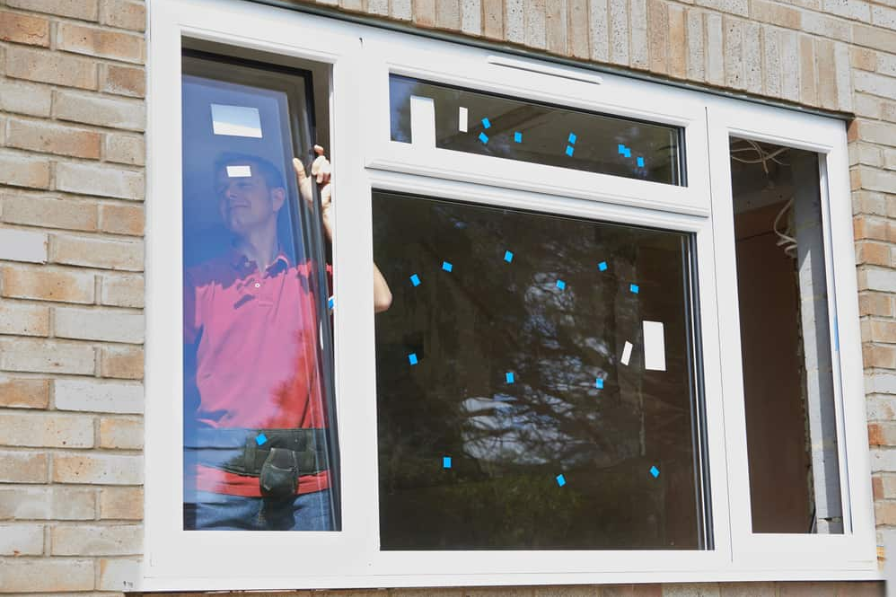
Якщо ви живете в старому будинку, ви, ймовірно, втрачаєте багато прохолодного повітря через віконні щілини і навіть скло, а гаряче повітря просочується ззовні.
Встановити енергозберігаючі вікна – це те, що можна розглянути, щоб зберегти прохолодне повітря в комп’ютерній кімнаті.
Це дорогий варіант і цілком логічний для тих, у кого є будинок.
Якщо ви орендуєте житло або не хочете витрачати так багато, ви можете встановити світловідбиваючу плівку на вікна комп’ютерної кімнати.
Це буде виглядати як тоновані вікна в автомобілях, де ви можете бачити вид зсередини, але ніхто не може бачити ззовні.
Вони додають дзеркальний ефект і блокують світло, що проникає через вікно.
9. Встановіть стельовий або підлоговий вентилятор
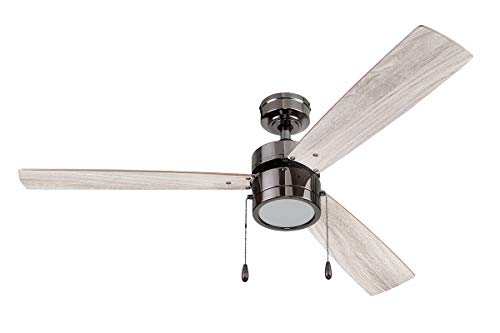
Додавання вентиляторів до вашої комп’ютерної кімнати може допомогти охолодити її на пару градусів, коли кондиціонера недостатньо для роботи.
Це забезпечить рух повітря та допоможе внутрішнім корпусним вентиляторам краще виконувати свою роботу.
Якщо у вас є бюджет і місце, встановіть стельовий вентилятор.
Якщо ні, придбайте один або два підлогових вентилятора.
10. Використовуйте ящик для льоду
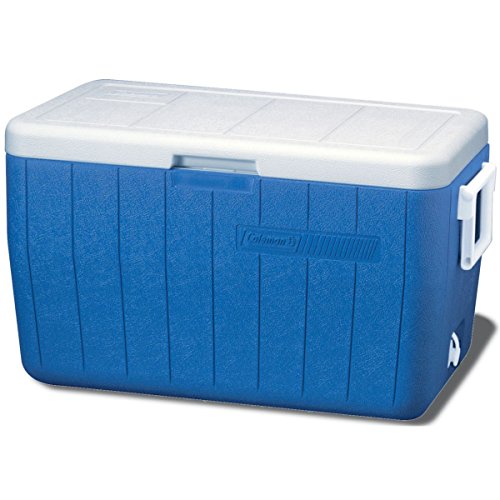
Це скоріше миттєве рішення для тих, хто хоче швидко знизити температуру в приміщенні.
Наповніть миску або відро льодом і поставте контейнер прямо перед вентиляційним отвором або вентилятором.
Повітря, яке вони вдувають, миттєво охолоджується і в результаті охолоджує кімнату.
11. Дайте комп’ютеру відпочити
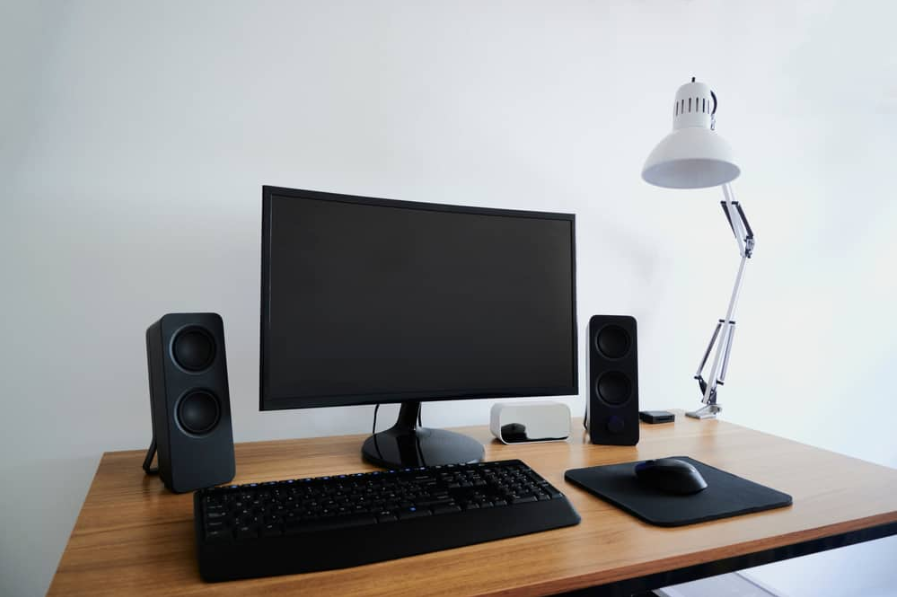
Деякі люди мають жахливу звичку залишати комп’ютер увімкненим цілий день.
Якщо ви один із тих людей, настав час позбутися цієї звички, оскільки вона спричиняє перегрів кімнати.
Коли ви йдете на каву чи обідню перерву, йдете на прогулянку чи подрімаєте, повністю вимкніть систему.
Дайте йому відпочити та ввімкніть його знову, коли повернетеся.
Це жодним чином не зашкодить ПК.