
З початком пандемії боротьба за пропускну здатність Інтернету між членами родини стала серйознішою, ніж будь-коли.
Співробітникам потрібен Інтернет, щоб виконувати свою роботу та відвідувати зустрічі.
Він потрібен студентам для відвідування занять, а до одного роутера підключаються різноманітні пристрої, зокрема комп’ютери, ноутбуки, телефони, смарт-телевізори, ігрові консолі тощо.
Проблема стає ще більш неприємною, коли ви дізнаєтеся, що швидкість Інтернету на вашому комп’ютері набагато нижча, ніж на інших пристроях.
Однак це поширена проблема, і на ситуацію можуть вплинути кілька факторів.
Читайте далі, щоб дізнатися, як відновити роботу комп’ютера в Інтернеті.
Як перевірити швидкість інтернету

Якщо ви хочете точно знати, що швидкість Інтернету на одному пристрої вища, а на іншому повільніше, ви можете перевірити швидкість Інтернету за допомогою онлайн-інструментів.
Коли ви відкриєте на своєму пристрої один із наведених нижче веб-сайтів, вони спочатку покажуть вам назву вашої інтернет-послуги та ваше місцезнаходження.
Потім вони почнуть перевіряти швидкість завантаження та завантаження з Інтернету та PING, який є часом відповіді між ПК та Інтернетом.
Вони відобразять результати через кілька секунд:
- Fast.com
- SpeedTest.net
- Speed.io
Чому Інтернет на одному комп’ютері працює повільніше?
1. Розташування комп’ютера
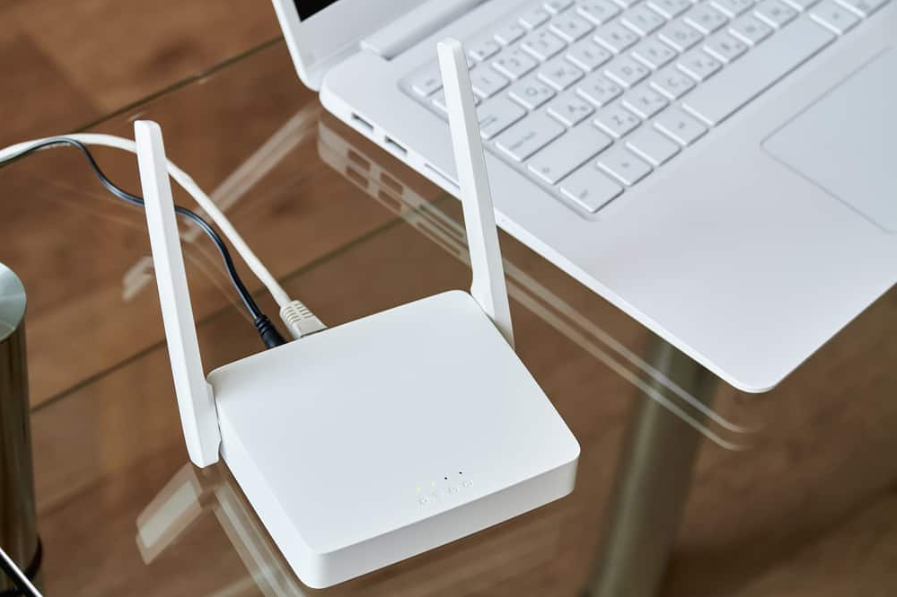
Слабкий сигнал WiFi майже завжди є причиною повільного інтернет-з’єднання на одному комп’ютері.
Якщо ви використовуєте маршрутизатор або модем традиційного типу, наданий вашим провайдером, вам потрібно розмістити його у відповідному місці, щоб його сигнал досягав усього будинку.
Перемістіть маршрутизатор ближче до свого комп’ютера або перемістіть свій комп’ютер ближче до маршрутизатора, зменшивши відстань, яку мають пройти сигнали, щоб дістатися до вас.
Чим більша відстань, тим більший ризик низьких швидкостей, проблем із з’єднанням і відключення.
Крім того, майте на увазі, що об’єкти можуть заважати з’єднанню.
Тримайте маршрутизатор подалі від безладу та розмістіть його у високому та відкритому місці.
Не ставте його в закриту шафу або місце.
Крім того, ваш Wi-Fi може працювати на тих самих частотах, що й інші електронні пристрої, що випромінюють радіочастотні сигнали, наприклад бездротові телефони, мікрохвильові печі, телевізори, монітори тощо.
Вони можуть заважати або повністю блокувати сигнали Wi-Fi, тому видаліть їх із зони між вашим комп’ютером і маршрутизатором і подивіться, чи покращиться з’єднання.
Найкращим рішенням для будь-якої із зазначених проблем є придбання високоякісного розширювача WiFi, здатного підвищити потужність сигналу та охопити більшу площу в будинку.
Наприклад, розширювач Wi-Fi TP-Link AC1200 може охоплювати до 1500 квадратних футів, і до нього можуть підключатися 25 пристроїв одночасно.
Також подумайте про встановлення сітчастих мереж, які є більш сучасними інтернет-рішеннями, що створюють мережу вузлів і розміщують їх у різних частинах вашого дому.
Таким чином кожен пристрій може підключитися до найближчого до нього вузла та підтримувати більш стабільне з’єднання.
2. Здоров’я комп’ютера

Віруси, шпигунське програмне забезпечення та недостатня кількість додаткових компонентів браузера можуть впливати на швидкість Інтернету, а також інші проблеми, які вони можуть спричинити.
Починаючи зі шпигунських програм, вони можуть втручатися у ваш браузер і монополізувати ваше підключення до Інтернету, що призведе до повільної роботи системи та Інтернету.
Шпигунське програмне забезпечення призначене для моніторингу вашого використання Інтернету, створюючи затримки в процесі вашої роботи.
Кілька шпигунських програм можуть суттєво вплинути на роботу веб-переглядача та навіть призвести до повної втрати з’єднання.
Вам потрібно запустити антишпигунські програми, щоб позбутися зараження.
Віруси зазвичай встановлюють комп’ютерні коди, які намагаються поширюватися, надсилаючи свої копії електронною поштою.
Деякі типи вірусів можуть розмножуватися тисячами електронних листів за хвилину, не залишаючи пропускної здатності Інтернету для будь-якої іншої діяльності.
Вам потрібно постійно запускати надійну та ефективну антивірусну програму на своєму пристрої, оскільки зараження вірусами не має очевидних ознак.
Нарешті, деякі сторонні додатки для браузера створюють проблеми та можуть уповільнити ваше інтернет-з’єднання.
Вимкніть непотрібні додатки браузера, особливо блокувальники реклами, і подивіться, чи покращиться швидкість Інтернету.
Ось як вимкнути розширення в різних браузерах:
- Chrome:Натисніть на піктограму пазла у верхньому правому куті вікна та виберіть Керування розширеннями з меню.
Потім вимкніть усі непотрібні розширення та видаліть ті, які ви не впізнаєте.
- Firefox:Натисніть на трирядковий у верхньому правому куті екрана та виберіть Додатки.
Виберіть Розширення або Плагіни ти хочеш і Вимкнути або видалити їх.
- Microsoft Edge:Натисніть на три крапки у верхньому правому куті та виберіть Розширення.
Вимкніть перемикач поруч із непотрібними розширеннями, щоб вимкнути їх, або виберіть видалити.
- Safari:Натисніть на Сафарі а потім попрямуйте до Уподобання.
Вдарити Розширення у верхній частині екрана.
Зніміть прапорець Увімкнути поруч із кожним непотрібним розширенням або Видалити їх.
3. Проблемні програми

По-перше, ви завжди повинні бути в курсі додатків і програм, які працюють у фоновому режимі під час вашої роботи.
Деякі з них можуть сильно вплинути на ваше інтернет-з’єднання та спричинити його повільний вигляд.
Для безперебійної роботи комп’ютера вам потрібна певна кількість обчислювальної потужності, пам’яті та місця на диску.
Запущені програми, які споживають багато обчислювальної потужності та пам’яті, можуть конкурувати з вашим веб-браузером і впливати на швидкість вашого Інтернету.
Шукати “Фонові програми » на панелі пошуку Windows і відкрийте Налаштування меню, яке містить їх список.
Перегляньте список і вимкніть ті, які ви не хочете запускати у фоновому режимі.
Клацніть правою кнопкою миші на логотипі Windows і виберіть Диспетчер задач зі списку та відкрийте програму.
В процеси ви побачите список запущених програм, а під Мережа ви можете побачити, скільки вашого Інтернету вони споживають.
Таким чином ви зможете знайти несправні програми.
Крім того, деякі програми розроблено для визначення пріоритетності процесів, як-от ігор або відео, для потокової передачі над іншими програмами, як-от перегляд веб-сторінок і завантаження.
Наприклад, програма AMD Quick Stream створена для формування потоку вашого інтернет-трафіку, щоб надавати перевагу одним програмам над іншими.
У вас може бути така програма, якщо у вас процесор або графічна карта AMD, тому знайдіть список встановлених програм і зупиніть її роботу або видаліть її.
Серед інших подібних програм:
- Оптимізатор локальної мережі
- XFast LAN
- AVG Web Tuneup
- ASUS GameFirst
4. Пошкоджений стек TCP/IP

Причиною проблем з мережею може бути пошкоджений стек TCP/IP.
Ви можете видалити та перевстановити TCP/IP або скинути його, виконавши такі дії:
- Введіть “Командний рядок» у вікні пошуку Windows і відкрийте утиліту.
- Введіть “netsh int ip reset c:\\resetlog.txt ” у полі та вдарив Введіть клавіша на клавіатурі.
- Згадана команда перезапише такі ключі:
- SYSTEM\\CurrentControlSet\\Services\\Tcpip\\Parameters
- SYSTEM\\CurrentControlSet\\Services\\DHCP\\Parameters
- Якщо ви не хочете визначати шлях до каталогу для файлу журналу, замість цього виконайте цю команду: “netsh int ip reset.”
- Перезавантажте комп’ютер.
5. Неправильні налаштування

Деякі люди повідомили, що встановлення повільнішого стандарту WiFi у налаштуваннях робить з’єднання швидшим.
Хоча це може здатися трохи дивним, варто спробувати, і якщо це не спрацювало для вас, поверніть зміни назад.
- Клацніть правою кнопкою миші на логотипі Windows і виберіть Диспетчер пристроїв з меню.
- знайти Мережеві адаптери у списку та двічі клацніть на ньому.
- Клацніть правою кнопкою миші назву адаптера, який ви використовуєте для підключення до Інтернету, і виберіть Властивості.
- Перейти до Просунутий а потім знайдіть опцію, яка дозволяє вибрати швидкість або стандарт WiFi у списку.
- Змінити значення з 802.11b/g/n до 802.11b/g.
Оскільки мережевий адаптер є винуватцем проблем із підключенням, варто спробувати такі методи, щоб визначити, чи він несправний:
- Поверніться до Диспетчер пристроїв Мережеві адаптери Властивості Просунутий.
- Подивіться під Власність заголовок і знайдіть Швидкість з’єднання та дуплекс у списку.
- Забезпечте його Значення читає Автоматичне узгодження.
- Далі введіть “Панель управління” у вікні пошуку Windows, щоб відкрити програму.
- Виберіть Мережа та Інтернет і потім Центр мереж і спільного доступу.
- Натисніть на Змінити налаштування адаптера на лівій панелі меню.
- Клацніть правою кнопкою миші назву підключення, яке ви зараз використовуєте, і виберіть Вимкнути.
- Зачекайте кілька секунд, клацніть правою кнопкою миші та виберіть Увімкнути.
Якщо ви не бачите покращення швидкості Інтернету, спробуйте виконати такі команди:
- Введіть “Командний рядок» на панелі пошуку Windows і відкрийте утиліту.
- Введіть наступні команди одну за одною в поле та натисніть Введіть після кожного.
- каталог скидання netsh winsock
- netsh int ipv4 скидання reset.log
- netsh int ipv6 скидання reset.log
6. Застарілі драйвери

Застарілі або неправильні драйвери WiFi або мережі можуть спричинити повільне з’єднання з Інтернетом, і їх оновлення може вирішити проблему:
- Клацніть правою кнопкою миші на логотипі Windows і виберіть Диспетчер пристроїв з меню.
- знайти Мережеві адаптери у списку та двічі клацніть на ньому.
- Клацніть правою кнопкою миші назву вашого мережевого адаптера та виберіть Оновити драйвер.
Крім того, розгляньте можливість того, що з’єднання Ethernet дійсно отримує достатній сигнал для вашого комп’ютера.
Проте додатки та програми не можуть ефективно використовувати цей сигнал через застарілі драйвери.
Як і багато користувачів, ви можете отримати чудові результати, оновивши всі несправні драйвери.
Ви можете зробити це вручну, але оскільки Windows має багато драйверів, набагато простіше отримати допомогу від стороннього інструменту, який допоможе виявити всі застарілі драйвери та автоматично встановить їх останню версію.
Driver Easy — одна з найкращих програм для роботи, і ось як вам слід її використовувати:
- Завантажте, встановіть і запустіть Драйвер Easy додаток
- Вдарити Сканувати зараз кнопку.
- Програма відобразить список усіх застарілих або пошкоджених драйверів лише за кілька секунд.
Вдарити оновлення поряд із кожною з них або встановіть Pro версія програми, щоб оновити всі проблемні драйвери, натиснувши кнопку Оновити все кнопку.
- Після завершення роботи Driver Easy перезавантажте комп’ютер.
7. Однорангове оновлення
Однорангове оновлення — це функція Windows 10, яка дозволяє користувачам обмінюватися оновленнями Windows через Інтернет з іншими комп’ютерами.
Ця функція може скомпрометувати значну частину вашої пропускної здатності Інтернету, тому вимкніть її, якщо вона вам не потрібна:
- Відкрийте Налаштування і виберіть Оновлення та безпека.
- Виберіть Windows Update з лівої панелі меню.
- Виберіть Розширені опції знизу сторінки.
- Натисніть на Оптимізація доставки посилання.
- Вимкніть перемикач поруч із Дозволити завантаження з інших ПК або Оновлення з кількох місць.
- Перезавантажте ПК.
8. Автоматичне налаштування Windows

Автоматичне налаштування — ще одна функція Windows 10, призначена для більш ефективної передачі даних, але іноді вона може заважати підключенню до Інтернету.
Ось як вимкнути цю функцію:
- Введіть “CMD » на панелі пошуку Windows і відкрийте Командний рядок додаток
- Вставити “netsh інтерфейс tcp показати глобальний” в поле.
- Шукати Отримайте рівень автоналаштування вікна у списку та подивіться, чи він читає нормально чи ввімкнено.
- Якщо так, вставте таку команду та натисніть Ener:netsh int tcp set global autotuninglevel=disabled
- Перезавантажте ПК.
9. Розвантаження великого надсилання

Large Send Offload — це ще одна функція Windows, яка має благі наміри, але дозволяє фоновим програмам споживати велику кількість пропускної здатності Інтернету.
Вимкніть LSO, виконавши такі дії:
- ВІДЧИНЕНО Диспетчер пристроїв, двічі клацніть на Мережеві адаптери.
- Клацніть правою кнопкою миші назву вашого мережевого адаптера та виберіть Властивості.
- Прямуйте до Просунутий вкладку та знайдіть Розвантаження великого надсилання V2 (IPv4)під Власність.
- Установіть значення Вимкнено.
- удар в порядку і перезавантажте ПК.
10. Несправний VPN
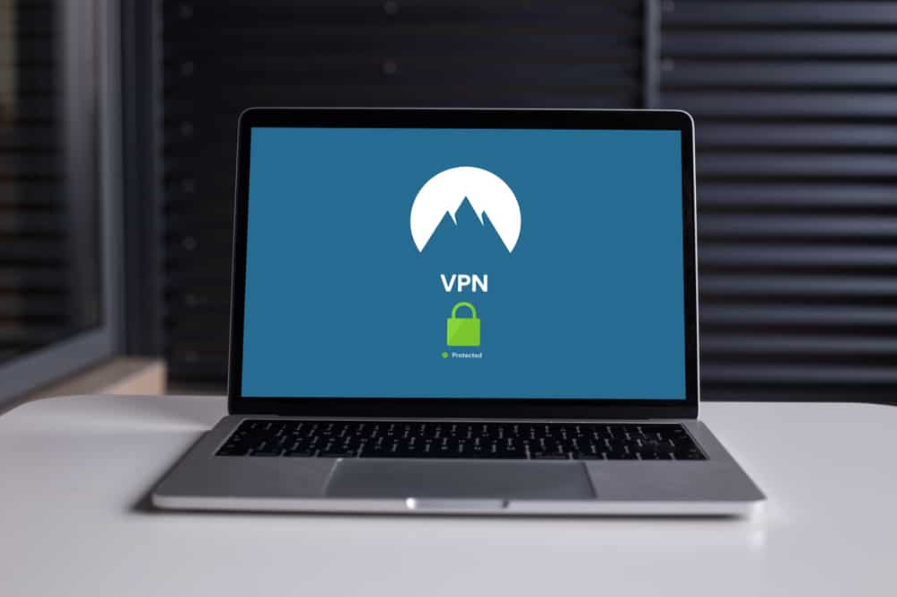
VPN створюють безпечне з’єднання, додаючи рівень шифрування до з’єднань між вашим пристроєм і віддаленими серверами, щоб приховати вашу IP-адресу.
У результаті вони зазвичай сповільнюють швидкість вашого інтернет-з’єднання.
Не всі VPN створюються однаково, і швидкість Інтернету, яку вони пропонують, різна.
Зазвичай безкоштовні пакети VPN спричиняють більше проблем із з’єднанням, оскільки вони обмінюють щось натомість за безкоштовний доступ, зокрема швидкість Інтернету.
Платні варіанти, як правило, швидші, але вони все одно можуть уповільнити ваш Інтернет у години пік.
Якщо ви використовуєте VPN, завжди намагайтеся підключитися до найближчого сервера, щоб зменшити час, необхідний для передачі та отримання правильного сигналу туди й назад.
11. Налаштування пропускної здатності

За умовчанням Windows резервує 20% пропускної здатності вашої мережі для оновлень Windows і системних програм.
Якщо ви не використовуєте функцію оновлення Windows щодня, ви можете вимкнути цю функцію.
- Введіть “Редактор локальної групової політики» на панелі пошуку Windows і відкрийте програму.
- Дотримуйтеся цього шляху:Конфігурація комп’ютера Адміністративні шаблони Мережа Планувальник пакетів QoS.
- знайти Обмеження зарезервованої смуги пропускання у правій частині вікна та двічі клацніть на ньому.
- Виберіть Увімкнено варіант, а потім під Опції, встановити Обмеження пропускної здатності значення для “0.”
- удар Застосувати і потім в порядку.
12. Проблеми, пов’язані з обладнанням

Якщо жодне зі згаданих рішень, пов’язаних із програмним забезпеченням, не допомогло підвищити швидкість Інтернету, можливо, на вашому комп’ютері є проблема з апаратним забезпеченням, яка спричиняє проблеми з підключенням.
Щоб визначити, чи це так, вам доведеться завантажити комп’ютер у безпечний режим і перевірити підключення до Інтернету.
Ось посібник Microsoft для завантаження комп’ютера в безпечному режимі.
Якщо ви виявите, що проблема пов’язана з апаратним забезпеченням, попросіть фахівця оглянути ваш комп’ютер.