Закрити гру в Steam так само просто, як закрити будь-яку іншу програму, і це займе всього кілька секунд.
Проблема виникає, коли ви запускаєте гру незабаром після її закриття.
В іграх Steam є поширена помилка, яка відображає,«Не вдалося запустити гру (програма вже запущена).»
Багато користувачів повідомили, що ця помилка з’являється, навіть якщо вони довго не відкривали гру.
Винуватець цієї проблеми невідомий, але ця стаття допоможе вам дізнатися, як саме усунути цю помилку.
Гра Steam каже, що працює, але не працює (виправлення)
Коли Steam повідомляє, що ви не можете запустити гру, оскільки вона вже запущена, ви можете зіткнутися з кількома проблемами.
Крім того, що ви не зможете відразу грати у свою гру, ви не зможете розпочати жодну іншу гру, захищену VAC, якщо попередня гра також була захищена Valve Anti-Cheat.
У вас навіть можуть виникнути проблеми із звичайним закриттям Steam.
Це може бути неприємно, якщо ви втратите живлення або ваша гра аварійно завершує роботу посеред змагання з кількома гравцями, і вам не дозволять повернутися в гру.
Виконайте наступні кроки з усунення несправностей один за одним, щоб вирішити проблему.
1. Зачекайте, поки Steam Cloud завершить синхронізацію

Якщо гра, у яку ви щойно грали, підтримує Steam Cloud і зберігає свій прогрес через нього, вам слід дочекатися завершення синхронізації локальних даних із хмарними серверами, перш ніж ви зможете почати гру знову.
Це має зайняти лише кілька секунд, але якщо обсяг даних великий або підключення до Інтернету повільне, це може зайняти більше часу.
Хоча це малоймовірно, синхронізація може застрягти, і вам слід вийти з Steam, щоб вирішити цю проблему.
2. Перезапустіть Steam
Закрийте гру (і Steam, якщо можете), щоб перезапустити та, сподіваюся, позбутися збою, який спричинив помилку.
Якщо Steam не дозволяє закрити його, вам потрібно зупинити його за допомогою наступного методу.
Зазвичай це відбувається при роботі з онлайн-сервісами.
Коли вам вдалося закрити Steam, перезапустіть його та запустіть від імені адміністратора.
3. Завершіть процеси Steam у диспетчері завдань
По-перше, вам потрібно дізнатися назву гри, оскільки вона з’явиться в диспетчері завдань, щоб ви могли її впізнати.
- Прямуйте до Бібліотека Steam і клацніть правою кнопкою миші на грі.
- Виберіть Властивості а потім попрямуйте до Вкладка «Локальні файли»..
- Вдарити Огляд локальних файлів і перевірте назву виконуваного файлу.
- Клацніть правою кнопкою миші на Кнопка Пуск і вибирайте Диспетчер задач.
- На вкладці «Процеси» знайдіть будь-які програми, процеси та служби, пов’язані з грою.
- Натисніть на кожну з них і виберіть Завершити завдання.
- Найкраще, якщо ви також зробите це для всіх процесів, пов’язаних зі Steam.
- Потім перезапустіть Steam і знову запустіть гру.
Якщо ви не можете знайти гру чи процеси Steam у диспетчері завдань або завершити їх належним чином, ви можете скористатися інструментом третьої сторони для цього питання під назвою Process Explorer.
Завантажте та встановіть програмне забезпечення.
Після запуску ви побачите список запущених процесів.
Знайдіть гру, клацніть її назву правою кнопкою миші та виберіть Процес знищення.
4. Закрийте програму запуску ігор

Багато популярних ігор, в т.ч GTA V, Кіберпанк 2077, назви Ubisoft тощо використовують спеціальний засіб запуску, який існує разом із клієнтом Steam.
Коли ви запускаєте гру через Steam, також запускається їхній автономний клієнт.
Вам доведеться вручну закрити панель запуску, щоб усунути помилку, якщо це стосується вашої гри.
5. Оновіть Windows
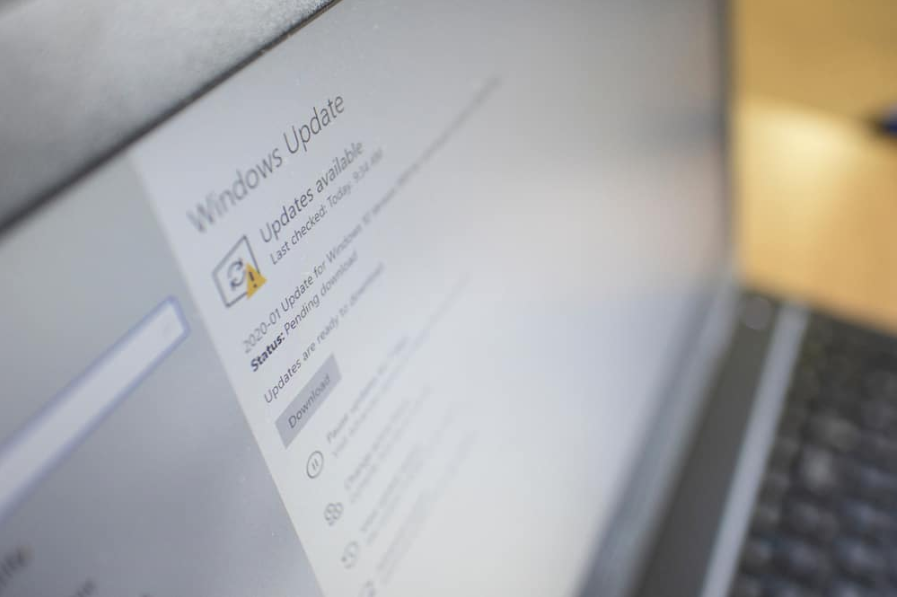
Винуватцем помилки може бути застаріла версія Windows, яку можна позбутися, оновивши її за допомогою таких кроків:
- Клацніть правою кнопкою миші логотип Windows і виберіть «Параметри».
- Виберіть Оновлення та безпека розділ.
- Виберіть Windows Update з лівої панелі меню.
- Вдарити Перевірити наявність оновлень кнопку.
- Якщо Windows виявить будь-які нові оновлення, дозвольте їй завантажити та встановити їх.
- Після цього перезавантажте ПК.
6. Оновіть драйвери відеокарти
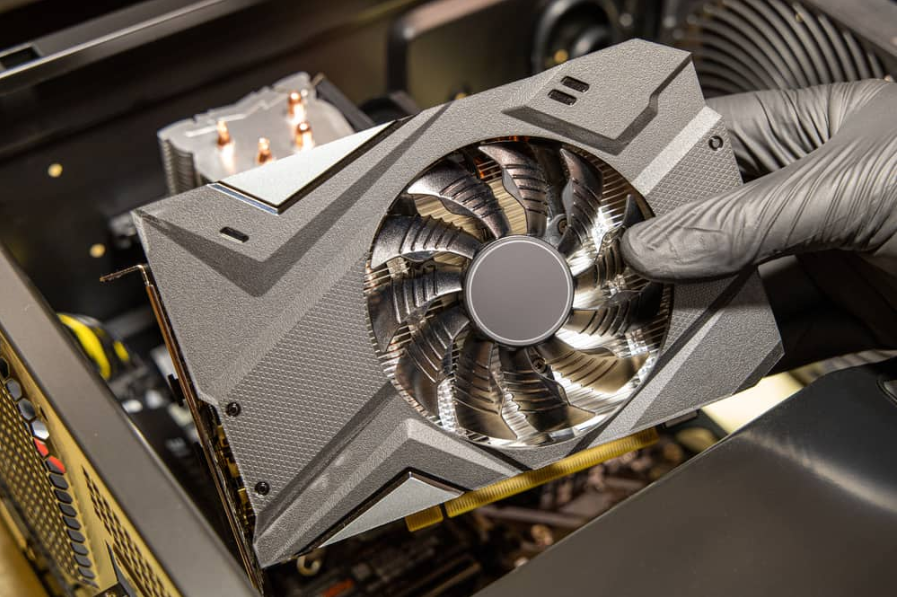
Старі або несумісні драйвери відеокарти можуть спричиняти всілякі помилки та помилки Windows.
Деякі користувачі повідомили, що проблема зі Steam зникла після оновлення драйверів, тож вам слід спробувати це.
Оновлення Windows зазвичай також оновлюють драйвери.
Однак у деяких випадках вони не можуть знайти та встановити останні версії драйверів.
Вам краще самостійно оновити драйвери одним із таких способів:
Диспетчер пристроїв
- Клацніть правою кнопкою миші кнопку «Пуск» і натисніть Диспетчер пристроїв.
- У вікні, що відкриється, ви побачите список встановлених пристроїв.
- Знайди Адаптер дисплея параметр у списку та двічі клацніть його, щоб розгорнути.
- Клацніть правою кнопкою миші назву свого монітора та виберіть Оновити драйвер зі спадного меню.
- Виберіть Автоматичний пошук оновленого програмного забезпечення драйвера у новому вікні.
- Дотримуйтеся вказівок, щоб завершити встановлення, а потім перезавантажте ПК.
Веб-сайт виробника
І NVIDIA, і AMD мають останні версії драйверів для своїх графічних процесорів на своїх офіційних веб-сайтах.
Процеси завантаження та встановлення прості.
Однак перед початком роботи вам слід видалити старі графічні драйвери за допомогою утиліти DDU (Display Driver Uninstaller).
Це видалить решту файлів драйверів, які можуть спричинити подальші проблеми.
Програми оновлення драйверів сторонніх розробників
Існують корисні інструменти, призначені для розпізнавання вашої системи, виявлення всіх застарілих або проблемних драйверів і автоматичного встановлення правильних.
Driver Easy є одним із найкращих інструментів для роботи, і ось як ним користуватися:
- Встановіть і запустіть додаток.
- Вдарити Сканувати зараз на головному інтерфейсі.
- Після завершення сканування ви побачите список позначених драйверів.
- Знайдіть драйвер дисплея та натисніть оновлення кнопку поруч із ним, щоб почати завантаження та встановлення останньої версії.
Bit Driver Updater — ще одна корисна програма:
- Завантажте та запустіть Оновлення бітових драйверів додаток.
- Вдарити Сканувати драйвери кнопку.
- Натисніть на Оновити зараз розташована поруч із пошкодженими драйверами.
- Перезавантажте ПК.
7. Видаліть проблемні файли
Згідно зі звітами користувачів, у яких виникла та сама проблема, причиною помилки були деякі проблемні файли.
У більшості випадків файл був GameOverlayRenderer64.dll, і його потрібно або видалити, або перемістити.
Крім того, якщо ви вимикали систему, не закривши належним чином гру чи сам Steam, можливо, ви пошкодили деякі файли, пов’язані зі Steam, або системні файли Windows.
Запустіть сканування системи, щоб вирішити проблему:
Введіть “командний рядок» у вікні пошуку Windows і відкрийте утиліту.
Ви також можете клацнути правою кнопкою миші на логотипі «Пуск» і вибрати Windows Power Shell (адміністратор)якщо ви використовуєте Windows 10.
Вставте наступну команду та натисніть Enter:
sfc /scannow
Система підключиться до серверів Windows Update і завантажить і замінить будь-які пошкоджені файли, тож дочекайтеся завершення процесу.
Перезапустіть систему та перевірте, чи гра працює нормально.
Якщо проблема не зникне, прочитайте цю статтю, надану корпорацією Майкрософт, і дізнайтеся, як працювати з пошкодженими системними файлами.
8. Перевірте наявність проблемних програм

Користувачі повідомили, що деякі програми створювали проблеми під час запуску гри, і їх вимкнення або видалення допомогло.
Razer Synapse зазвичай викликає проблему, тому вимкніть його перед запуском гри, якщо ви використовуєте цю програму.
Після запуску гри ви можете знову ввімкнути її та використовувати як зазвичай.
Кілька користувачів стверджували, що винуватцем став RivaTuner Statistics Server, який є частиною програмного забезпечення MSI Afterburner.
Оновлення програмного забезпечення Afterburner також оновить сервер статистики RivaTuner, у свою чергу вирішуючи проблему.
Ще одним проблемним додатком була Logitech Joystick Utility.
Вам доведеться або вимкнути, або видалити його.
9. Перевірте цілісність ігрових файлів

Ваші файли гри можуть бути пошкоджені, що перешкоджає нормальному запуску гри.
Вам доведеться використовувати вбудований інструмент Steam, щоб перевірити та відновити файли гри.
Він може сканувати всі файли гри та замінювати відсутні компоненти.
- ВІДЧИНЕНО пар, голова до Бібліотека і клацніть правою кнопкою миші назву гри.
- Виберіть Властивості і попрямуйте до Локальні файли вкладка.
- Вдарити Перевірте цілісність файлів гри кнопку.
- Дочекайтеся завершення процесу перевірки та перезапустіть гру.
10. Запустіть гру в режимі сумісності

Запуск гри в режимі сумісності іноді може вирішити цю помилку, особливо якщо гра стара.
- Введіть назву гри в полі пошуку Windows.
- Клацніть правою кнопкою миші значок гри в результатах і виберіть Відкрити розташування файлу варіант.
- Клацніть правою кнопкою миші виконуваний файл гри (.exe) і виберіть Властивості.
- Прямуйте до Сумісність вкладка.
- Установіть прапорець, присвячений Запустіть цю програму в режимі сумісності варіант.
- Виберіть Версія Windows, удар застосувати,і потім в порядку.
- Спробуйте повторно запустити гру.
Якщо це не вирішує проблему, поверніться на вкладку «Сумісність» і зніміть усі прапорці.
11. Перемістіть гру в інше місце

По-перше, вам потрібно створити другу папку бібліотеки Steam в іншому місці, наприклад на іншому диску:
- ВІДЧИНЕНО пар і йти до Налаштування.
- Виберіть Завантаження з лівої панелі меню.
- Вдарити Папки бібліотеки Steam кнопку.
- Натисніть на Додати папку бібліотеки виберіть розташування, у якому ви хочете створити бібліотеку, і виберіть Нова папка.
- Введіть назву папки за вашим вибором і натисніть в порядку.
- Тепер перейдіть до Steam Бібліотека.
- Клацніть правою кнопкою миші назву проблемної гри та виберіть Властивості.
- Прямуйте до Локальні файли і натисніть на Перемістити папку встановлення кнопку.
- Виберіть другий пар бібліотеку, яку ви створили, натисніть «Перемістити папку”.
12. Перезавантажте ПК
Якщо описані раніше методи не допомогли назавжди позбутися проблеми або якщо ви коли-небудь поспішаєте, намагаючись повернутися до гри, не виконуючи тести для усунення несправностей, просто перезавантажте комп’ютер.
Це перезавантажить Steam і завершить процеси, які викликають помилку.
13. Перевстановіть гру
Якщо інші ігри не мають жодних проблем під час їх запуску, а повідомлення про помилку стосується окремої гри, найкраще видалити та повторно інсталювати її.
Видалення через Steam
- Відкрийте Steam і натисніть Бібліотека розташований у верхньому лівому куті екрана.
- Знайдіть у списку потрібну гру та клацніть її правою кнопкою миші.
- Виберіть Керувати зі спадного меню, а потім виберіть Видалити.
- удар Видалити коли з’явиться попередження про те, чи хочете ви видалити файл гри.
Видалення за допомогою панелі керування
- Відкрийте Утиліта Панель управління.
- Під Програми, виберіть Видалення програми варіант.
- Знайдіть назву гри в списку програм.
- Виберіть гру і вибирайте Видалити.
- Система автоматично переведе вас у Steam, де ви повинні натиснути на Видалити у вікні підтвердження.
- Після того, як ви видалите гру, вам потрібно повернутися до Steam бібліотека,знайдіть гру та натисніть встановити.
Дотримуйтесь підказок, щоб завершити процес, а потім запустіть гру.
14. Перевстановіть Steam
Як ви повинні знати, Steam — це програма запуску, тобто вона дозволяє запускати інші програми, наприклад ігри.
Таким чином, видалення Steam призведе до видалення всіх ігор, які ви встановили через програмне забезпечення, разом із збереженими даними.
Ось чому видалення Steam знаходиться в кінці цього списку, слугуючи останнім заходом.
З іншого боку, видалення Steam усуне пошкоджені файли, які, ймовірно, спричиняють проблему.
Перш ніж видалити Steam, спочатку перевірте каталог Steam, щоб переконатися, що його встановлено правильно.
Якщо ви знайдете папку з назвою “C:\\Program Files\\Steam\\,” у Провіднику файлів ви можете безпечно інсталювати Steam за допомогою першого методу, згаданого нижче.
Якщо ви завантажили Steam в інший каталог, що містить інші файли та дані, наприклад «C:\\Program Files\\», вам слід видалити Steam вручну за допомогою другого методу, інакше ви можете пошкодити деякі важливі системні файли.
Перший спосіб
- Закрийте програму Steam.
- Введіть “Установка або видалення програм»у рядку пошуку Windows.
- Натисніть опцію із значком шестірні, яка з’явиться в результатах, щоб відкрити вікно налаштувань.
- Тип «Стим» у рядку пошуку або знайдіть його в списку програм.
- Натисніть на нього та виберіть Видалити.
- Поверніться до програмних файлів і перевірте, чи комп’ютер видалив папку Steam.
- На випадок, він все ще там, інсталяція була пошкоджена з самого початку.
Тепер вам потрібно знову встановити Steam і спробувати видалити його пізніше.
Другий спосіб
- Вийдіть із Steam і перейдіть до свого каталогу Steam, який існує в одному з двох наступних місць:
- C:\\Program Files\\Steam
- C:\\Program Files\\Valve\\Steam
- Видаліть увесь вміст і дані в папці.
- Натисніть клавіші Windows + R і введіть Regedit у діалоговому вікні «Виконати».
- Коли відкриється вікно редактора реєстру, перейдіть до наступного каталогу через меню зліва:
- Для 32-розрядних операційних систем: “HKEY_LOCAL_MACHINE\\ SOFTWARE\\ Valve\\.”
- Для 64-розрядних операційних систем: “HKEY_LOCAL_MACHINE\\ SOFTWARE\\ Wow6432Node\\ Valve\\.”
- Клацніть правою кнопкою миші Клапан і вибирайте Видалити.
- Тепер перейдіть до «HKEY_CURRENT_USER\\ Software\\ Valve\\ Steam» у редакторі реєстру та видаліть Клапан папку знову.
- Закрийте вікно та перейдіть на офіційний сайт Steam, щоб знову завантажити Steam.
- Відкрийте файл .exe та дотримуйтесь інструкцій, щоб знову встановити Steam.
- Запустіть Steam і завантажте гру, з якою раніше виникали проблеми.
Сподіваємось, із запуском програми більше не виникне проблем.