Сьогодні більшість із нас підключається до Інтернету через з’єднання Wi-Fi, але дротове з’єднання Ethernet все ще має свої переваги. На відміну від Wi-Fi, з’єднання Ethernet зазвичай надійніше, безпечніше та не створює перешкод з боку інших пристроїв. Іноді у вас може не залишитися іншого вибору, окрім як вибрати з’єднання Ethernet. Можливо, ви використовуєте настільний комп’ютер без бездротового адаптера або просто перестала працювати мережева карта вашого ноутбука. Можливо, з будь-якої причини ви вирішили використовувати з’єднання Ethernet, але коли ви підключаєте кабель, ваша система, здається, не працює.
Читайте також: Миша від’єднується, коли її піднімають (8 причин, виправлення)
>Він застряє під час ідентифікації, і ви не можете переглядати веб-сторінки. Продовжуйте читати, щоб дізнатися, чому це відбувається, як це виправити та чи варто продовжувати використовувати Ethernet чи ні.
Чому Ethernet застряє під час ідентифікації?

Перш ніж обговорювати можливі причини, вам потрібно знати мету етапу ідентифікації. Для підключення до Інтернету вашому комп’ютеру потрібен унікальний ідентифікатор, відомий як IP-адреса. Ця IP-адреса дозволяє серверам в Інтернеті спілкуватися з вашим комп’ютером і надсилати й отримувати дані. На етапі ідентифікації ваш комп’ютер отримує IP-адресу від вашого маршрутизатора, яка змінюється кожного разу, коли ви від’єднуєте та знову підключаєте кабель. Якщо ваш комп’ютер не може отримати цю IP-адресу, з якоїсь причини Ethernet зависне.
Читайте також: Материнська плата не виявляє монітор (10 причин, виправлення)
>Кілька факторів можуть спричинити цю проблему:
- Можливо, ваше підключення до Інтернету не працює належним чином.
- Можливо, виникла проблема з кабелем Ethernet або маршрутизатором.
- Ваш ПК може мати неправильну конфігурацію IP.
- Ваші налаштування мережі можуть бути неправильними.
- Інше програмне забезпечення, як-от антивірус або клієнт VPN, може блокувати ваше з’єднання.
- Драйвери вашої мережевої карти заважають вам підключитися.
Тепер розглянемо кілька виправлень, які ви можете спробувати.
1. Перевірте кабель Ethernet

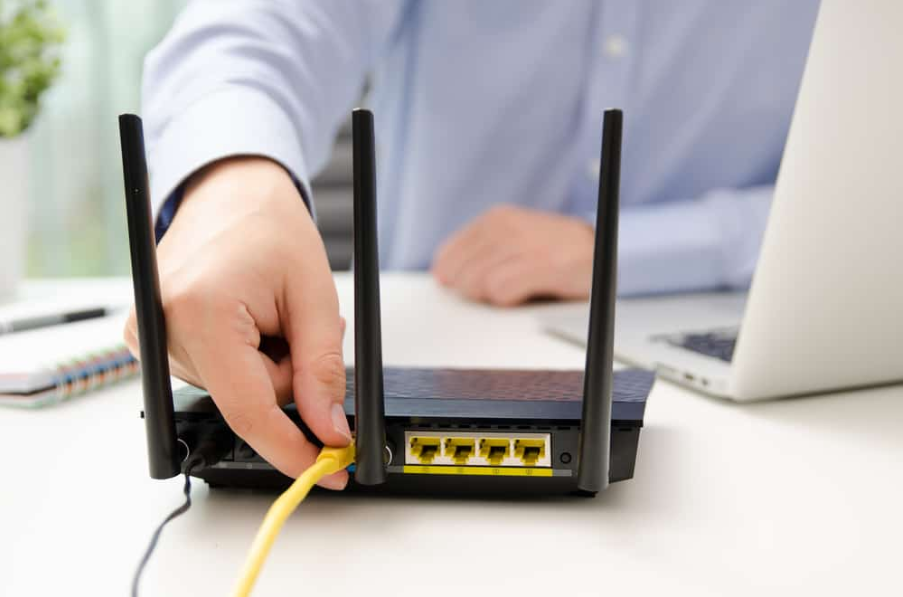
Поширеною проблемою дротових з’єднань є те, що вони використовують фізичний носій (тобто кабель), який можна легко пошкодити. Якщо ваш кабель Ethernet зігнутий або будь-яким чином пошкоджений, ваш пристрій не може встановити з’єднання з маршрутизатором, отже, немає IP-адреси. Проведіть пальцем уздовж кабелю, щоб перевірити, чи не зламано екран або ви помітили будь-які інші пошкодження. Потім перевірте штекери, оскільки вони, як відомо, вразливі до ламання. Також перевірте індикатори на маршрутизаторі.
Читайте також: Як перевірити версію драйвера набору мікросхем AMD (покрокова інструкція)
>Кожен порт має спеціальний індикатор, який вказує на підключення до пристрою. Якщо відповідний індикатор не світиться, швидше за все, ви маєте справу з кабелем. Скористайтеся іншим кабелем і перевірте, чи проблему вирішено.
2. Перезавантажте маршрутизатор
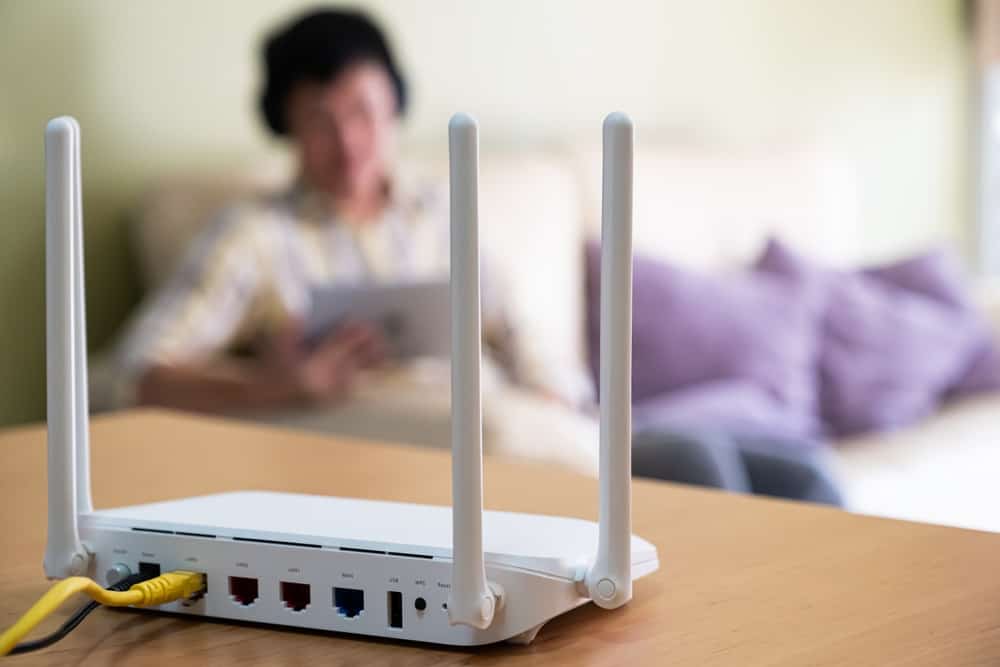
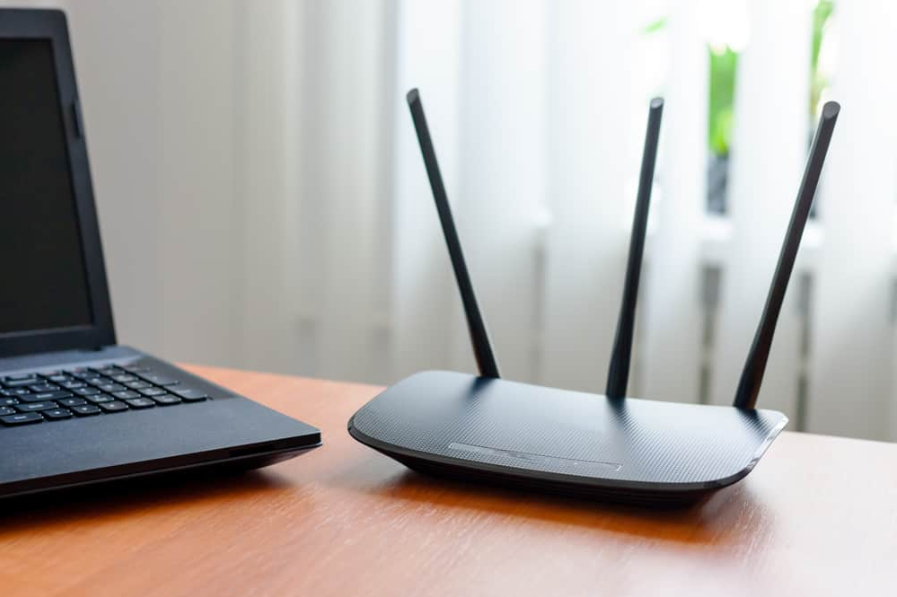
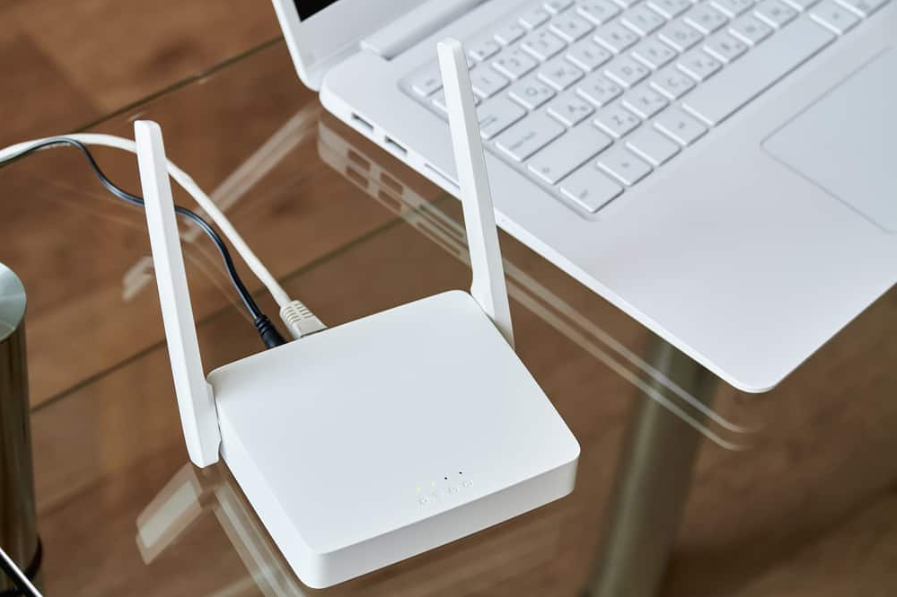
Переконавшись, що з кабелем все гаразд, настав час перевірити маршрутизатор. Спочатку вимкніть його. Будьте обережні, щоб не натиснути кнопку перезавантаження маршрутизатора. Натискання цієї кнопки може скинути заводські налаштування вашого маршрутизатора, змусивши вас повторно налаштувати весь пристрій. Зачекайте принаймні 30 секунд, щоб усі підключені до маршрутизатора пристрої виявили, що він вимкнений.
Тепер підключіть його знову. Зачекайте кілька хвилин, поки він повністю завантажиться і ваші пристрої підключаться до нього. Перевірте, чи може ваш ПК визначити вашу мережу.
3. Запустіть засіб усунення несправностей мережі
Windows може вирішити деякі проблеми за допомогою засобу усунення несправностей мережі. Щоб запустити засіб діагностики в Windows 10, виконайте такі дії:
- Натисніть клавішу Windows + I, щоб відкрити налаштування.
- Перейдіть до Мережа та Інтернет.
- Натисніть Засіб усунення несправностей мережі.
- Дочекайтеся запуску діагностики.
Якщо інструмент не виявить жодних проблем, спробуйте наступне рішення.
4. Вимкніть швидкий запуск
Швидкий запуск допомагає комп’ютеру завантажувати налаштування із системної пам’яті або кешу, щоб ваша система запускалася швидше. Вимкнення цієї функції може вирішити ваші проблеми з підключенням, оскільки всі неправильно налаштовані параметри буде видалено. Виконайте такі дії:
- Клацніть правою кнопкою миші на піктограмі Windows.
- Виберіть Параметри живлення.
- Зліва натисніть на Виберіть, що роблять кнопки живлення/Виберіть, що робить кнопка живлення.
- Виберіть Змініть налаштування, які зараз недоступні.
- Зніміть позначку Увімкніть швидкий запуск (рекомендовано).
- Збережіть зміни.
- Перезавантажте ПК.
5. Виправте TCP/IP
TCP — це протокол, який визначає, як комп’ютери спілкуються через Інтернет. Іноді неправильна конфігурація або пошкоджені дані можуть призвести до несправності протоколу. Щоб скинути TCP/IP, виконайте такі дії:
- Тип cmd у вашому меню «Пуск».
- Клацніть правою кнопкою миші Командний рядок і натисніть Запустити від імені адміністратора.
- Введіть ці команди:
netsh winsock скидання
netsh int ip reset
Перезавантажте ПК, щоб перевірити, чи спрацювало це рішення чи ні.
6. Вимкніть антивірус
Іноді програмне забезпечення сторонніх розробників, як-от антивірус, може запобігти доступу вашої системи до Інтернету. У такому випадку вимкніть програмне забезпечення. Звичайно, якщо вам вдасться вирішити проблему за допомогою цього виправлення, вам потрібно перевірити свої налаштування. Інакше ваш комп’ютер може піддатися різним загрозам, оскільки ваш антивірус вимкнено. Зверніться до служби підтримки клієнтів антивірусної програми та попросіть рішення.
7. Вимкніть VPN
Віртуальна приватна мережа (VPN) дозволяє вам переглядати веб-сторінки, не залишаючи слідів своєї особи. Хоча це може здатися цікавим, з’єднання внесе кілька змін у ваші налаштування, що може зіпсувати ваші звичайні налаштування використання. Якщо вам не вдається підключитися до Інтернету невдовзі після встановлення клієнта VPN, спробуйте вимкнути або видалити його. Якщо ви отримали свою VPN від авторитетної компанії, зверніться по допомогу до її служби підтримки.
8. Вимкніть брандмауер за умовчанням
Корпорація Майкрософт надає користувачам брандмауер Windows Defender для захисту від шкідливих програм. Однак брандмауер може бути причиною вашої проблеми, оскільки він може ненавмисно блокувати ваше з’єднання. Його потрібно тимчасово вимкнути:
- Натисніть клавішу Windows + I, щоб відкрити налаштування.
- Шукати Брандмауер Windows Defender.
- Виберіть Увімкніть або вимкніть брандмауер Windows Defender зліва.
- Поставте прапорець, щоб побачити під обома налаштуваннями:Вимкніть брандмауер Windows Defender.
- Перезавантажте ПК і перевірте, чи проблема зникла.
9. Перевірте параметри мережевого адаптера
Пам’ятаєте ту IP-адресу, про яку ми говорили раніше? Ваша система автоматично отримує його від вашого маршрутизатора. Вам не потрібно нічого робити, якщо параметри налаштовано належним чином. Щоб переконатися, що найкращі налаштування працюють, виконайте такі дії:
- Натисніть клавішу Windows + R.
- У новому вікні введіть ncpa.cpl і виберіть OK.
- The Мережеві підключення відкривається вікно.
- Клацніть правою кнопкою миші Ethernet і вибирайте Властивості.
- Натисніть Інтернет Протокол версії 4.
- Слід перевірити ці два варіанти:
Автоматичне отримання IP-адреси
Автоматичне отримання адреси DNS-сервера
10. Вручну введіть IP та DNS

З іншого боку автоматичного отримання IP-адрес, ваш маршрутизатор може бути не налаштований на роздачу IP-адрес самостійно. У цьому випадку вам потрібно вручну встановити IP-адресу, яка потрапляє в діапазон мережі. (Правда, для цього може знадобитися трохи технічних знань.)
- Від Підключення до мережі вікно, знайдіть свій Ethernet.
- Клацніть по ньому правою кнопкою миші та виберіть Властивості.
- Виберіть Інтернет-протокол версії 4 і натисніть на Властивості.
- Натисніть на Використовуйте наступну IP-адресу.
Якщо IP-адреса вашої локальної мережі 192.168.1.1, вам потрібно ввести нову адресу. Нова адреса має бути 192.168.1.x. X може бути числом від 2 до 255.
Ви можете перевірити інші пристрої, підключені до вашої мережі, або зв’язатися з провайдером і попросити його допомогти отримати правильну адресу.
- Тепер вибирайте Використовуйте наступну адресу DNS-сервера і введіть адресу DNS, надану провайдером.
- Ви можете використовувати 1.1.1.1 і 1.0.0.1 для своїх DNS-адрес.
- Виберіть Застосувати і потім в порядку.
11. Скиньте налаштування мережі
Якщо виникає проблема з вашою IP-адресою, вам потрібно звільнити поточну та отримати нову конфігурацію. Виконайте наведені нижче дії, щоб перевірити, чи проблема зникне.
- Натисніть клавішу Windows + X і виберіть Командний рядок.
- Введіть ці команди, натискаючи enter після кожної:
ipconfig /flushdns
ipconfig /renew
nbtstat –R
nbtstat –RR
netsh int ip reset c:\\resetlog.txt
netsh winsock скидання
- Перезавантажте ПК.
- Утримуйте клавіші Windows + R і введіть панель управління.
- Виберіть Центр мереж і спільного доступу і виберіть Змінити налаштування адаптера.
- Клацніть правою кнопкою миші Ethernet і виберіть відключити.
- Зачекайте кілька секунд, а потім клацніть правою кнопкою миші та ввімкніть його.
- Перезапустіть систему, і, можливо, ви вирішили проблему.
12. Вимкніть IPv6

Ваш ПК зазвичай використовує IPv4 для підключення до Інтернету, що є старішою версією стандарту IP, але він все ще широко використовується. Однак іноді ваші налаштування можуть автоматично змінюватися на IPv6, що може спричинити конфлікт і заблокувати ваше з’єднання. Якщо вимкнути його, ви можете повернутися в Інтернет. Виконайте такі дії:
- Від Підключення до мережі знайдіть свій адаптер Ethernet.
- Клацніть по ньому правою кнопкою миші та виберіть Властивості.
- знайти Інтернет-протокол версії 6 і зніміть прапорець.
- Натисніть в порядку і перезавантажте ПК.
13. Вимкніть IPv6 за допомогою редактора реєстру

Навіть якщо це зробити, IPv6 може не вимкнутися. У такому випадку вам потрібно буде вимкнути його в редакторі реєстру, для чого знадобиться доступ адміністратора. Пам’ятайте, що налаштувати реєстр Windows – непросте завдання. Якщо ви не досвідчений користувач комп’ютера, не пробуйте це. Щоб вимкнути IPV6, виконайте такі дії:
- Утримуйте клавіші Windows + R і введіть regedit.
- Перейдіть до цього місця:
HKEY_LOCAL_MACHINE\\SYSTEM\\CurrentControlSet\\Services\\TcpIP6\\Parameters
- Після цього клацніть правою кнопкою миші на порожньому місці, виберіть новий, і Значення DWORD (32-розрядне)..
- Назвіть нове значення Вимкнені компоненти і збережіть його.
- Двічі натисніть на DisabledComponemts щоб побачити властивості.
- Перезавантажте ПК, щоб перевірити, чи він працює.
14. Вимкніть мережевий адаптер Microsoft Kernel Debug

Якщо у вашій системі встановлено інший мережевий адаптер, він може перервати або запобігти з’єднанню. Мережний адаптер Microsoft Kernel Debug є однією з таких мереж. Ось як його можна вимкнути:
- Клацніть правою кнопкою миші на піктограмі Windows (або натисніть Windows + X).
- Виберіть Диспетчер пристроїв зі списку.
- Виберіть Переглянути на Диспетчер пристроїв і вибирайте Показати приховані пристрої.
- Тепер натисніть на Мережеві адаптери і знайти Мережевий адаптер Microsoft Kernel Debug.
- Клацніть по ньому правою кнопкою миші та виберіть відключити.
- Виберіть Так.
15. Перевстановіть драйвер мережевого адаптера

Як і у більшості комп’ютерних проблем, тут також може бути винуватцем застарілий або пошкоджений драйвер. Виконайте такі дії, щоб оновити мережеві драйвери:
- Натисніть клавішу Windows + X і виберіть «Диспетчер пристроїв».
- знайти Мережеві адаптери і розширити список.
- Клацніть правою кнопкою миші мережевий адаптер і виберіть Видаліть пристрій.
- Коли ПК видалить його, перезавантажте систему.
Він встановлює його знову.
- Подивіться, чи проблему вирішено.
16. Оновіть драйвер мережевого адаптера

Це трохи складно, оскільки вам потрібен доступ до Інтернету, і ви робите все це, тому що у вас його немає. Тому вам потрібне бездротове з’єднання, і ось ваші інструкції:
- ВІДЧИНЕНО Диспетчер пристроїв.
- Розгорніть Мережеві адаптери і знайдіть свою мережу.
- Клацніть правою кнопкою миші та виберіть Оновити драйвер.
- Тут ви бачите два варіанти:
Автоматичний пошук оновленого програмного забезпечення драйвера,і
Перегляньте драйвери на моєму комп’ютері. Виберіть перший і дочекайтеся його встановлення, якщо на вашому пристрої немає оновлення.
- Перезавантажте ПК.
17. Установіть MAC-адресу для мережевої карти

Вашому ПК потрібна MAC-адреса, призначена мережевій карті, щоб встановити з’єднання з маршрутизатором. Якщо ваша система не має дійсної MAC-адреси, ваш ПК не може підключитися до Інтернету. Щоб призначити MAC-адресу, виконайте такі дії:
- Утримуйте клавішу Windows + R.
- Введіть cmd і натисніть Введіть.
- Введіть цю команду та натисніть Enter:
ipconfig/все
- Знайти a Фізична адреса і запишіть це.
- Знову перейдіть до свого адаптер Ethernet, клацніть його правою кнопкою миші та виберіть Властивості.
- Натисніть на Налаштувати і перейти до Просунутий вкладка.
- Виберіть Мережева адреса і перевірте Значення коробка
- Введіть Фізична адреса ви записали і натисніть в порядку.
18. Вимкніть налаштування керування живленням

Ваш ПК намагається допомогти вам заощадити енергію. Однак це може спричинити проблеми та перервати роботу мережевого адаптера. Щоб вимкнути його, дотримуйтесь цих інструкцій:
- Іди до свого адаптер Ethernet вЦентр мереж і спільного доступу і вимкніть його
- Тепер клацніть на ньому правою кнопкою миші та виберіть Властивості.
- Натисніть на Налаштувати.
- Перейти до Управління живленням та зніміть прапорець Дозвольте комп’ютеру вимкнути цей пристрій, щоб заощадити енергію.
- Натисніть на в порядку.
- Клацніть правою кнопкою миші на Ethernet знову та ввімкніть його.
Перевірте, чи підключено ви до Інтернету.
19. Знизьте енергоспоживання мережі

Можна подумати, що максимізація вихідного значення допоможе вам мати гарний зв’язок. Що ж, це не завжди так. Щоб виправити це, виконайте наведені нижче дії.
- ВІДЧИНЕНО Диспетчер пристроїв.
- Розгорнути Мережеві адаптери, знайдіть свій мережевий адаптер, клацніть його правою кнопкою миші та виберіть Властивості.
- Перейти до Просунутий вкладку та знайдіть Вихідна потужність під Власність.
- Встановіть значення від 100% до 75%.
- Виберіть в порядку і перезавантажте ПК.
20. Вимкніть віртуальні пристрої Ethernet
Подібно до мережевого адаптера Microsoft Kernel Debug, ці віртуальні пристрої Ethernet можуть перешкоджати вашому з’єднанню. Щоб виправити це, виконайте такі дії:
- Іди до свого Мережеві підключення і знайдіть будь-які незнайомі підключення Ethernet.
- Клацніть їх правою кнопкою миші та вимкніть.
Якщо ви не впевнені, знайдіть їх ім’я та прочитайте про них.
21. Видаліть оновлення ПК
Microsoft регулярно публікує оновлення Windows, але ці оновлення не завжди без помилок. Якщо у вас виникла проблема після останнього оновлення Windows, ви, швидше за все, вирішите її, оновивши оновлення. Щоб видалити оновлення системи, виконайте наведені нижче дії.
- Натисніть на вікна і відкрийте налаштування.
- У новому вікні шукайте Оновлення та безпека.
Тепер виберіть Windows Update варіант.
- Натисніть на Переглянути історію оновлень.
- Виберіть Видаліть оновлення,і ви побачите всі останні встановлені оновлення.
- Знайдіть останнє оновлення, клацніть його правою кнопкою миші та виберіть Видалити.
- Після завершення процесу видалення ваш ПК повертається до попередньої збірки.
Wi-Fi проти Ethernet
Основною перевагою Wi-Fi перед дротовим Ethernet-з’єднанням є його мобільність. Хоча Ethernet, як правило, більш стабільний і не відчуває проблем із перешкодами, ви не можете багато рухатися, коли ви використовуєте дротове з’єднання. Це особливо добре для геймерів, оскільки його затримка нижча. Це означає, що ви можете грати або транслювати ігри з меншою кількістю проблем. Ethernet також надає користувачам більшу пропускну здатність і більше місця для передачі даних.
З’єднання Ethernet дійсно можуть бути перевантажені, але порівняно з мережами Wi-Fi ситуація набагато краща. З точки зору безпеки, звичайно, Ethernet виграє конкуренцію. Інші люди можуть отримати доступ до вашої мережі через з’єднання Wi-Fi, якщо вони знають (або зламали) ваш пароль. Звичайно, ви можете зберегти бездротове з’єднання, вибравши надійний пароль і оновивши маршрутизатор.