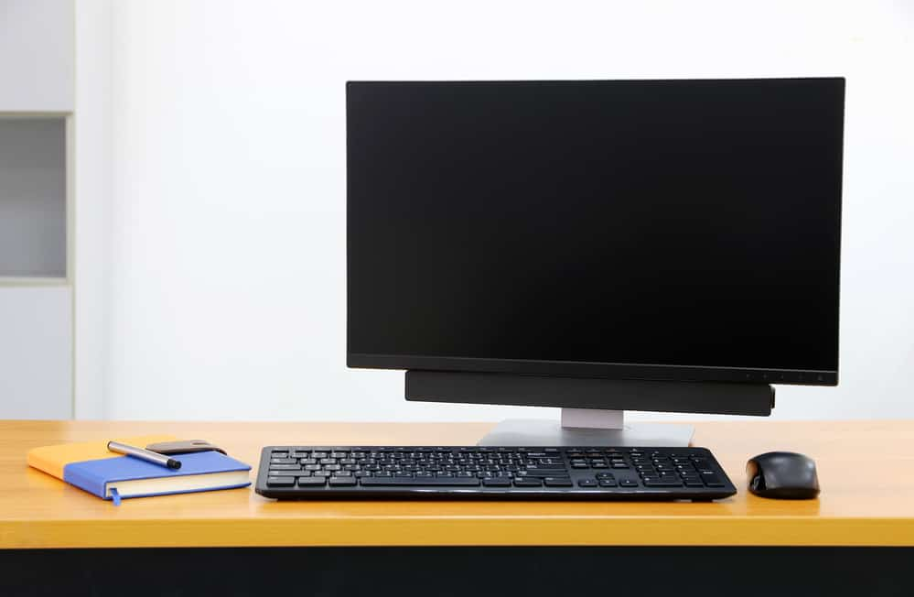
Ви переглядаєте веб-сторінки або граєте в улюблену гру, коли екран раптово стає чорним без попередження.
Незалежно від того, скільки клавіш ви натискаєте, ви не зможете повернути ПК до нормального стану.
Це вагома причина для паніки та припущення найгіршого.
Однак не варто хвилюватися, оскільки ви можете легко виявити основну причину.
Вам просто потрібно набратися терпіння і виключати кожну можливість одну за одною.
Екран комп’ютера випадково чорніє (причини, вирішення)

Якщо чорний екран з’явився вперше і він не повторювався, спробуйте перезавантажити комп’ютер.
Це усуне збої, які спричинили проблему, і, сподіваємося, ваша проблема більше не повториться.
Якщо у вас немає доступу до інтерфейсу комп’ютера, ви можете перезавантажити комп’ютер, натиснувши кнопку скидання.
Ви також можете примусово вимкнути ПК за допомогою кнопки живлення, натиснувши її на кілька секунд, доки комп’ютер не вимкнеться.
Іншим варіантом є послідовність клавіш Windows, яка активує екран.
Натисніть Клавіша Windows + Ctrl + Shift + B, і ви отримаєте оновлений екран.
Якщо ви не можете повернути екран, відкрийте диспетчер завдань, натиснувши Alt + Ctrl + Del і перейти до процеси вкладка.
Знайдіть Провідник Windows, клацніть його правою кнопкою миші та виберіть Перезапустіть.
Якщо проблема не зникає, ви можете спробувати такі рішення.
1. Ослаблені та несправні з’єднання
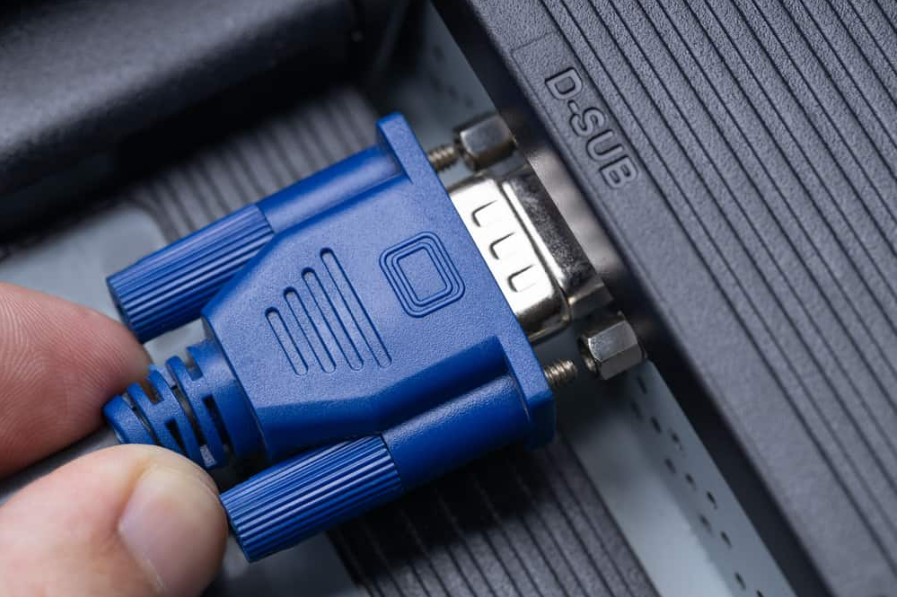
Перше, що вам слід перевірити, це кабелі та з’єднання.
Якщо з’єднання між вашим графічним процесором і монітором ослаблене або несправне, у вас виникнуть різні проблеми з відображенням, починаючи від артефактів і закінчуючи чорним екраном.
Як виправити
Ви можете виключити несправність з’єднань, уважно перевіривши всі кабелі, під’єднані до монітора.
Від’єднайте кабелі та знову приєднайте їх, переконавшись, що вони повністю вставлені.
Ви також можете оглянути порти та виявити ознаки пошкодження, як-от зламані контакти роз’єму або накопичення пилу.
Очищення портів ефективно вирішило широкий спектр проблем з дисплеєм для багатьох користувачів.
Інше рішення — спробувати різні порти та кабелі, які, як ви впевнені, справні.
Наприклад, якщо ви підключаєте монітор до адаптера дисплея за допомогою кабелю VGA, замість цього використовуйте кабель HDMI.
Також важливо переконатися, що кабелі не пошкоджені.
Будь-які зламані дроти, зігнуті місця або пошкодження всередині кабелю можуть призвести до нестабільності передачі сигналу та створити чорний екран.
Ще один важливий фактор – потужність.
Переконайтеся, що компоненти отримують достатню потужність, перевіривши шнури живлення та розетки.
Якщо у вас є спеціальна графічна карта, вона, швидше за все, має окреме джерело живлення.
Переконавшись, що відеокарта надійно вставлена в гніздо PCIe, від’єднайте та знову під’єднайте кабель живлення, щоб уникнути слабкого з’єднання.
2. Зламаний монітор

Будь-яка проблема всередині монітора через несправність електроніки може призвести до проблем із відображенням, як-от чорний екран.
Основна проблема може бути не в операційній системі, програмному забезпеченні чи апаратних компонентах у корпусі.
Як виправити
Єдиний спосіб переконатися, що монітор несправний, це підключити його до іншого комп’ютера та перевірити, чи знову з’являється чорний екран.
Якщо так, ви можете попросити техніка перевірити це та перевірити, чи можна це виправити.
Крім того, ви можете підключити до комп’ютера інший монітор і перевірити, чи він працює.
3. Проблемні периферійні пристрої
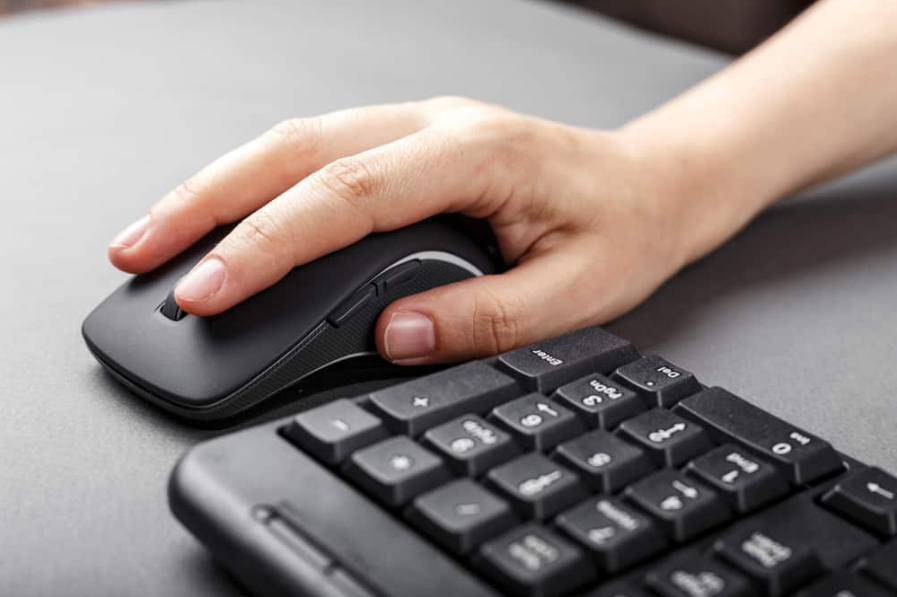
Зовнішні пристрої, підключені до вашого комп’ютера, можуть створювати різні проблеми, якщо вони виходять з ладу або мають слабке з’єднання.
Ще гірше, коли до комп’ютера підключено багато пристроїв, які можуть конфліктувати між собою.
Як виправити
Перевіривши кабелі та з’єднання, слід виключити несправність периферійних пристроїв.
Відключіть усі підключені пристрої, навіть клавіатуру та мишу.
Тепер перезавантажте комп’ютер і подивіться, чи зникне чорний екран.
Якщо так, вам слід визначити несправний периферійний або навіть порт підключення, підключивши кожен пристрій окремо та спостерігаючи за його ефектом на дисплеї.
Після виявлення винуватця вам може знадобитися замінити його або оновити драйвер.
4. Завантажте ПК у безпечному режимі

Запуск комп’ютера в безпечному режимі завантажить його з базовим обладнанням, програмним забезпеченням і налаштуваннями, дозволяючи отримати доступ до інтерфейсу, якщо екран повністю чорний.
Щоб увійти в безпечний режим, перезавантажте комп’ютер і, коли ви побачите на екрані логотип виробника, натисніть і утримуйте кнопку живлення протягом десяти секунд і вимкніть пристрій.
Знову увімкніть комп’ютер, натиснувши кнопку живлення.
Знову утримуйте кнопку живлення протягом десяти секунд і вимкніть пристрій.
Знову увімкніть комп’ютер, після перезавантаження він має завантажитися в режимі WinRE.
У режимі WinRE натисніть кнопку Усунення несправностей кнопку та перейдіть до Розширені параметри Параметри запуску.
Перезавантажте комп’ютер, натиснувши кнопку «Перезавантажити» у новому вікні, а коли комп’ютер завантажиться, виберіть четвертий варіант, щоб запустити безпечний режим.
Тепер ви можете вимкнути або змінити параметри, які впливають на ваш дисплей і не доступні через екран.
Наприклад, якщо ви хочете відключити драйвери або перевстановити їх, вам потрібно працювати в безпечному режимі.
5. Застарілі драйвери

Драйвери мають вирішальне значення для безперебійної роботи вашої системи.
Багато користувачів вважають, що після встановлення драйверів вони готові і не потребують подальших дій.
Це далеко від істини, оскільки драйвери потрібно завжди оновлювати, щоб вони працювали без помилок, збоїв і загроз безпеці.
Проблеми з дисплеєм є одним із найпоширеніших наслідків застарілих або несправних драйверів.
Навіть якщо вони оновлені, вони можуть зіткнутися з іншими проблемами, як-от зникнення або пошкодження.
Вам слід перевстановити драйвери.
Йти до Диспетчер пристроїв і знайти Монітор іАдаптери дисплею.
Клацніть правою кнопкою миші монітор і відеокарту по черзі та виберіть Оновити драйвер.
Дотримуйтеся вказівок на екрані, щоб завершити процес.
6. Несправна відеокарта

Відеокарта є наступним пов’язаним з дисплеєм компонентом, який може призвести до того, що екран стане чорним.
Після успішного оновлення драйверів ви повинні переконатися, що відеокарта не має апаратних проблем.
Якщо у вас є спеціальна графічна карта, це означає, що у вас є вбудована карта, яка вимкнена.
Йти до Диспетчер пристроїв і натисніть Адаптери дисплею.
Клацніть правою кнопкою миші зовнішню відеокарту та виберіть Вимкнути пристрій.
Тепер клацніть правою кнопкою миші вбудовану відеокарту та виберіть Увімкнути пристрій.
Якщо ви не можете отримати доступ до диспетчера пристроїв через чорний екран, вам потрібно вимкнути виділену відеокарту, від’єднавши її від корпусу.
Для цього вимкніть комп’ютер і від’єднайте всі кабелі та з’єднання.
Вимкніть ключ на задній частині корпусу, щоб переконатися, що комп’ютер не живиться.
Тепер знайдіть графічну карту та від’єднайте її від слота PCIe.
Від’єднайте кабель монітора та підключіть його до портів материнської плати.
Увімкніть комп’ютер і подивіться, чи зараз нормально працює екран.
Увімкніть вбудовану відеокарту через BIOS
Якщо ви не можете ввімкнути графічну карту з диспетчера пристроїв, її вимкнено в BIOS.
Ось як увімкнути відеокарту в BIOS:
Перезавантажте комп’ютер і натисніть будь-яку з клавіш, призначених виробником, під час завантаження комп’ютера.
Залежно від виробника материнської плати ці клавіші можуть бути DEL, F1, F2, F10 або F12.
Увійшовши в меню BIOS, слід шукати налаштування графіки.
Різні виробники можуть мати різні слова та фрази для позначення цих параметрів.
Шукайте налаштування зі словом «Графіка», люблю Внутрішня графіка або Конфігурація відео.
Тепер знайдіть внутрішню або вбудовану графіку та виберіть Увімкнути.
Якщо увійти в BIOS неможливо, є простіший спосіб, хоча він передбачає відкриття панелі ноутбука або корпусу настільного комп’ютера.
Ви можете використовувати батарею CMOS для скидання BIOS.
Оскільки батарея CMOS живить мікропрограму BIOS, її повторне встановлення призведе до скидання всіх налаштувань, і ви зможете автоматично ввімкнути вбудовану відеокарту.
Пам’ятайте, що під час роботи з внутрішнім апаратним забезпеченням комп’ютера ви завжди повинні відключати залишкове живлення та заземлятися.
Батарею CMOS легко визначити, оскільки вона виглядає як батарейка годинника, кругла та плоска.
Щоб вийняти акумулятор, від’єднайте затискний механізм і висуньте його.
Потім розрядіть материнську плату, натиснувши й утримуючи кнопку живлення комп’ютера протягом 15 секунд.
Цей процес скине налаштування батареї CMOS до стандартних налаштувань.
Тепер вставте батарею назад і переконайтеся, що вона надійно закріплена.
Після ввімкнення комп’ютера BIOS знову ввімкне вбудовану відеокарту.
7. Розгін

Якщо ви граєте в ігри на своєму комп’ютері або виконуєте інтенсивні завдання, можливо, вам знадобиться отримати максимальну віддачу від вашої відеокарти чи ЦП.
Навіть якщо у вас є потужний виділений графічний процесор, розгін може вплинути на ваш дисплей, оскільки він висуває карту до її меж.
Крім того, розгін може перегріти ваші компоненти, що призведе до широкого кола проблем.
Припиніть розгін і перевірте, чи це допоможе.
Якщо ви самостійно ввімкнули розгін у BIOS, ви повинні знати, як вимкнути його за допомогою того самого процесу.
Можливо, ви використовували інші методи підвищення продуктивності вашої системи, наприклад програмне забезпечення сторонніх виробників.
Ці програми можуть конфліктувати з іншими програмами та впливати на роботу дисплея.
Видалення цих програм також може допомогти вирішити проблему.
8. Несправна батарея ноутбука

Погана батарея ноутбука може спричинити різноманітні проблеми з дисплеєм та іншими компонентами, навіть якщо комп’ютер завжди підключений до мережі.
Якщо ваш акумулятор старий або несправний, це може вплинути на продуктивність дисплея, особливо коли ви встановлюєте нові програми або запускаєте інтенсивні програми.
Щоб переконатися, що з акумулятором все гаразд, вийміть його та запустіть комп’ютер підключеним до мережі.
Якщо чорний екран зникає, ймовірно, акумулятор зіпсувався, і вам потрібно його замінити.
9. Програми з інтенсивним навантаженням на процесор
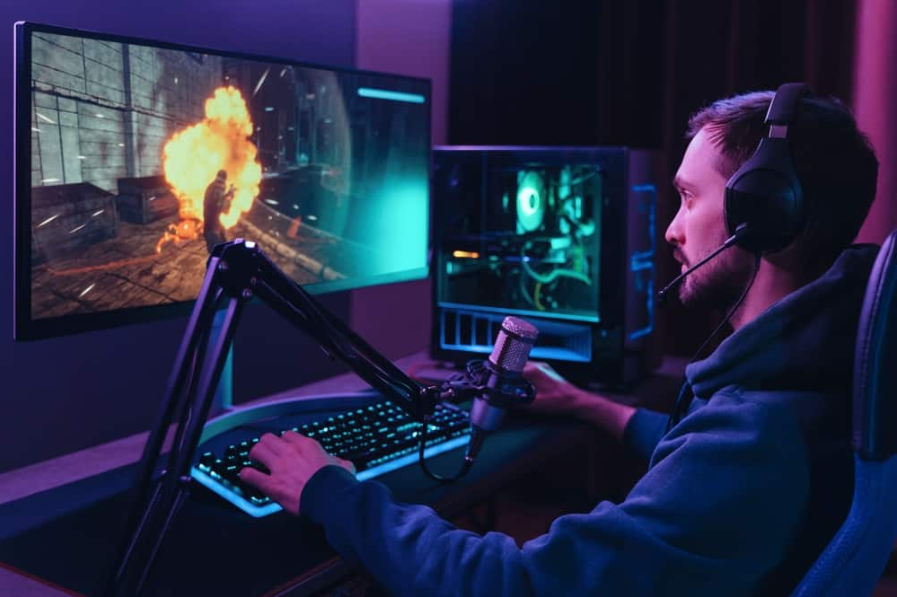
Якщо ви не виконуєте надто інтенсивні завдання на пристрої низького рівня, вам не потрібно турбуватися про важкі програми, які впливають на ваш екран.
Однак не завадить перевірити використання ЦП під час виконання важких завдань і побачити, як вони впливають на використання ЦП.
Перейдіть в диспетчер завдань, натиснувши Alt + Ctrl + Del разом і ввійти в процеси вкладка.
Ви можете побачити, скільки ЦП використовує інтенсивна програма.
Якщо він невиправдано високий, його слід припинити.
Щоб продовжити користуватися програмою, настійно рекомендується оновити апаратне забезпечення, включаючи GPU та RAM, щоб зменшити навантаження на ЦП.
Примітка.Під час перевірки диспетчера завдань ви можете перевірити фонові процеси, які споживають системні ресурси та знижують продуктивність.
Якщо ви знайдете щось, що не є життєво важливим для роботи вашої системи, ви можете завершити це та подивитися, як це вплине на чорний екран.
10. Оновлення Windows
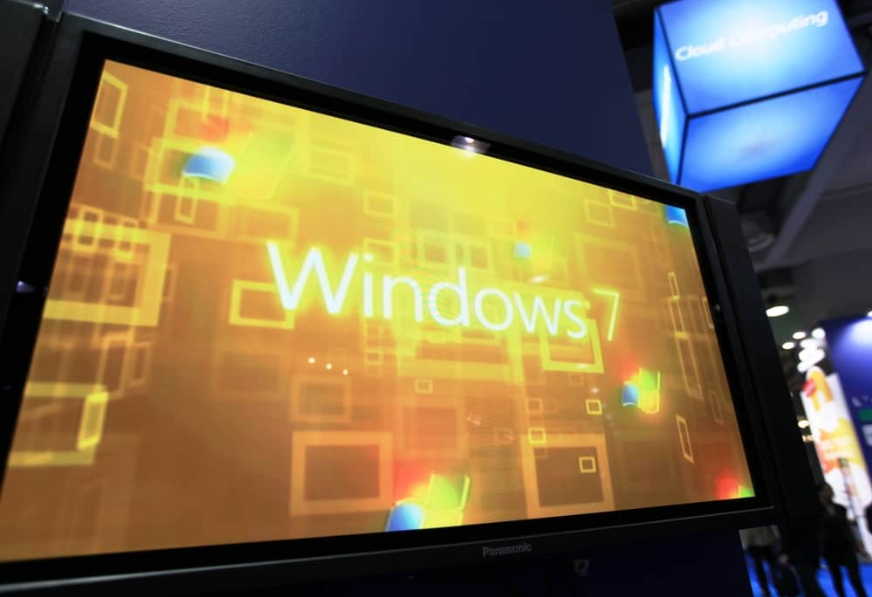
Крім драйверів, ви завжди повинні переконатися, що у вас є остання версія Windows, щоб запобігти помилкам і нестабільності системи.
Хоча корпорація Майкрософт регулярно надсилає ці оновлення та автоматично встановлює їх на ваш пристрій, ви можете ще раз перевірити, щоб переконатися.
Йти до Налаштування клацнувши правою кнопкою миші старт і виберіть Оновити та Безпека.
Якщо у вас є оновлення, які очікують на розгляд, ви можете переглянути їх у вікні оновлень.
В іншому випадку ви побачите Ви в курсі подій повідомлення.
Тим не менш, ви можете натиснути Перевірити наявність оновлень щоб побачити, чи є щось у наявності.
Крім того, виберіть Перегляньте додаткові оновлення щоб установити будь-що, що може допомогти вам покращити продуктивність.
11. Видаліть несправні оновлення
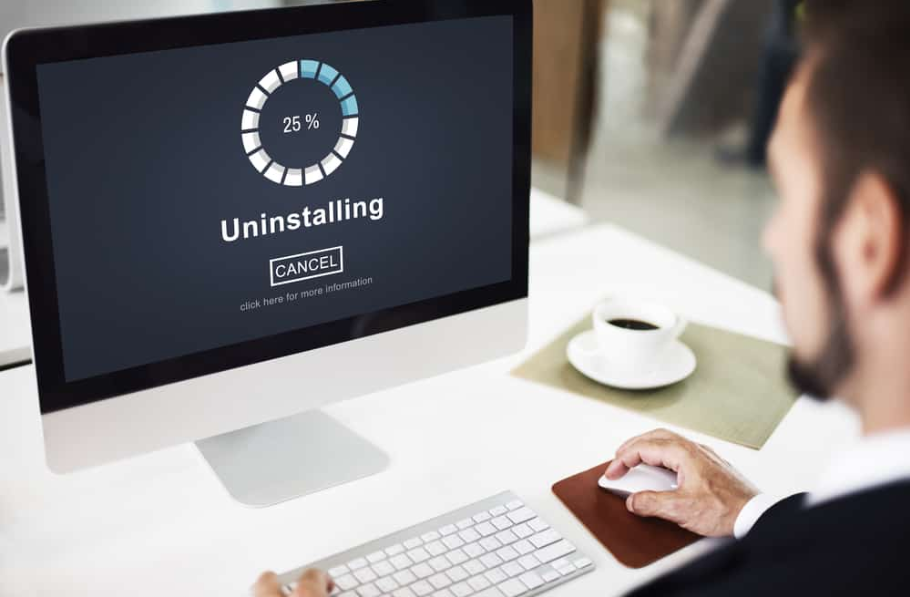
Незважаючи на те, що оновлення вашої системи завжди є важливим, час від часу ви можете отримувати невдалі оновлення та оновлення з помилками, які впливають на різні аспекти вашої системи.
Можливо, ви зможете згадати, коли виникла проблема та чи виникла вона відразу після певного оновлення Windows.
Якщо це так, ви не самотні, і ви можете знайти інших користувачів на онлайн-форумах, які стикаються з такою ж проблемою.
На жаль, ви нічого не можете зробити, окрім як чекати, поки Microsoft виправить помилки в майбутніх оновленнях.
Проте ви можете видалити проблемне оновлення, щоб повернути систему до попереднього стабільного стану.
Для цього перейдіть до Переглянути історію оновлень вОновлення Windows розділ і натисніть Видаліть оновлення.
Знайдіть оновлення, яке спричинило проблему, відповідно до його дати та часу, клацніть його правою кнопкою миші та виберіть Видалити.
Після перезавантаження комп’ютера система повернеться до стану до зазначеного оновлення та, сподіваємось, працюватиме без проблеми з чорним екраном.
Те ж саме може статися з оновленням драйверів.
Якщо ви нещодавно оновили драйвер, він може мати помилки та викликати ті самі проблеми, що й оновлення Windows.
Немає шкоди у відкаті ваших драйверів; якщо це не допоможе, ви можете перевстановити їх.
Йти до Диспетчер пристроїв і клацніть правою кнопкою миші потрібний драйвер.
Натисніть Властивості Драйвер Відкотити драйвер.
12. Налаштування живлення

На пристрої Windows можна налаштувати спосіб використання енергії для різних цілей, як-от зменшення енергоспоживання або підвищення продуктивності.
Він також має рекомендоване налаштування, за якого система автоматично регулює енергоспоживання залежно від кожного завдання, яке ви виконуєте в певний час.
Ці налаштування доступні через Панель керування Параметри живлення.
Ви можете переглянути вибраний план: збалансований (рекомендований), енергозбереження або висока продуктивність.
Як бачите, рекомендоване налаштування Збалансований тому що це оптимізує продуктивність і енергоспоживання, і вам не потрібні інші два параметри для підвищення продуктивності для нормальної роботи Windows.
Оскільки це серія налаштувань, вони можуть впливати на різні аспекти, які ви можете не помічати чи контролювати.
Ви можете налаштувати параметри, як-от яскравість екрана, якщо хочете вищу продуктивність або менше енергоспоживання.
Щоб змінити параметри на збалансовані, натисніть Створіть план живлення у лівій частині екрана та виберіть Збалансований в новому вікні.
13. Щойно встановлені програми
Ви переглядаєте веб-сторінки або граєте в улюблену гру, коли екран раптово стає чорним без попередження.
Незалежно від того, скільки клавіш ви натискаєте, ви не зможете повернути ПК до нормального стану.
Це вагома причина для паніки та припущення найгіршого.
Однак не варто хвилюватися, оскільки ви можете легко виявити основну причину.
Вам просто потрібно набратися терпіння і виключати кожну можливість одну за одною.
Екран комп’ютера випадково чорніє (причини, вирішення)
Якщо чорний екран з’явився вперше і він не повторювався, спробуйте перезавантажити комп’ютер.
Це усуне збої, які спричинили проблему, і, сподіваємося, ваша проблема більше не повториться.
Якщо у вас немає доступу до інтерфейсу комп’ютера, ви можете перезавантажити комп’ютер, натиснувши кнопку скидання.
Ви також можете примусово вимкнути ПК за допомогою кнопки живлення, натиснувши її на кілька секунд, доки комп’ютер не вимкнеться.
Іншим варіантом є послідовність клавіш Windows, яка активує екран.
Натисніть Клавіша Windows + Ctrl + Shift + B, і ви отримаєте оновлений екран.
Якщо ви не можете повернути екран, відкрийте диспетчер завдань, натиснувши Alt + Ctrl + Del і перейти до процеси вкладка.
Знайдіть Провідник Windows, клацніть його правою кнопкою миші та виберіть Перезапустіть.
Якщо проблема не зникає, ви можете спробувати такі рішення.
1. Ослаблені та несправні з’єднання
Перше, що вам слід перевірити, це кабелі та з’єднання.
Якщо з’єднання між вашим графічним процесором і монітором ослаблене або несправне, у вас виникнуть різні проблеми з відображенням, починаючи від артефактів і закінчуючи чорним екраном.
Як виправити
Ви можете виключити несправність з’єднань, уважно перевіривши всі кабелі, під’єднані до монітора.
Від’єднайте кабелі та знову приєднайте їх, переконавшись, що вони повністю вставлені.
Ви також можете оглянути порти та виявити ознаки пошкодження, як-от зламані контакти роз’єму або накопичення пилу.
Очищення портів ефективно вирішило широкий спектр проблем з дисплеєм для багатьох користувачів.
Інше рішення — спробувати різні порти та кабелі, які, як ви впевнені, справні.
Наприклад, якщо ви підключаєте монітор до адаптера дисплея за допомогою кабелю VGA, замість цього використовуйте кабель HDMI.
Також важливо переконатися, що кабелі не пошкоджені.
Будь-які зламані дроти, зігнуті місця або пошкодження всередині кабелю можуть призвести до нестабільності передачі сигналу та створити чорний екран.
Ще один важливий фактор – потужність.
Переконайтеся, що компоненти отримують достатню потужність, перевіривши шнури живлення та розетки.
Якщо у вас є спеціальна графічна карта, вона, швидше за все, має окреме джерело живлення.
Переконавшись, що відеокарта надійно вставлена в гніздо PCIe, від’єднайте та знову під’єднайте кабель живлення, щоб уникнути слабкого з’єднання.
2. Зламаний монітор
Будь-яка проблема всередині монітора через несправність електроніки може призвести до проблем із відображенням, як-от чорний екран.
Основна проблема може бути не в операційній системі, програмному забезпеченні чи апаратних компонентах у корпусі.
Як виправити
Єдиний спосіб переконатися, що монітор несправний, це підключити його до іншого комп’ютера та перевірити, чи знову з’являється чорний екран.
Якщо так, ви можете попросити техніка перевірити це та перевірити, чи можна це виправити.
Крім того, ви можете підключити до комп’ютера інший монітор і перевірити, чи він працює.
3. Проблемні периферійні пристрої
Зовнішні пристрої, підключені до вашого комп’ютера, можуть створювати різні проблеми, якщо вони виходять з ладу або мають слабке з’єднання.
Ще гірше, коли до комп’ютера підключено багато пристроїв, які можуть конфліктувати між собою.
Як виправити
Перевіривши кабелі та з’єднання, слід виключити несправність периферійних пристроїв.
Відключіть усі підключені пристрої, навіть клавіатуру та мишу.
Тепер перезавантажте комп’ютер і подивіться, чи зникне чорний екран.
Якщо так, вам слід визначити несправний периферійний або навіть порт підключення, підключивши кожен пристрій окремо та спостерігаючи за його ефектом на дисплеї.
Після виявлення винуватця вам може знадобитися замінити його або оновити драйвер.
4. Завантажте ПК у безпечному режимі
Запуск комп’ютера в безпечному режимі завантажить його з базовим обладнанням, програмним забезпеченням і налаштуваннями, дозволяючи отримати доступ до інтерфейсу, якщо екран повністю чорний.
Щоб увійти в безпечний режим, перезавантажте комп’ютер і, коли ви побачите на екрані логотип виробника, натисніть і утримуйте кнопку живлення протягом десяти секунд і вимкніть пристрій.
Знову увімкніть комп’ютер, натиснувши кнопку живлення.
Знову утримуйте кнопку живлення протягом десяти секунд і вимкніть пристрій.
Знову увімкніть комп’ютер, після перезавантаження він має завантажитися в режимі WinRE.
У режимі WinRE натисніть кнопку Усунення несправностей кнопку та перейдіть до Розширені параметри Параметри запуску.
Перезавантажте комп’ютер, натиснувши кнопку «Перезавантажити» у новому вікні, а коли комп’ютер завантажиться, виберіть четвертий варіант, щоб запустити безпечний режим.
Тепер ви можете вимкнути або змінити параметри, які впливають на ваш дисплей і не доступні через екран.
Наприклад, якщо ви хочете відключити драйвери або перевстановити їх, вам потрібно працювати в безпечному режимі.
5. Застарілі драйвери
Драйвери мають вирішальне значення для безперебійної роботи вашої системи.
Багато користувачів вважають, що після встановлення драйверів вони готові і не потребують подальших дій.
Це далеко від істини, оскільки драйвери потрібно завжди оновлювати, щоб вони працювали без помилок, збоїв і загроз безпеці.
Проблеми з дисплеєм є одним із найпоширеніших наслідків застарілих або несправних драйверів.
Навіть якщо вони оновлені, вони можуть зіткнутися з іншими проблемами, як-от зникнення або пошкодження.
Вам слід перевстановити драйвери.
Йти до Диспетчер пристроїв і знайти Монітор іАдаптери дисплею.
Клацніть правою кнопкою миші монітор і відеокарту по черзі та виберіть Оновити драйвер.
Дотримуйтеся вказівок на екрані, щоб завершити процес.
6. Несправна відеокарта
Відеокарта є наступним пов’язаним з дисплеєм компонентом, який може призвести до того, що екран стане чорним.
Після успішного оновлення драйверів ви повинні переконатися, що відеокарта не має апаратних проблем.
Якщо у вас є спеціальна графічна карта, це означає, що у вас є вбудована карта, яка вимкнена.
Йти до Диспетчер пристроїв і натисніть Адаптери дисплею.
Клацніть правою кнопкою миші зовнішню відеокарту та виберіть Вимкнути пристрій.
Тепер клацніть правою кнопкою миші вбудовану відеокарту та виберіть Увімкнути пристрій.
Якщо ви не можете отримати доступ до диспетчера пристроїв через чорний екран, вам потрібно вимкнути виділену відеокарту, від’єднавши її від корпусу.
Для цього вимкніть комп’ютер і від’єднайте всі кабелі та з’єднання.
Вимкніть ключ на задній частині корпусу, щоб переконатися, що комп’ютер не живиться.
Тепер знайдіть графічну карту та від’єднайте її від слота PCIe.
Від’єднайте кабель монітора та підключіть його до портів материнської плати.
Увімкніть комп’ютер і подивіться, чи зараз нормально працює екран.
Увімкніть вбудовану відеокарту через BIOS
Якщо ви не можете ввімкнути графічну карту з диспетчера пристроїв, її вимкнено в BIOS.
Ось як увімкнути відеокарту в BIOS:
Перезавантажте комп’ютер і натисніть будь-яку з клавіш, призначених виробником, під час завантаження комп’ютера.
Залежно від виробника материнської плати ці клавіші можуть бути DEL, F1, F2, F10 або F12.
Увійшовши в меню BIOS, слід шукати налаштування графіки.
Різні виробники можуть мати різні слова та фрази для позначення цих параметрів.
Шукайте налаштування зі словом «Графіка», люблю Внутрішня графіка або Конфігурація відео.
Тепер знайдіть внутрішню або вбудовану графіку та виберіть Увімкнути.
Якщо увійти в BIOS неможливо, є простіший спосіб, хоча він передбачає відкриття панелі ноутбука або корпусу настільного комп’ютера.
Ви можете використовувати батарею CMOS для скидання BIOS.
Оскільки батарея CMOS живить мікропрограму BIOS, її повторне встановлення призведе до скидання всіх налаштувань, і ви зможете автоматично ввімкнути вбудовану відеокарту.
Пам’ятайте, що під час роботи з внутрішнім апаратним забезпеченням комп’ютера ви завжди повинні відключати залишкове живлення та заземлятися.
Батарею CMOS легко визначити, оскільки вона виглядає як батарейка годинника, кругла та плоска.
Щоб вийняти акумулятор, від’єднайте затискний механізм і висуньте його.
Потім розрядіть материнську плату, натиснувши й утримуючи кнопку живлення комп’ютера протягом 15 секунд.
Цей процес скине налаштування батареї CMOS до стандартних налаштувань.
Тепер вставте батарею назад і переконайтеся, що вона надійно закріплена.
Після ввімкнення комп’ютера BIOS знову ввімкне вбудовану відеокарту.
7. Розгін
Якщо ви граєте в ігри на своєму комп’ютері або виконуєте інтенсивні завдання, можливо, вам знадобиться отримати максимальну віддачу від вашої відеокарти чи ЦП.
Навіть якщо у вас є потужний виділений графічний процесор, розгін може вплинути на ваш дисплей, оскільки він висуває карту до її меж.
Крім того, розгін може перегріти ваші компоненти, що призведе до широкого кола проблем.
Припиніть розгін і перевірте, чи це допоможе.
Якщо ви самостійно ввімкнули розгін у BIOS, ви повинні знати, як вимкнути його за допомогою того самого процесу.
Можливо, ви використовували інші методи підвищення продуктивності вашої системи, наприклад програмне забезпечення сторонніх виробників.
Ці програми можуть конфліктувати з іншими програмами та впливати на роботу дисплея.
Видалення цих програм також може допомогти вирішити проблему.
8. Несправна батарея ноутбука
Погана батарея ноутбука може спричинити різноманітні проблеми з дисплеєм та іншими компонентами, навіть якщо комп’ютер завжди підключений до мережі.
Якщо ваш акумулятор старий або несправний, це може вплинути на продуктивність дисплея, особливо коли ви встановлюєте нові програми або запускаєте інтенсивні програми.
Щоб переконатися, що з акумулятором все гаразд, вийміть його та запустіть комп’ютер підключеним до мережі.
Якщо чорний екран зникає, ймовірно, акумулятор зіпсувався, і вам потрібно його замінити.
9. Програми з інтенсивним навантаженням на процесор
Якщо ви не виконуєте надто інтенсивні завдання на пристрої низького рівня, вам не потрібно турбуватися про важкі програми, які впливають на ваш екран.
Однак не завадить перевірити використання ЦП під час виконання важких завдань і побачити, як вони впливають на використання ЦП.
Перейдіть в диспетчер завдань, натиснувши Alt + Ctrl + Del разом і ввійти в процеси вкладка.
Ви можете побачити, скільки ЦП використовує інтенсивна програма.
Якщо він невиправдано високий, його слід припинити.
Щоб продовжити користуватися програмою, настійно рекомендується оновити апаратне забезпечення, включаючи GPU та RAM, щоб зменшити навантаження на ЦП.
Примітка.Під час перевірки диспетчера завдань ви можете перевірити фонові процеси, які споживають системні ресурси та знижують продуктивність.
Якщо ви знайдете щось, що не є життєво важливим для роботи вашої системи, ви можете завершити це та подивитися, як це вплине на чорний екран.
10. Оновлення Windows
Крім драйверів, ви завжди повинні переконатися, що у вас є остання версія Windows, щоб запобігти помилкам і нестабільності системи.
Хоча корпорація Майкрософт регулярно надсилає ці оновлення та автоматично встановлює їх на ваш пристрій, ви можете ще раз перевірити, щоб переконатися.
Йти до Налаштування клацнувши правою кнопкою миші старт і виберіть Оновити та Безпека.
Якщо у вас є оновлення, які очікують на розгляд, ви можете переглянути їх у вікні оновлень.
В іншому випадку ви побачите Ви в курсі подій повідомлення.
Тим не менш, ви можете натиснути Перевірити наявність оновлень щоб побачити, чи є щось у наявності.
Крім того, виберіть Перегляньте додаткові оновлення щоб установити будь-що, що може допомогти вам покращити продуктивність.
11. Видаліть несправні оновлення
Незважаючи на те, що оновлення вашої системи завжди є важливим, час від часу ви можете отримувати невдалі оновлення та оновлення з помилками, які впливають на різні аспекти вашої системи.
Можливо, ви зможете згадати, коли виникла проблема та чи виникла вона відразу після певного оновлення Windows.
Якщо це так, ви не самотні, і ви можете знайти інших користувачів на онлайн-форумах, які стикаються з такою ж проблемою.
На жаль, ви нічого не можете зробити, окрім як чекати, поки Microsoft виправить помилки в майбутніх оновленнях.
Проте ви можете видалити проблемне оновлення, щоб повернути систему до попереднього стабільного стану.
Для цього перейдіть до Переглянути історію оновлень вОновлення Windows розділ і натисніть Видаліть оновлення.
Знайдіть оновлення, яке спричинило проблему, відповідно до його дати та часу, клацніть його правою кнопкою миші та виберіть Видалити.
Після перезавантаження комп’ютера система повернеться до стану до зазначеного оновлення та, сподіваємось, працюватиме без проблеми з чорним екраном.
Те ж саме може статися з оновленням драйверів.
Якщо ви нещодавно оновили драйвер, він може мати помилки та викликати ті самі проблеми, що й оновлення Windows.
Немає шкоди у відкаті ваших драйверів; якщо це не допоможе, ви можете перевстановити їх.
Йти до Диспетчер пристроїв і клацніть правою кнопкою миші потрібний драйвер.
Натисніть Властивості Драйвер Відкотити драйвер.
12. Налаштування живлення
На пристрої Windows можна налаштувати спосіб використання енергії для різних цілей, як-от зменшення енергоспоживання або підвищення продуктивності.
Він також має рекомендоване налаштування, за якого система автоматично регулює енергоспоживання залежно від кожного завдання, яке ви виконуєте в певний час.
Ці налаштування доступні через Панель керування Параметри живлення.
Ви можете переглянути вибраний план: збалансований (рекомендований), енергозбереження або висока продуктивність.
Як бачите, рекомендоване налаштування Збалансований тому що це оптимізує продуктивність і енергоспоживання, і вам не потрібні інші два параметри для підвищення продуктивності для нормальної роботи Windows.
Оскільки це серія налаштувань, вони можуть впливати на різні аспекти, які ви можете не помічати чи контролювати.
Ви можете налаштувати параметри, як-от яскравість екрана, якщо хочете вищу продуктивність або менше енергоспоживання.
Щоб змінити параметри на збалансовані, натисніть Створіть план живлення у лівій частині екрана та виберіть Збалансований в новому вікні.
13. Щойно встановлені програми

Програми сторонніх виробників, особливо антивірусне програмне забезпечення, можуть впливати на ваш дисплей і спричиняти проблему з чорним екраном.
Якщо ви нещодавно встановили програму стороннього розробника, ви можете легко визначити та видалити її, оскільки це найімовірніша причина.
Йти до Налаштування програми і знайдіть проблемну програму.
Натисніть на нього та виберіть Видалити.
Ви можете видалити антивірус за допомогою тих самих кроків.
Не хвилюйтеся про те, що ваша система наражатиметься на віруси та онлайн-загрози, тому що ви можете покластися на Windows Defender для автоматичного захисту вашої системи.
Якщо проблема не зникне, ви можете перевстановити їх.
14. Програми для запуску

Коли ви вмикаєте свій ПК з Windows, кілька програм запускаються в процесі запуску та продовжують працювати у фоновому режимі, щоб ваша система працювала безперебійно.
Однак деякі інші програми можуть налаштувати свої параметри для запуску під час запуску, непомітно для вас, і працювати у фоновому режимі, хоча це не обов’язково.
Ці програми можуть спричиняти різні проблеми, зокрема випадкове затемнення екрана.
Вам слід запустити систему в режимі чистого завантаження, щоб визначити ці програми.
Ось як це зробити:
Тип Конфігурація системи у полі пошуку на панелі завдань і виберіть перший результат.
Перейти до Послуги та ввімкніть Приховати всі служби Microsoft поставивши прапорець біля нього.
Натисніть Вимкнути всі Застосувати.
Перейдіть на вкладку «Запуск» і виберіть Відкрийте диспетчер завдань.
У вікні диспетчера завдань перейдіть до Стартап і змініть усі ввімкнені служби на Вимкнено.
Пам’ятайте, які служби ви вимкнули, оскільки вони вам знадобляться пізніше.
Закрийте вікно та поверніться до Конфігурація системи Стартап.
удар В порядку і перезавантажте комп’ютер, щоб запустити його в режимі чистого завантаження.
Запустіть систему на деякий час у режимі чистого завантаження, щоб побачити, чи знову з’явиться чорний екран.
Якщо цього не відбувається, вам потрібно визначити проблемну програму запуску.
Найкращий спосіб — скористатися процесом видалення, увімкнувши половину програм і залишивши решту вимкненими.
Якщо екран став чорним, винна одна з увімкнених програм.
Тепер вимкніть половину цих програм і подивіться, що станеться.
Знову ж таки, якщо екран стає темним, проблемна програма є серед увімкнених програм, і навпаки.
Повторюйте ці дії, доки не знайдете програму та не видалите її.
Якщо під час чистого завантаження екран стає чорним, ви, ймовірно, маєте на увазі проблему, пов’язану з обладнанням або ОС.
Ви можете відновити Windows до попереднього стану та перевірити, чи це допоможе.
” alt=”чоловік працює на ноутбуці” width=”0″ height=”0″ class=”alignnone size-full wp-image-2393″ />
Програми сторонніх виробників, особливо антивірусне програмне забезпечення, можуть впливати на ваш дисплей і спричиняти проблему з чорним екраном.
Якщо ви нещодавно встановили програму стороннього розробника, ви можете легко визначити та видалити її, оскільки це найімовірніша причина.
Йти до Налаштування програми і знайдіть проблемну програму.
Натисніть на нього та виберіть Видалити.
Ви можете видалити антивірус за допомогою тих самих кроків.
Не хвилюйтеся про те, що ваша система наражатиметься на віруси та онлайн-загрози, тому що ви можете покластися на Windows Defender для автоматичного захисту вашої системи.
Якщо проблема не зникне, ви можете перевстановити їх.
14. Програми для запуску
Коли ви вмикаєте свій ПК з Windows, кілька програм запускаються в процесі запуску та продовжують працювати у фоновому режимі, щоб ваша система працювала безперебійно.
Однак деякі інші програми можуть налаштувати свої параметри для запуску під час запуску, непомітно для вас, і працювати у фоновому режимі, хоча це не обов’язково.
Ці програми можуть спричиняти різні проблеми, зокрема випадкове затемнення екрана.
Вам слід запустити систему в режимі чистого завантаження, щоб визначити ці програми.
Ось як це зробити:
Тип Конфігурація системи у полі пошуку на панелі завдань і виберіть перший результат.
Перейти до Послуги та ввімкніть Приховати всі служби Microsoft поставивши прапорець біля нього.
Натисніть Вимкнути всі Застосувати.
Перейдіть на вкладку «Запуск» і виберіть Відкрийте диспетчер завдань.
У вікні диспетчера завдань перейдіть до Стартап і змініть усі ввімкнені служби на Вимкнено.
Пам’ятайте, які служби ви вимкнули, оскільки вони вам знадобляться пізніше.
Закрийте вікно та поверніться до Конфігурація системи Стартап.
удар В порядку і перезавантажте комп’ютер, щоб запустити його в режимі чистого завантаження.
Запустіть систему на деякий час у режимі чистого завантаження, щоб побачити, чи знову з’явиться чорний екран.
Якщо цього не відбувається, вам потрібно визначити проблемну програму запуску.
Найкращий спосіб — скористатися процесом видалення, увімкнувши половину програм і залишивши решту вимкненими.
Якщо екран став чорним, винна одна з увімкнених програм.
Тепер вимкніть половину цих програм і подивіться, що станеться.
Знову ж таки, якщо екран стає темним, проблемна програма є серед увімкнених програм, і навпаки.
Повторюйте ці дії, доки не знайдете програму та не видалите її.
Якщо під час чистого завантаження екран стає чорним, ви, ймовірно, маєте на увазі проблему, пов’язану з обладнанням або ОС.
Ви можете відновити Windows до попереднього стану та перевірити, чи це допоможе.