Комп’ютерний світ сповнений міфів, у яких є частка правди. Однак багато з цих істин уже не обов’язково є правдивими. Технології розвиваються швидкими темпами. Поради, які були вірними кілька років тому, можуть більше не застосовуватися. Дефрагментація є одним із прикладів застарілих порад.
Дефрагментація стала менш актуальною, оскільки твердотільні накопичувачі поступово замінили жорсткі диски в споживчих ПК і ноутбуках.
Чи прискорює дефрагментація ваш комп’ютер?

Дефрагментація може покращити швидкість комп’ютера, але лише якщо Windows завантажується з жорсткого диска. Навіть тоді ви побачите помітні переваги, лише якщо ваш жорсткий диск майже заповнений або ви не дефрагментували свій диск принаймні кілька місяців. Дефрагментація є найефективнішою, якщо ви протягом тривалого часу записували та видаляли багато файлів, у результаті чого утворилося багато крихітних фрагментів файлів. Щойно ви дефрагментуєте свій диск, деякий час це буде відносно добре, але щодня робити це жодним чином не прискорить ваш комп’ютер. Щоб зрозуміти обґрунтування цієї відповіді, давайте дослідимо, як працює дефрагментація та чому вона може бути корисною.
Як працює дефрагментація?
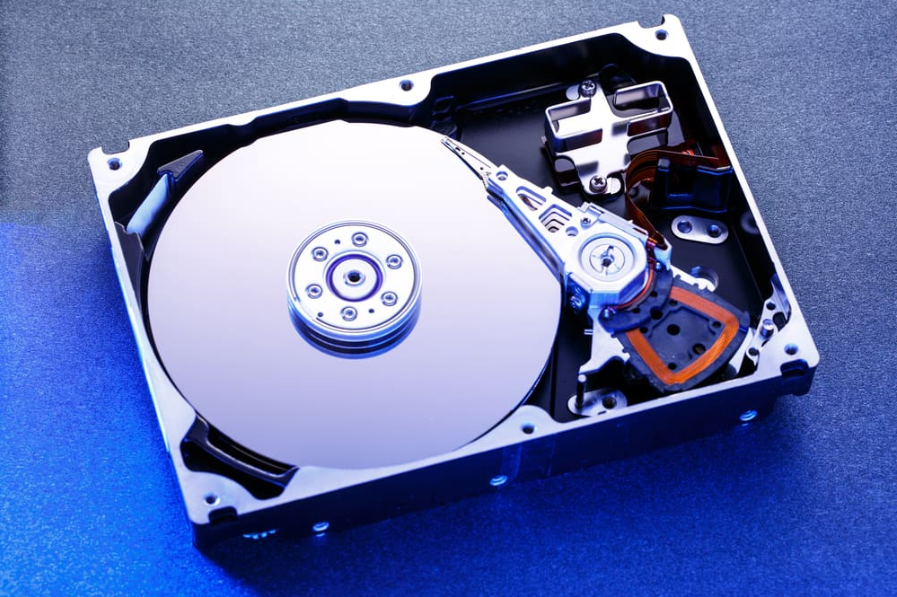
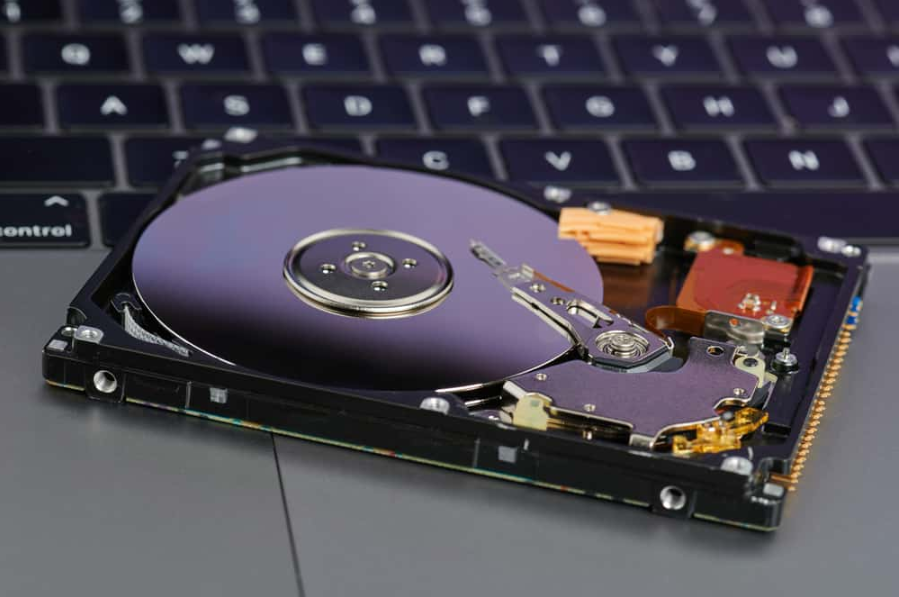
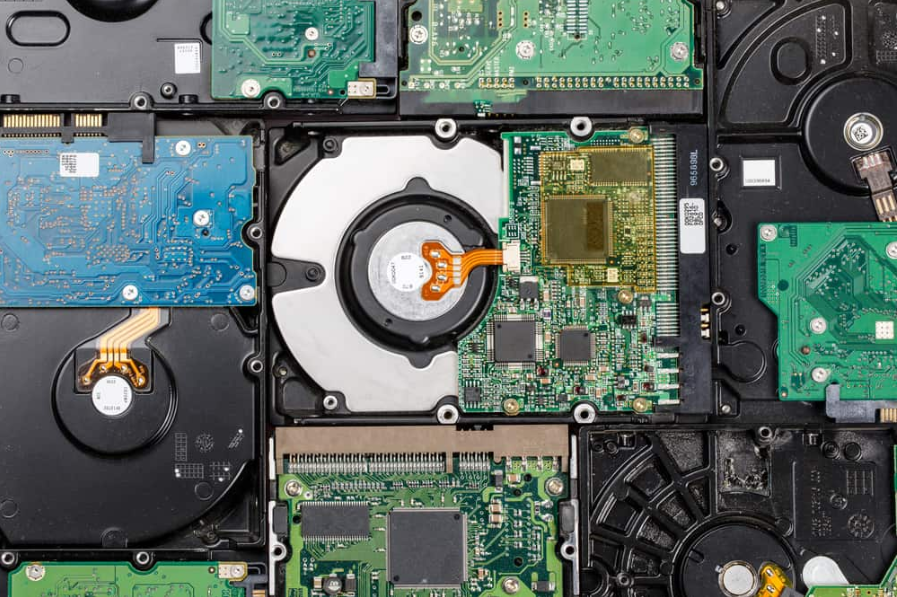
Щоб пояснити, як працює дефрагментація, нам потрібно пояснити, як механічні жорсткі диски зберігають дані. Ці накопичувачі складаються з кількох обертових пластин і механічної головки, яка зчитує та записує дані з цих пластин і на них. Припустімо, ви хочете записати свій перший файл на порожній жорсткий диск. Головка починається з першого доступного сектора і послідовно записує дані, поки файл не буде повністю записаний на диск. Після цього ви можете записати кілька інших файлів, і всі вони зберігатимуться в послідовному порядку.
Як жорсткі диски стають фрагментованими
Тепер припустімо, що ви видалили перший файл і хочете зберегти більший. Жорсткий диск починає з попередньої позиції першого файлу і записує байт за байтом, поки не досягне початку другого файлу. Потім він пропускає непорожні сектори, доки не знайде інший порожній сектор для запису решти нового файлу. Тепер новий файл фрагментований:розділений на дві або більше частин при збереженні на жорсткому диску. Головка диска повинна побувати у двох місцях і подолати більшу відстань, щоб прочитати новий файл.
У результаті читання файлу займає більше часу, ніж читання файлу, що зберігається в одному місці на диску. А тепер уявіть, що відбувається після того, як багато файлів записується та видаляється з вашого завантажувального диска, що Windows часто робить. Вашому жорсткому диску доведеться більше працювати, щоб прочитати файли, через що ваша система буде виглядати повільніше.
Як допомагає дефрагментація

Як випливає з назви, дефрагментація змінює цей процес фрагментації. Він збирає фрагменти файлів поруч один з одним на фізичній пластині, щоб головка жорсткого диска могла прочитати їх одним рухом. Він також перегруповує весь вільний простір на вашому диску в один великий фрагмент, щоб у майбутньому можна було послідовно записувати нові файли. Ось чому ваш комп’ютер буде здаватися швидшим після дефрагментації сильно фрагментованого диска. Процес вимагає копіювання та видалення багатьох фрагментів файлів.
Читайте також: Як видалити Java з Mac (покрокова інструкція)
>Це може зайняти від кількох хвилин до багатьох годин, залежно від розміру вашого розділу, частоти обертання диска та серйозності фрагментації. Враховуючи те, як жорсткі диски зберігають дані, ваш диск у майбутньому стане фрагментованим, тому вам доведеться регулярно його дефрагментувати.
Чому фрагментація не є серйозною проблемою

За часів Windows 95 фрагментація викликала проблеми з продуктивністю. Однак нові технології зменшили негативні наслідки та зробили їх майже неактуальними. Щоб зрозуміти, як це сталося, спершу потрібно дізнатися про певну концепцію обчислення. Windows потребує a механізм для організації та відстеження файлів зберігаються на різних дисках і носіях, включаючи жорсткі диски, SSD, флеш-накопичувачі та навіть дискети! Цей механізм називається a файлова система.
1. FAT16
16-розрядна таблиця розміщення файлів (FAT16) була першою файловою системою, яка використовувалася в Windows 95. FAT16 розділила жорсткий диск на багато кластерів і призначила 16-розрядні адреси кожному кластеру. Потім він підтримував таблицю для відстеження даних у кожному кластері. Він підтримував максимальний розмір розділу 2 Гб. Примітка: кластер — це сукупність секторів, найменша одиниця фізичної пам’яті, що дорівнює 512 байтам.
Коли ви записуєте файл на жорсткий диск, він не може займати менше одного кластера. Таким чином, навіть якщо розмір файлу становить 1 байт, Windows не записуватиме жодних інших даних у цей кластер.
2. FAT32
Потім з’явилася FAT32, яка подвоїла довжину адреси, що дозволило теоретично підтримувати до 16 ТБ пам’яті. На практиці файлова система може працювати з максимальним розміром файлу 4 ГБ і розміром розділів менше 2 ТБ. Розмір кластера FAT16 за замовчуванням становив один сектор для невеликих розділів і збільшувався до 64 КБ, коли розділ становив 2 ГБ. Подібним чином FAT32 починався з односекторних кластерів, але досяг кластерів розміром 16 КБ лише для більших розділів. Невеликі розміри кластерів зробили фрагментацію типовою проблемою для дисків FAT.
Вони також були схильні до пошкодження файлів і не були достатньо швидкими.
3. NTFS
Корпорація Майкрософт переробила свою файлову систему з Windows XP. Вони представили нову технологічну файлову систему (NTFS), яка подолала обмеження попередніх проектів на основі FAT. NTFS використовує 64-розрядні адреси для файлів. Він також не має практичних обмежень щодо розміру розділу та файлу, хоча теоретичне обмеження розміру файлу перевищує 18 екзабайт або 18 мільярдів терабайт! Розмір кластера за замовчуванням починається з 4 КБ і досягає 64 КБ, якщо розмір вашого розділу перевищує 128 ТБ!
Читайте також: Скільки у мене портів SATA (5 способів дізнатися)
>NTFS використовує кілька методів для керування дисковим простором набагато ефективніше, ніж її попередники. Крім того, він має кілька переваг перед FAT, коли йдеться про фрагментацію. По-перше, оскільки NTFS має більші кластери, файли мають певний простір для зростання без фрагментації. Наприклад, якщо ви починаєте з документа розміром 1 КБ і поступово додаєте більше вмісту, файл не буде фрагментований, поки не досягне 4 КБ. NTFS ефективніше обробляє великі файли та має функцію попереднього читання, яка збільшує швидкість читання фрагментованих файлів.
Він також пропонує безліч функцій для додаткової ефективності, можливості відновлення та безпеки. З цих причин запуск дефрагментації на диску NTFS не призведе до значного збільшення продуктивності.
Як дефрагментувати завантажувальний диск

Ми рекомендуємо лише дефрагментувати завантажувальний диск (зазвичай диск C). Ви не побачите значного збільшення продуктивності, дефрагментувавши незавантажувальні диски, оскільки ви не записуватимете стільки файлів, скільки це робить Windows. Ваша операційна система керує багатьма крихітними файлами. Зазвичай це тимчасові файли, які зберігаються лише кілька хвилин. Усі версії Windows мають вбудовану утиліту для дефрагментації та оптимізації дисків.
Крім того, ви можете використовувати інструменти сторонніх розробників, які надають додаткові параметри, наприклад виключати файли з дефрагментації. Ці інструменти зазвичай також пропонують інші функції оптимізації. Ми рекомендуємо Defraggler і Smart Defrag.
Як дефрагментувати Windows 11
Дефрагментація в Windows 11 досить проста:
- Пошук “дефрагментація ” у вашому Меню Пуск.
- Натисніть на Дефрагментація та оптимізація диска.
- Виберіть диск, який потрібно дефрагментувати.
- Натисніть Аналізуйте.
- Коли Windows перевірить ваш диск, виберіть Дефрагментація.
УВАГА: Ви можете дефрагментувати завантажувальний диск, лише якщо це механічний жорсткий диск. Windows 11 не дозволяє дефрагментувати SSD.
Як дефрагментувати Windows 10
Дефрагментація диска в Windows 10 не відрізняється від Windows 11. Як пояснювалося вище, відкрийте утиліту дефрагментації в Windows, проаналізуйте свій диск і за потреби дефрагментуйте його. УВАГА: Як і її наступник, Windows 10 дозволяє дефрагментувати лише механічний жорсткий диск.
Як дефрагментувати Windows 7
Дефрагментація в Windows 7 вимагає ще кількох кроків:
- Відкрийте Панель управління.
- Перемкніть Переглянути за меню до Великі значки.
- Перейдіть до Інструменти адміністрування.
- Виберіть Дефрагментація та оптимізація дисків.
- Виберіть диск, який потрібно дефрагментувати.
- Натисніть Аналізуйте.
- Коли Windows завершить аналіз вашого диска, натисніть Дефрагментація.
УВАГА: хоча Windows 7 може дозволяти дефрагментацію SSD, ви не повинні її виконувати (про це пізніше).
Як автоматизувати дефрагментацію
Дефрагментація незручна. Це потребує часу, і важко запам’ятати це зробити. На щастя, ви можете запланувати його час від часу — ми рекомендуємо щомісяця. У Windows 10 або 11 виконайте такі дії:
- Пошук “дефрагментація ” у вашому Меню Пуск.
- Виберіть Дефрагментація іОптимізація дисків.
- Під Планова оптимізація, натисніть Ввімкнути(або змінити налаштування, якщо у вас уже ввімкнено автоматичну дефрагментацію).
- Виберіть Бігати за розкладом і встановіть Частота до Щомісяця.
- Установіть прапорець, який підвищує пріоритет завдання, якщо воно не виконується тричі.
- Виберіть диски, які потрібно дефрагментувати. Ми рекомендуємо вибрати лише завантажувальний диск, щоб пришвидшити процес.
- Виберіть Автоматична оптимізація нових дисків.
- Натисніть в порядку іЗакрити.
Примітка : процес такий самий у Windows 7, але вам доведеться відкрити утиліту дефрагментації, перейшовши Панель керування > Інструменти адміністрування > Дефрагментація та оптимізація дисків.
Дефрагментація SSD

Поки що ми зазначали, що вам не слід дефрагментувати SSD, але ми не обговорювали чому… досі. Будь-який сучасний ПК матиме SSD як завантажувальний диск для завантаження операційної системи. SSD принципово відрізняються від жорстких дисків способом зберігання даних. Вони не мають рухомих частин — ні головки, ні пластин, що обертаються. Натомість вони зберігають дані на чіпах NAND на платі накопичувача.
Читайте також: У чому перевага використання комбінацій клавіш (пояснення)
>Кожна мікросхема складається з багатьох комірок, які зберігають від одного до чотирьох бітів, залежно від конструкції комірки. Вони називаються однорівневими, багаторівневими, трирівневими та чотирьохрівневими осередками. Також з’являються комірки пента-рівня, здатні зберігати п’ять біт даних одночасно. Оскільки SSD не має механічних компонентів, доступ до будь-якої комірки займає приблизно однакову кількість часу. Отримання фрагментованого файлу не займе більше часу, ніж отримання нефрагментованого.
Враховуючи цю принципово іншу архітектуру, дефрагментація не має позитивного впливу на SSD. Крім того, це може пошкодити ваш диск, хоча це не буде серйозним. Чому так? SSD-накопичувачі можуть обробляти лише кінцеву кількість циклів запису, зазвичай вказується в записаних терабайтах. Наприклад, накопичувач ємністю 600 терабайт гарантовано працюватиме, доки ви не запишете (і не видалите) дані обсягом близько 600 терабайт.
Коли він переходить цю позначку, накопичувач повільно втрачає свою надійність, і клітини починають відмирати. Тепер зрозуміло, чому не варто дефрагментувати ваш SSD. Це не призведе до негайного знищення диска, але він витрачає його ємність для запису, не забезпечуючи переваг у продуктивності. Чи означає це, що ви не можете зробити нічого для покращення продуктивності, якщо у вас є SSD? Абсолютно не!
Як оптимізувати SSD

Замість дефрагментації SSD мають спеціальну команду TRIM, яка може прискорити запис на диск і підвищити загальну продуктивність. На відміну від жорстких дисків, SSD не можна просто перезаписати наявні дані. Замість цього поточні дані в блоці повинні бути замінені нулями, перш ніж операційна система зможе записати нові дані. Додатковий крок у процесі займає трохи часу та призводить до відчутної затримки. Однак за допомогою команди TRIM ви можете завчасно заповнити порожню клітинку нулями.
Таким чином, коли ОС захоче записати нові дані, їй не доведеться витрачати час на обнулення всіх клітинок. Windows зазвичай обрізає ваш SSD автоматично, але ви також можете зробити це вручну. Етапи ідентичні дефрагментації жорсткого диска. Ось інструкції для Windows 10 і 11.
- Введіть «оптимізувати» у вашому меню «Пуск».
- Виберіть «Дефрагментація та оптимізація дисків».
- Виберіть свій SSD. Якщо ви не знаєте, який диск є SSD, подивіться в стовпці «Тип носія».
- Натисніть Оптимізувати.
Процес досить швидкий.
Це займе від кількох секунд до хвилини.
Як часто потрібно дефрагментувати жорсткий диск?
Сучасні версії Windows зазвичай виконують процес дефрагментації автоматично через регулярні проміжки часу. Ви можете самостійно запланувати завдання, якщо воно ще не зроблено. Враховуючи розширені функції NTFS, вам не потрібно буде дефрагментувати завантажувальний диск частіше ніж раз на місяць. Крім того, вам, ймовірно, не потрібно буде дефрагментувати інші диски, якщо у вас є завантажувальний диск на SSD. Щоб переконатися, відкрийте утиліту дефрагментації в Windows, знайшовши її через меню «Пуск».
Потім перевірте стовпець «Поточний статус». Якщо диск фрагментований більше ніж на 10 відсотків, запустіть процес. Найкраще дефрагментувати диски протягом ночі, коли вам не потрібно використовувати комп’ютер для інших цілей. Таким чином, ви не будете дратуватися через уповільнення, яке ви відчуватимете під час виконання процесу.
Питання що часто задаються

1. Чи видаляє файли дефрагментація?
Дефрагментація жорсткого диска збирає лише файли, які були розділені на кілька розділів і збережені в різних фізичних місцях на диску. Таким чином, ви не ризикуєте втратити дані під час дефрагментації дисків. Тим не менш, завжди безпечніше регулярно створювати резервні копії даних, щоб уникнути катастроф у разі нещасних випадків або збою обладнання.
2. Скільки часу займає дефрагментація?
Тривалість процесу дефрагментації залежить від розміру диска та обсягу даних, які на ньому зберігаються. Більші диски з більшою кількістю файлів, імовірно, займуть більше часу, оскільки переміщення фрагментів і консолідація вільного простору потребуватимуть більше часу. Крім того, якщо ви давно не фрагментували свій жорсткий диск, це може зайняти більше часу, оскільки буде більше фрагментів для сортування.
3. Чи пошкоджує дефрагментація SSD?
Дефрагментація SSD не вб’є його відразу, але вона витрачає частину обмеженої ємності диска для запису. Крім того, ви не побачите жодних переваг у продуктивності від дефрагментації SSD, оскільки ці диски принципово відрізняються від жорстких дисків. Вони можуть швидко отримати збережені дані незалежно від того, де вони зберігаються на диску. Щоб запобігти марній ємності для запису SSD, сучасні версії Windows, починаючи з Windows 7, не дозволяють користувачам дефрагментувати свої SSD. Натомість вони пропонують функцію оптимізації, яка стирає залишкові дані в порожніх клітинках, щоб пришвидшити запис нової інформації.
4. Чи допомагає дефрагментація іграм?
Дефрагментація може підвищити вашу продуктивність в іграх, організувавши файли гри в блоки, які ваш жорсткий диск може зчитувати послідовно. Таким чином файли завантажуватимуться швидше, і ви, ймовірно, матимете менше затримок. Ефект може бути більш помітним, якщо ваша гра встановлена на вашому завантажувальному диску. Однак фрагментація диска є однією з найменш вірогідних причин, якщо ви відчуваєте низький FPS і тремтіння під час гри. Дослідіть інші причини та дефрагментуйте жорсткий диск як завдання обслуговування.