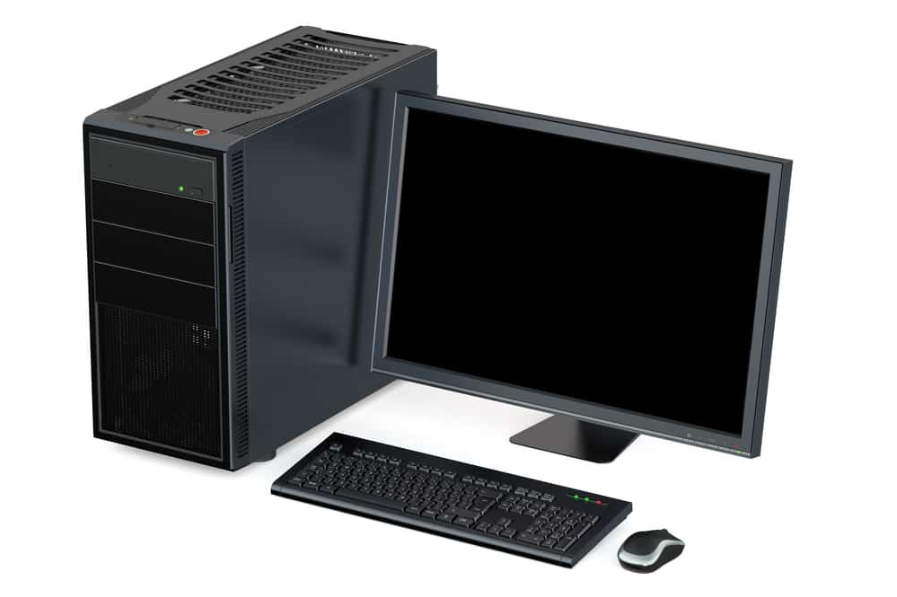
У вас у шафі старий комп’ютер, який стояв там і збирав пил?
Що ж, настав час використовувати цю стару машину з користю.
Ми розповімо вам, чи можна і як перетворити ваш ПК на сервер.
Ми також обговоримо кілька варіантів використання вашого нового сервера.
Чи можна використовувати ПК як сервер?

Так, ви можете використовувати будь-який ПК як сервер, якщо встановите правильне програмне забезпечення та операційну систему.
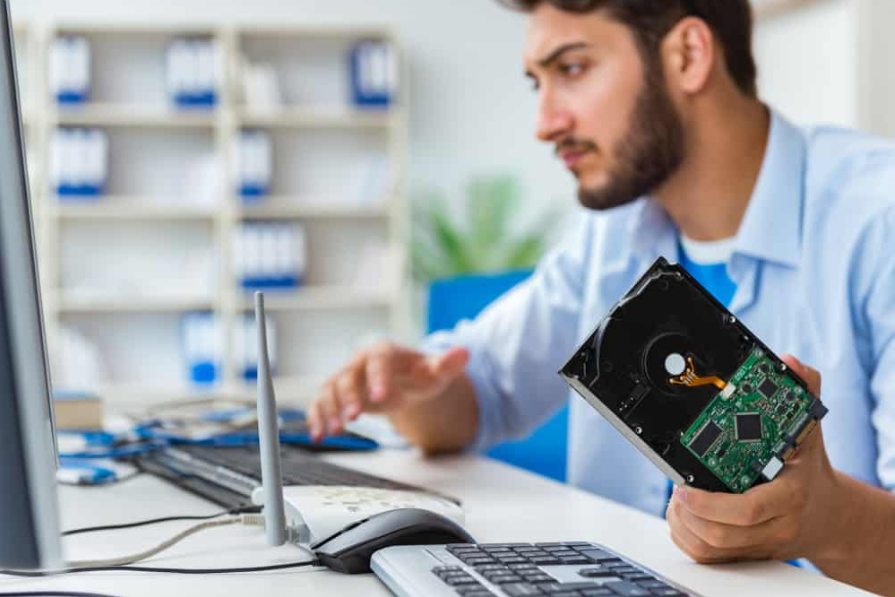
Ваш ПК повинен мати достатню апаратну потужність для виконання завдань сервера.
Частини мають бути надійними, тому що сервер завжди ввімкнено.
Крім того, вам потрібен маршрутизатор, щоб створити мережу, яка дозволить серверу та іншим пристроям обмінюватися даними.
Якщо ви плануєте ділитися великими файлами або потоковим вмістом, найкраще підключити сервер до Ethernet-з’єднання зі швидкістю 2,5 Гбіт/с.
Якщо ваш вбудований порт має швидкість 1 Гбіт/с, ви можете встановити плату розширення PCIe, щоб забезпечити необхідну швидкість.
Хоча ваші клієнти можуть підключатися через Wi-Fi, використовуйте Ethernet для підключення до сервера, щоб отримати максимальну швидкість і надійність.
Чому ваш ПК може бути сервером

Багато людей вважають, що сервер є спеціальним типом апаратного забезпечення, але це не так.
Це просто комп’ютер, який відіграє певну роль у мережі.
Таким чином, будь-який комп’ютер може бути сервером, якщо він має належне програмне забезпечення, операційну систему та апаратні ресурси для виконання своїх завдань.
Ви навіть можете перетворити дешевий Raspberry Pi на сервер, якщо не хочете виконувати інтенсивні завдання.
Слід визнати, що сервери в центрах обробки даних не виглядають як звичайні ПК.
Вони тонкі та плоскі та не мають багато портів введення/виведення.
Однак це тому, що ці машини створені для певної мети.
Вони обробляють сотні або тисячі запитів одночасно.
З іншого боку, ваш ПК є машиною загального призначення.
Йому потрібен процесор загального призначення з багатьма портами вводу/виводу та більшим охолодженням.
Одна з речей, які може робити комп’ютер загального призначення, це виконувати роль сервера.
Що робить сервер?

Завдання сервера — відповідати на запити в мережі.
Комп’ютер, який надсилає запит, називається клієнтом.
Як тільки сервер отримує запит клієнта, він створює відповідну відповідь і надсилає її клієнту.
Пояснимо це на прикладі.
Коли ви відкриваєте веб-сторінку у своєму браузері, ваш комп’ютер є клієнтом.
За завантаження сторінки відповідає сервер хостингу.
Ось як відбувається процес:
- Ви натискаєте посилання на веб-сторінку або вводите її адресу в адресному рядку браузера та натискаєте Enter.
- Ваш веб-переглядач надсилає запит на DNS-сервер, який зіставляє читабельну URL-адресу з IP-адресою на основі числа, яку людям важче запам’ятати.
- DNS-сервер повертає IP-адресу сервера хостингу вашому браузеру.
- Браузер надсилає запит серверу хостингу з проханням надіслати сторінку назад.
- Сервер хостингу отримує запит, отримує текст і дизайн зі своєї бази даних і повертає сторінку вашому браузеру.
- Браузер отримує сторінку та відображає її вміст.
Окрім розміщення та завантаження веб-сторінок, сервери можуть виконувати багато завдань, зокрема:
- Друк файлів віддалено.
- Надсилайте та отримуйте електронні листи.
- Потокове відео та аудіофайли.
- Зберігайте та завантажуйте файли для хмарного сховища.
- Отримати інформацію з бази даних.
- Записуйте та зберігайте записи з камер спостереження.
Вам не потрібно використовувати різні машини для різних цілей.
Є можливість налаштувати один і той самий комп’ютер для роботи двох або більше типів серверів.
Наприклад, один і той же ПК може бути потоковим сервером і сервером електронної пошти, оскільки потокове передавання та електронна пошта працюють на різних портах і потребують різного програмного забезпечення.
Ви навіть можете створити декілька віртуальних машин на одній фізичній машині.
Ці віртуальні машини діють як незалежні комп’ютери з незалежними операційними системами, але вони спільно використовують фізичні ресурси основної машини.
Потім ви можете налаштувати кожну віртуальну машину для іншої мети.
Наприклад, у вас може бути дві віртуальні машини.
Потім налаштуйте один для запису та дозволу віддаленого доступу до відеозапису, а інший виступає як хмарне сховище, дозволяючи зберігати та отримувати файли з будь-якого місця.
З таким налаштуванням ваші програми не заважатимуть одна одній.
Тому Ви отримуєте максимальну надійність і зручність.
Примітка: Якщо ви хочете зробити крок далі, у вас є два жорсткі диски, і призначте кожен окремому комп’ютеру.
Таким чином, один із жорстких дисків буде здебільшого зайнятий зберіганням даних, тоді як інший здебільшого отримуватиме дані.
Чи може старий ПК бути сервером?

Якщо у вас є старий ПК, який ви хочете перетворити на сервер, належним чином очистіть його та видаліть увесь пил.
Крім того, оновіть термопасту, щоб покращити теплообмін між процесором і кулером.
Подивіться, чи характеристики підтримують вашу програму.
Наприклад, серверу хмарного сховища не знадобиться багато процесорної потужності чи оперативної пам’яті.
З іншого боку, сервер хостингу виконуватиме складні операції та потребує відносно потужного процесора з достатньою пам’яттю.
Якщо вашому комп’ютеру більше 10 років, перевірте, чи може він працювати з операційною системою та серверним програмним забезпеченням.
Наприклад, на старих машинах може не працювати Windows 10 і 11.
Нарешті перевірте джерело живлення.
Оскільки ваш сервер завжди буде ввімкнено, вам потрібен блок живлення, який витримає постійне використання.
Ваш процесор і материнська плата будуть найменш ймовірними компонентами, які потребуватимуть оновлення.
Однак встановлення більшої кількості оперативної пам’яті та накопичувача, особливо SSD, майже завжди є гарною ідеєю.
У більшості випадків вашому ПК-серверу не знадобиться графічна карта.
Залежно від програми ваш особистий сервер може окупитися за себе та заощадити витрати на оновлення менш ніж за рік.
Наприклад, ви можете мати кілька терабайт пам’яті на своєму сервері й не платити Google сотні доларів щороку.
При правильній конфігурації хмарне сховище у вашому домі працюватиме так само надійно, як Google Drive.
Як перетворити свій ПК на сервер

Щоб використовувати комп’ютер як сервер, необхідно перевірити надійність його апаратного забезпечення, як описано вище.
Тоді настав час для програмних аспектів.
Першим пунктом у списку є операційна система.
1. Операційна система

Як домашній користувач ви можете використовувати звичайну версію Windows 10 як ОС.
Робота ОС полягає в тому, щоб прослуховувати запити на з’єднання, отримувати їх і надсилати в потрібну програму.
Наприклад, ОС на сервері електронної пошти прослуховує вхідні запити на порту 25.
Якщо такий надходить, він загортає запит у потік і сповіщає програму керування електронною поштою.
Якщо ви створюєте домашній сервер для кількох користувачів, вам не потрібна спеціалізована ОС.
З іншого боку, якщо у вас є більше десяти користувачів, які підключаються до вашого сервера одночасно, вам потрібна серверна ОС.
Ці операційні системи розроблені з кращими можливостями керування пам’яттю та теоретично дозволяють необмежену кількість одночасних підключень.
Вони також повні функцій безпеки та оптимізації мережі, яких немає в інших ОС.
Однак вони не мають естетики споживчої ОС, що не є необхідним для їх призначення.
Microsoft має лінійку Windows Server.
Якщо ви не хочете платити велику ліцензійну плату, ви можете використовувати операційні системи на базі Linux, такі як openSUSE та CentOS.
Багато варіантів на базі Linux пропонують кращу продуктивність і більше функцій, ніж аналоги на базі Windows.
Пам’ятайте, що вам не потрібна серверна ОС, якщо ви плануєте використовувати сервер лише для себе.
Досить буде звичайної інсталяції Windows.
Після того, як ви вибрали та встановили свою ОС, настав час встановити та налаштувати програму на стороні сервера для вашого використання.
Нижче ми розглянемо кілька типових випадків використання.
2. Файловий сервер

Файловий сервер, мабуть, найпростіший сервер, який ви можете запустити, оскільки для нього потрібна лише ОС.
Вашому файловому серверу не знадобиться багато обчислювальної потужності, оскільки передача файлів через мережу не потребує ресурсів.
Ви можете встановити на машині скільки завгодно пам’яті.
Якщо ви використовуєте Windows 10 або Windows Server, виконайте такі дії, щоб налаштувати файловий сервер:
- Створіть папку на своєму сервері та дайте їй зрозумілу назву.
- Клацніть папку правою кнопкою миші.
- Йти до Надати доступ до > Конкретні люди.
- У верхній спадній панелі виберіть Всі.
- Змініть рівень дозволу на Читати писати.
Тоді йди до свого Центр мереж і спільного доступу > Розширені налаштування спільного доступу і ввімкніть наступні елементи під Приватний розділ налаштувань:
- Виявлення мережі
- Спільний доступ до файлів і принтерів
Якщо ваша мережа загальнодоступна, змініть її на приватну, оскільки цей тип спільного доступу не працюватиме в загальнодоступних мережах.
Нарешті, перейдіть до клієнтської машини та виконайте ці інструкції:
- ВІДЧИНЕНО Цей ПК.
- На верхній панелі виберіть Комп’ютер > Підключіть мережевий диск.
- Виберіть букву диска (наприклад, Z).
- Введіть адресу папки на вашому сервері. Він складається з двох похилих рисок, імені комп’ютера сервера та імені папки (наприклад, \\\\MyServer\\SharedFolder).
- Натисніть Закінчити.
Якщо ви отримуєте повідомлення про помилку, перейдіть до Центру мереж і спільного доступу свого комп’ютера та ввімкніть попередні налаштування.
3. Мережеве сховище (NAS)

Ви можете перетворити свій файловий сервер на NAS, якщо хочете отримати доступ до своїх файлів з будь-якого пристрою (не лише з комп’ютерів).
Як NAS ваш сервер буде лише пристроєм, який зберігає файли.
По суті, він діє як зовнішній жорсткий диск, доступний з усіх пристроїв у вашій мережі.
Тому це може бути марною тратою ресурсів.
Щоб перетворити свій ПК на NAS, вам потрібна операційна система NAS, яка також піклується про прикладний рівень.
TrueNAS CORE, раніше відомий як FreeNAS, є рекомендованим варіантом.
4. Сервер хмарного сховища

Ви можете перетворити свій простий файловий сервер із попередніх сценаріїв на сервер хмарного зберігання.
Таким чином, ви не будете обмежені домашньою мережею.
Ви можете отримати доступ до файлів з будь-якого місця, якщо ваш сервер увімкнено та підключено до Інтернету.
Ще одна перевага цього налаштування полягає в тому, що ви навіть можете керувати своїм сервером із домашньої мережі без підключення додаткового монітора, клавіатури та миші.
Windows має вбудований інструмент для віддаленого доступу.
Якщо ви використовуєте Windows 10 на своєму сервері, виконайте ці інструкції, щоб увімкнути віддалений доступ:
- Вдарити старт кнопку та введіть Налаштування.
- На лівій бічній панелі виберіть Віддалений робочий стіл.
- Зміна Увімкнути віддалений робочий стіл на.
- Підтвердити ваш вибір.
Відтепер ви можете використовувати ім’я комп’ютера, указане на тій же сторінці, щоб підключитися до свого комп’ютера з будь-якої точки світу.
Якщо ви хочете підключитися за допомогою іншого комп’ютера з ОС Windows, відкрийте програму «Підключення до віддаленого робочого стола» з меню «Пуск» на клієнтському комп’ютері.
Потім введіть назву сервера та підключіться.
Якщо ви хочете встановити віддалене підключення зі свого смартфона, планшета чи іншого пристрою, що не працює під керуванням Windows, прочитайте цей офіційний посібник від Microsoft.
Окрім функцій Windows, ви можете інсталювати програми віддаленого моніторингу сторонніх виробників на свій сервер і клієнт.
Ці програми мають додаткові функції та безпеку.
Крім того, їм не потрібно вчитися використовувати кілька клієнтських форматів.
Ви можете віддалено керувати своїм сервером, щоб без проблем керувати файлами та налаштуваннями.
Teamviewer, Anydesk і Pulseway – це деякі варіанти, які ви можете розглянути.
Кожен із них має різні функції та пропонує безкоштовні та платні версії.
5. Медіасервер

Медіа-сервер дозволяє передавати аудіо- та відеоконтент одному або декільком клієнтам на будь-якому пристрої.
Як ви можете собі уявити, сценарії нескінченні.
Наприклад, замість того, щоб дивитися фільм на комп’ютері, ви можете транслювати його на телевізор, не підключаючи USB-накопичувач.
А якщо вам набридне сидіти на дивані, ви можете переглянути решту фільму на своєму смартфоні, лежачи в ліжку.
Вам потрібна система керування медіафайлами, щоб перетворити ваш комп’ютер на медіасервер.
Jellyfin — провідна система керування медіа-серверами, яку ми рекомендуємо.
Він безкоштовний і має багато функцій каталогізації та керування файлами.
Однак, якщо ви готові платити, ви можете встановити Plex або Emby, які мають більше функцій.
Першим кроком є завантаження версії сервера для вашої операційної системи.
Ви можете вибрати між стабільною та нестабільною версією.
Стабільна версія має менше помилок і пройшла більш суворе тестування спільнотою.
З іншого боку, нестабільна версія містить останні оновлення та покращення.
Однак він може мати більше невиявлених або невирішених проблем.
Якщо ви не розбираєтесь у техніці, виберіть стабільну версію.
Дотримуйтеся вказівок на екрані, щоб установити Jellyfin на вашому сервері.
Потім налаштуйте свої бібліотеки аудіо та відео.
У Jellyfin є ряд клієнтських програвачів для будь-якої платформи, від телевізорів і смартфонів до комп’ютерів.
Завантажте та встановіть клієнтський програвач і насолоджуйтеся потоковою трансляцією.
Ось відео YouTube, яке допоможе вам налаштувати сервер Jellyfin Media:
https://www.youtube.com/watch?v=PWR3f8QkaS0
Питання що часто задаються

1. Чи можна використовувати сервер як ігровий ПК?
Ви можете використовувати сервер як ігровий комп’ютер, лише якщо це комп’ютер загального призначення та має належні характеристики.
Для ігрового комп’ютера потрібен потужний процесор і принаймні 16 ГБ оперативної пам’яті.
Найголовніше, йому потрібна графічна карта з потужним графічним процесором.
Спеціалізовані сервери, як правило, мають багато повільних ядер, а не поєднання ефективних і продуктивних ядер.
Вони також зазвичай не мають графічного процесора та виділених портів введення/виведення.
Ви не можете використовувати ці сервери для ігор.
2. Як я можу використовувати старий ПК як сервер?
Вам потрібно встановити правильну ОС і програму керування сервером, щоб перетворити старий ПК на сервер.
Вони залежать від варіанту використання та кількості користувачів, які підключаються до сервера одночасно.
Для невеликих мереж достатньо Windows 10 і 11.
Якщо ви хочете обслуговувати більше десяти користувачів, вам потрібна серверна ОС, наприклад Windows Server або CentOS.
Вам також потрібна програма для керування сервером, щоб керувати програмними аспектами, такими як Jellyfin для медіа-серверів, FileZilla для FTP і Hexamail для самостійної електронної пошти.
3. Чи є домашній сервер гарною ідеєю?
Домашній сервер — гарна ідея, якщо ви зберігаєте файли на кількох пристроях і завжди маєте проблеми з їх пошуком.
За допомогою домашнього сервера ви можете централізувати своє сховище, полегшуючи керування файлами.
Крім того, ви можете створити медіа-сервер, який дозволить відтворювати аудіо та відео на різних пристроях у вашому домі.