Незалежно від того, професіонал ви чи новачок у світі ПК, ви, напевно, чули про розгін ЦП. Ця практика допомагає ентузіастам ПК отримати всю доступну потужність ЦП і використовувати її для ігор, програмування, проектування та редагування та виконання інших важких завдань. У вас може виникнути спокуса зробити те саме, але правда полягає в тому, що не всі процесори можуть витримати величезне навантаження, яке ставить на них розгін. Деякі моделі процесорів створені виключно для розгону, і якщо ви хочете дізнатися, чи є він у вашій системі, читайте далі.
Чи можна розігнати мій процесор? (3 способи дізнатися)
1. Дізнайтеся, який у вас процесор і модель материнської плати

У цьому розділі ви знайдете кілька способів дізнатися, який процесор і материнську плату встановлено на вашому ПК. Ви повинні знати характеристики моделі ЦП, щоб дізнатися, чи можна його розігнати. Якщо ви вже знаєте марку та модель свого процесора, перейдіть до наступного кроку.
Налаштування
- Натисніть Windows + I на клавіатурі, щоб відкрити Налаштування додаток
- Виберіть система в головному меню.
- Прямуйте до про розділ.
- Під Технічні характеристики пристрою, шукайте Процесор заголовок.
- Тут ви побачите назву, модель і швидкість вашого ЦП.
Диспетчер задач
- Клацніть правою кнопкою миші на піктограмі «Пуск» і виберіть Диспетчер задач зі списку.
- Переключитися на Продуктивність і виберіть CPU.
- Ви побачите назву та швидкість свого ЦП, а також іншу корисну інформацію, зокрема дані про використання в реальному часі та кількість ядер.
Панель управління
- Введіть “Панель управління» у вікні пошуку Windows і відкрийте програму.
- Перейти до Система та безпека розділ і виберіть система.
- Ви знайдете Процесор заголовок під система розділ.
- Модель і швидкість вашого процесора будуть указані поруч.
CPU-Z
CPU-Z — це безкоштовне та потужне програмне забезпечення для діагностики системи, яке може показати вам усе, що вам потрібно знати про характеристики вашої системи, зокрема назву ЦП, модель, швидкість, кількість ядер тощо.
Інші способи
Якщо Windows не завантажується у вашій системі, вам доведеться знайти специфікації ЦП за допомогою інших методів. По-перше, ви можете скористатися посібником з комп’ютера чи документацією, що постачається разом із ним, або знайти їх в Інтернеті. Специфікації процесора, швидше за все, будуть там. По-друге, ви можете знайти інформацію на екрані налаштувань прошивки BIOS або UEFI свого ПК. Коли ви дізнаєтеся технічні характеристики процесора свого комп’ютера, знайдіть модель материнської плати, виконавши такі дії:
- Введіть “Інформація про систему» у вікні пошуку Windows і відкрийте утиліту.
- Прокрутіть вниз до вкладки System Summary, доки не знайдете Плінтус заголовки.
- The Виробник плінтуса покаже вам марку материнської плати та Модель плінтуса покаже вам номер моделі чи чіпсета.
2. Дізнайтеся, чи модель налаштована як можливість розгону
Процесори для ноутбуків
Майже всі ноутбуки не підтримують розгін ЦП. Лише ноутбуки високого класу, призначені для ігор, програмування чи редагування відео, мають можливості розгону ЦП, і їхні виробники спеціально заявляють, що їх можна розганяти у своїх специфікаціях. Якщо у вас є ноутбук, і він не висококласний, ваш процесор не можна розігнати.
Процесори Intel
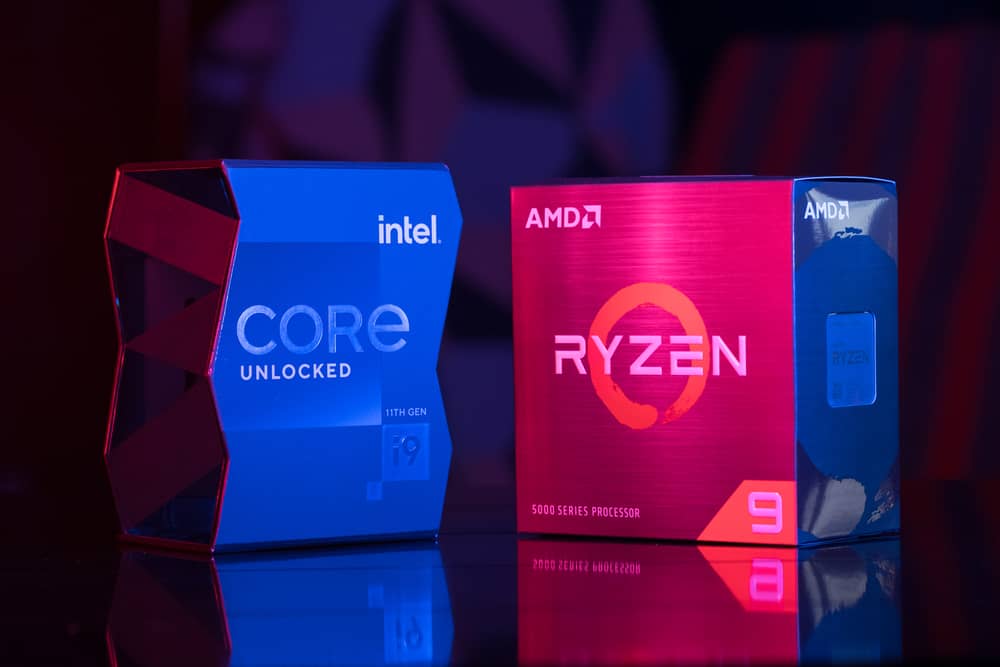
Intel має a «К» серії серед своїх моделей ЦП, посилаючись на «Розблоковано» ЦП. Простіше кажучи, якщо назва вашої моделі ЦП закінчується на букву «К»,ви можете його розігнати. Наприклад, Intel Core i7 11700K або Intel Core i5 10600K можна розганяти. Крім того, процесор Intel Pentium G3258 також можна розганяти.
процесори AMD
Серед моделей процесорів AMD серія FX розблокована та може бути розігнана. Процесори AMD, назви яких закінчуються «К» також можна розганяти.
3. Переконайтеся, що ваша материнська плата має можливості розгону

Якщо ваш ЦП є одним із тих, що мають можливість розгону, вам слід перевірити материнську плату. Якісна материнська плата з надійним модулем стабілізатора напруги забезпечить стабільність вашої системи та довговічність компонентів під час розгону ПК. Ви знайшли модель своєї материнської плати на попередньому кроці. Знайдіть в Інтернеті його можливості для розгону та переконайтеся, що він працює добре.
Розуміння розгону

Перш ніж ми почнемо з визначення можливостей розгону вашого процесора, вам потрібно дізнатися про кілька технічних особливостей. ЦП мають незалежні процесорні блоки, які називаються ядрами, які можуть виконувати команди програми. Чим більше ядер має ваш ЦП, тим краще його продуктивність і ефективність, особливо у важких завданнях. Кожен ЦП має спеціальну тактову частоту, яка стосується робочої швидкості та швидкості обробки ядер ЦП. Він показує кількість циклів, які ядро виконує за секунду, вимірюється в Герцах.
Читайте також: Windows 8.1 не вимикається (причини, вирішення)
>Чим вище тактова частота, тим швидше ЦП може виконувати різні завдання. Розгін — це процес збільшення тактової частоти ЦП вище, ніж тактова частота, встановлена виробником для нього спочатку. Тактова частота має три вимірювання:
- Базова частота:Базова частота вашого ЦП відноситься до тактової частоти, на якій ЦП працює, коли ваша система перебуває в стані очікування.
Це означає, що він не переживає стрес і виконує легші завдання. Виробник вказує це число в характеристиках ЦП.
Читайте також: На комп’ютері працює лише одна сторона навушників (3 причини, вирішення)
>
- Турбо частота:Частота Turbo — це максимальна тактова частота, яку ЦП може досягти під час виконання більших навантажень.
- Розігнана частота:Якщо для базової та турбо частот встановлено значення, вищі за вказані виробником, ваш ЦП працюватиме на розігнаній частоті.
Як перевірити, чи ваш процесор уже розігнаний?

Може бути багато причин, чому хтось хоче перевірити, чи не розігнаний його процесор. Можливо, ваша система працює незбалансовано, і ви, можливо, захочете пошукати частоту ЦП як причину. Крім того, можливо, ви щойно розігнали свій процесор і, можливо, захочете перевірити, чи був процес успішним чи ні. Однак ви повинні знати, що розгін — це не автоматизований процес, і він не відбувається з ЦП, якщо цього не зробить користувач. Крім того, процесори не розганяються, коли ви вперше їх купуєте та встановлюєте.
Читайте також: Материнська плата не виявляє монітор (10 причин, виправлення)
>Тому, якщо ви нічого не налаштовували, не хвилюйтеся, що ваш процесор розігнаний. Щоб дізнатися, розігнаний ваш процесор чи ні, спочатку потрібно знати його базову та турбо частоти. Візьміть назву та модель свого процесора, які ви знайшли в попередніх розділах, і знайдіть його в Інтернеті, щоб дізнатися його початкову тактову частоту.
- Далі вам слід провести стрес-тест, щоб посилити навантаження на процесор і виміряти його швидкість.
- Для цього можна використовувати різні веб-сайти та програми. Ось деякі з найкращих інструментів стрес-тестування, які ви можете завантажити:
- Експерт з ЦП
- CineBench
- GIMPS
- HeavyLoad
Тепер скористайтеся одним із наведених нижче методів, щоб визначити, на якій швидкості зараз працює ваш ЦП. Порівняйте її з початковою тактовою частотою, і якщо вона перевищує належне, ваш ЦП розігнано.
1. Диспетчер завдань
- Клацніть правою кнопкою миші кнопку «Пуск» і виберіть Диспетчер задач зі списку.
- Прямуйте до Продуктивність і перевірте надані швидкість.
- Запустіть стрес-тест за вашим вибором, щоб навантажити процесор і перевірте швидкість значення.
- Порівняйте швидкість зі значенням Turbo, яке ви знайшли в Інтернеті.
Якщо більше, ваш ЦП розігнаний.
- Ви також можете побачити Базова швидкість вашого ЦП у вікні диспетчера завдань і порівняйте його з базовою швидкістю, яку ви знайшли в Інтернеті.
2. CPU-Z
Як згадувалося раніше, CPU-Z — це безкоштовний інструмент, який можна встановити, щоб отримати всю необхідну детальну інформацію про ваше обладнання.
- Завантажте та встановіть CPU-Z відповідно до архітектури вашого ПК (32- або 64-розрядна).
- Щойно ви відкриєте програму, вона має бути на сторінці ЦП вкладка.
- Знайди Годинники розділ.
- Знайдіть Швидкість ядра параметр, який відображає поточну частоту вашого ЦП.
- Виконайте стрес-тест і перевірте Швидкість ядра значення.
- Якщо його кількість перевищує Турбо частоти, ваш процесор розігнаний.
3. Засіб діагностики DirectX
- Багато комп’ютерів постачаються з попередньо встановленим інструментом діагностики DirectX.
- Вдарити Клавіша Windows + R щоб відкрити бігти вікно та вставте “dxdiag» у вікні команд.
- удар Введіть щоб виконати команду.
Якщо Діагностичний інструмент не відкривається, вам доведеться завантажити та встановити його на свій ПК.
- Увійшовши в програму, перейдіть до система вкладка.
- Знайдіть Процесор інформації з поточним швидкість ЦП у списку.
- Запустіть стрес-тест і перевірте швидкість.
4. Додаток HWiNFO
Іншою програмою, яка надає вам інформацію про вашу систему, є програма HWiNFO, яку ви можете легко завантажити та встановити.
- Запустіть програму та перейдіть до Продуктивність вкладка.
- Розгорніть центральний процесор розділ.
- Запустіть стрес-тест і подивіться Швидкість ЦП.
- Якщо вона перевищує частоту Turbo, ваш процесор розігнаний.
5. BIOS
Останній і найдосконаліший спосіб перевірити, чи розігнаний ваш ЦП, — це системна BIOS.
- Спочатку потрібно увійти в інтерфейс BIOS.
Більшість нових комп’ютерів мають такий самий спосіб входу в BIOS. Вам потрібно буде натиснути одну з наступних клавіш на клавіатурі під час завантаження комп’ютера:
- F1
- F2
- F10
- Del
- вихід
- Оскільки відомості про ваш комп’ютер можуть бути унікальними, зверніться до посібника з комп’ютера чи материнської плати або на офіційному веб-сайті виробника, щоб дізнатися, як увійти в BIOS.
- Увійшовши в інтерфейс BIOS, перейдіть до Налаштування ЦП.
- Шукати Тактова частота процесора, множник тактової частоти/коефіцієнт тактової частоти,і Напруга ЦП налаштування.
- Якщо вони встановлені на вище, ніж ви знайшли в Інтернеті, ваш ЦП розігнано.
Мінуси розгону

Дізнавшись, чи був ваш процесор розігнаний, ви повинні вирішити, чи хочете ви залишити його таким чи ні. Розгін значно підвищує продуктивність системи. Однак це має свої ризики та недоліки.
1. Питання стабільності
Якщо ви не будете обережні з розгоном, це може призвести до проблем зі стабільністю вашої системи. У вас можуть виникнути сині екрани, зависання та подібні системні помилки. Ваш ПК може навіть раптово вимкнутися, щоб захистити його компоненти від подальшого пошкодження.
2. Перегрів
ЦП виділяє тепло під час роботи в нормальному стані. Він почне перегріватися, якщо ви розгоните процесор і сильно навантажите його. Вам потрібно підготувати налаштування для розгону та встановити потужний радіатор повітряного потоку або блок водяного охолодження All-in-One (AIO), щоб охолодити ваш ЦП.
3. Вимоги до високої напруги
Що більше роботи виконує ваш процесор, то більше енергії йому знадобиться, щоб залишатися функціональним. Ваш блок живлення повинен забезпечувати високу напругу, яка потрібна вашому розігнаному ЦП. Тому вам знадобиться високоякісний і надійний блок живлення з бронзовим, золотим або платиновим сертифікатом, інакше ваш ЦП буде пошкоджено.