
FaceTime — це програма Apple, яка дозволяє спілкуватися зі своїми контактами за допомогою відео- та аудіочатів один на один.
Він сумісний із пристроями iOS із фронтальними камерами та багатьма іншими функціями.
Однак деякі користувачі часто стикаються з труднощами, намагаючись вимкнути комусь звук під час розмови.
Давайте обговоримо, як вимкнути звук у FaceTime.
Чи можете ви вимкнути звук когось у Facetime?

Ні, FaceTime не дозволяє вимкнути комусь звук безпосередньо через платформу.
Програма не включає жодного кроку чи методу, щоб вимкнути звук когось, як це робили б ви в інших програмах.
Існує кілька причин, чому FaceTime не дозволяє користувачам вимикати звук інших.
Серед багатьох причин найважливішою є те, що платформа хотіла відокремитися від інших подібних програм для викликів.
Однак існують інші способи, за допомогою яких можна вимкнути звук когось у FaceTime.
Давайте обговоримо їх детально.
1. Зменште гучність пристрою
Під час чату FaceTime зменшення гучності вашого пристрою є одним із варіантів, які ви можете використати, щоб знизити чийсь голос.
Таким чином, ви зможете щоразу вручну зменшувати гучність для певних операторів, коли вони говорять.
Якщо ви не хочете щоразу змінювати гучність свого пристрою, продуктивним рішенням буде використання комбінацій клавіш.
Це допоможе вам регулярно та швидко регулювати гучність вашого пристрою.
Ось кілька комбінацій клавіш, які можна використовувати для частого регулювання гучності пристрою.
A. Для Mac
У Mac OS ви можете натискати функціональні клавіші, утримуючи кнопку Fn, щоб використовувати комбінації клавіш.
- Натисніть F10 клавішу для вимкнення звуку.
- Натисніть F11 клавішу для зменшення гучності, тоді як F12 клавіша збільшує гучність.
Кнопки, які ми перерахували вище, можуть допомогти швидше вимкнути мікрофон у програмі.
B. Для Windows
Подивіться на комбінації клавіш, щоб вимкнути звук у Windows.
- Щоб вимкнути звук, натисніть Fn + F6 ключ.
- Прес Fn + F7 щоб зменшити гучність і Fn + F8 щоб збільшити гучність.
Це призведе до обмеження голосів під час виклику FaceTime.
У смартфонах немає комбінацій клавіш для мінімізації гучності.
Однак ви можете натискати кнопки регулювання гучності, щоб відрегулювати гучність динаміка.
2. Використання гарнітури
Наступний ефективний спосіб вимкнути звук когось у FaceTime – це використання гарнітури.
Щоб скористатися цією технікою, підключіть гарнітуру, гарнітуру або навушники, незалежно від того, який пристрій ви використовуєте, і відкладіть їх, щоб уникнути прослуховування голосу співрозмовника.
Ви можете використовувати зовнішні аудіопристрої як чудову альтернативу для зменшення голосу інших користувачів.
Однак це неефективно, якщо багато операторів беруть участь у виклику, і ви хочете обмежити голос лише одного чи кількох операторів.
3. Попросіть обслуговуючого персоналу вимкнути звук
Іноді фонові шуми та нерівні звуки оператора є причиною перешкод під час виклику FaceTime.
Якщо виникає така ситуація, коли певна особа створює багато фонового шуму, ви можете попросити цю особу вимкнути звук.
За допомогою цього методу ви не зможете почути їхній голос або побачити їхнє відео, але вони зможуть дивитися ваше відео та слухати ваше аудіо.
FaceTime не надає автентичних способів вимкнути голос іншої особи.
Щоб вимкнути голоси інших користувачів під час дзвінка, вам доведеться скористатися деякими методами, згаданими вище.
Як вимкнути звук у FaceTime?

FaceTime дозволяє користувачеві вимкнути звук під час розмови.
Це заборонить іншим слухати ваш голос, навіть якщо ваше відео залишається відкритим.
Щоб вимкнути звук у FaceTime, виконайте наведені нижче дії.
- Торкніться Вікно виклику.
- Перетягніть вгору Сіра зона.
- Виберіть Вимкнути звук кнопку.
Вимкнення звуку FaceTime є функцією пристроїв iOS.
Ви можете скористатися цією функцією, щоб обмежити доступ до своєї конфіденційності під час розмови з кимось іншим.
Як вимкнути звук програми FaceTime

Ви можете вимкнути аудіофункцію, не завершуючи виклик, якщо вам потрібна хвилина приватності під час виклику FaceTime.
Давайте обговоримо різні способи вимкнути звук програми FaceTime на різних пристроях.
1. iPhone
Якщо ви хочете вимкнути звук когось у FaceTime на своєму iPhone, просто переведіть телефон у беззвучний режим.
Це найпростіший і найлегший спосіб вимкнути голос інших людей у FaceTime.
Для цього натисніть перемикач вимкнення звуку на лівій стороні iPhone.
Телефон активує помаранчеве світло, вказуючи на те, що ваш iPhone тепер беззвучний.
Вимкнення сповіщень FaceTime – ще один спосіб вимкнути звук когось у FaceTime.
Щоб вимкнути сповіщення FaceTime, виконайте наведені нижче дії.
- Перейдіть до свого телефону Налаштування.
- Перейдіть до FaceTime у Сповіщення розділ вашого телефону.
- Посуньте Дозволити сповіщення перемкніть у бік вимкнення.
Якщо ви правильно виконаєте кроки, iPhone вимкне всі сповіщення, отримані від програми FaceTime.
2. Android
В Android найефективніший спосіб вимкнути звук когось у FaceTime – це встановити беззвучний сигнал дзвінка для певного контакту, якому ви не хочете відповідати.
Щоб установити беззвучний сигнал дзвінка, виконайте такі дії.
- ВІДЧИНЕНО Додаток Контакти.
- Торкніться Три точки у верхньому правому куті.
- Торкніться Встановити мелодію.
- Виберіть беззвучний сигнал дзвінка з Виберіть файли.
- Торкніться В порядку.
Ви також можете спробувати зменшити або вимкнути гучність смартфона за допомогою кнопок регулювання гучності, щоб уникнути сповіщень від FaceTime.
3. Mac
Програми для фонової музики — найкращий спосіб вимкнути звук FaceTime на пристроях macOS.
Ці пристрої не дозволяють вимкнути певні вкладки та звуки програм, на відміну від Windows.
Натомість у додатку є перемикачі для мінімізації та збільшення гучності контактів FaceTime.
Виконайте наведені нижче дії, щоб вимкнути звук програми FaceTime на macOS.
- Відкрийте Додаток FaceTime.
- Натисніть на Уподобання на панелі меню.
- Зніміть прапорець біля Дзвінки з iPhone в середині Налаштування вкладка.
Виконуючи ці дії, ви ввімкнете параметр «Не турбувати», який вимкне всі сповіщення на ваших пристроях macOS.
4. Вікна
Якщо ви приєдналися до дзвінка FaceTime за веб-посиланням і бажаєте вимкнути звук когось під час дзвінка, ви можете виконати ці дії, щоб вимкнути голоси інших операторів.
A. Використання панелі завдань
Системний лоток — це найефективніший і швидкий спосіб вимкнути звук програми FaceTime у Windows.
Виконайте наведені нижче дії, щоб вимкнути звук програми FaceTime на панелі завдань.
- Клацніть правою кнопкою миші значок гучності в нижньому правому куті панелі інструментів.
- Шукайте свій Програма веб-браузера.
- Натисніть на Значок динаміка щоб вимкнути програму.
Якщо ви не можете знайти значок гучності, клацніть стрілку, спрямовану вгору.
Він покаже приховані значки, і ви можете шукати динамік, щоб повністю вимкнути його.
B. Використовуйте параметри системи, щоб вимкнути звук на вкладці браузера FaceTime
Програма налаштувань Windows також може допомогти вам вимкнути чийсь голос у FaceTime, дозволивши вимкнути звук вкладки браузера програми.
Виконайте ці дії, щоб вимкнути звук певної вкладки веб-переглядача в Windows.
- Шукати Налаштування системи в рядку пошуку.
- Натисніть система.
- На лівій бічній панелі виберіть Вкладка «Звук»..
- Торкніться Гучність програми > Параметри пристрою.
- У мікшері гучності клацніть правою кнопкою миші значок Вкладка браузера.
- Виберіть Вимкнути сайт.
Це найефективніші способи вимкнути звук програми FaceTime у Windows.
Ви можете використовувати будь-який із згаданих вище відповідно до ваших уподобань.
Як можна вимкнути звук групового виклику FaceTime?

Хоча FaceTime не дозволяє вимкнути звук інших користувачів під час виклику, є способи вимкнути звук групових викликів.
У більшості випадків люди додають вас до випадкових груп, які цікаві, але вимагають вашого часу.
З цієї причини ви хочете залишатися частиною цих груп, але хочете бачити сповіщення лише тоді, коли ви доступні.
Щоб вирішити цю проблему, FaceTime дозволяє вимкнути звук під час групового дзвінка, не повідомляючи учасників.
Подивіться на кроки, щоб вимкнути звук групового виклику FaceTime.
- Відкрийте Групові чати і торкніться імена у верхній частині чатів.
- Торкніться Інформація після прокручування вниз до списку людей унизу.
- Натисніть Приховати сповіщення і підтвердьте це.
Після виконання цих кроків FaceTime вимкне звук для всіх конкретних дзвінків із цих груп.
Як заблокувати дзвінки FaceTime на iPhone

Випадкові вхідні дзвінки на FaceTime можуть розчарувати вас як користувача.
Тому вам важливо блокувати певних користувачів, які безпричинно дзвонять вам.
Ось як можна заблокувати дзвінки на FaceTime.
- Перейти до Історія викликів вашої програми FaceTime.
- Торкніться iпоруч із особистою інформацією будь-якого конкретного контакту.
- Прокрутіть униз, торкніться Заблокувати цього абонента, а потім торкніться Заблокувати контакт.
Після виконання цих кроків ви зможете повністю заблокувати певних користувачів зі свого списку абонентів FaceTime.
Метод ефективний для блокування як абонентів, які є у ваших контактах, так і тих, яких немає.
Чи можете ви мовчки завершити виклик FaceTime?
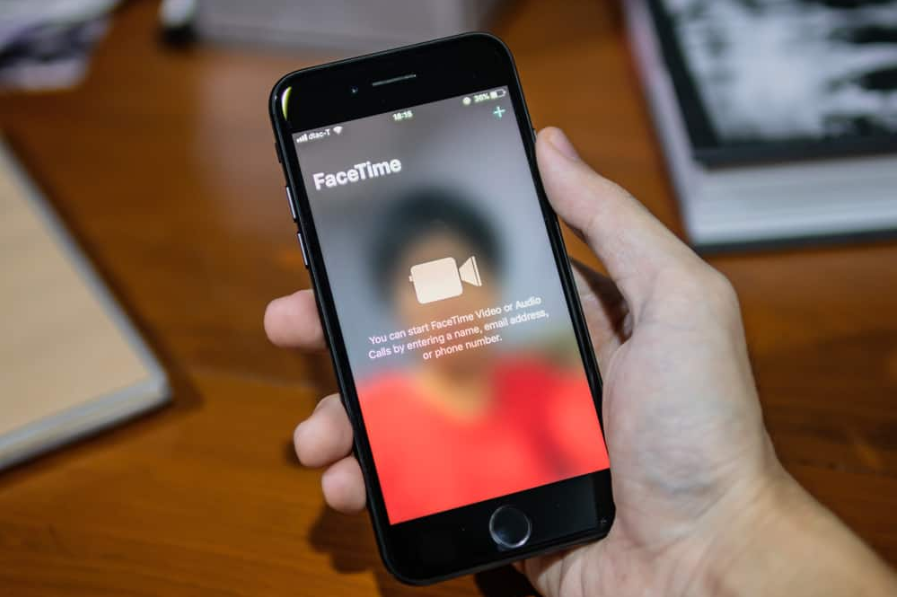
Якщо ви деякий час розмовляли через FaceTime і не хочете продовжувати розмову, є спосіб завершити або залишити розмову, не повідомляючи про це іншого абонента.
Однак FaceTime повідомить їх, коли ви залишите виклик.
Ось як ви можете без звуку завершити виклик FaceTime.
- Торкніться будь-де на екрані під час дзвінка, і ви побачите спливаюче сповіщення.
- Натисніть на Залишати або Завершити виклик у спливаючому вікні.
- Підтвердьте завершення дзвінка.
Процедура застосовна лише під час відеодзвінка.
Ви побачите опцію «Завершити» під час дзвінка на один і опцію «Вийти», якщо це груповий дзвінок.
В обох випадках FaceTime сповістить інших людей, присутніх у дзвінку.
Процес завершення аудіодзвінка набагато простіший.
Вам просто потрібно натиснути ліву кнопку бічної панелі, і програма FaceTime завершить аудіодзвінок.
Скільки контактів можна додати до програми FaceTime?

Для програми FaceTime немає певного обмеження щодо збереження контактів.
Однак групові чати обмежені, оскільки FaceTime не дозволяє додавати більше ніж 32 учасників у груповий чат.
Останні версії програми FaceTime вимагають специфікацій якості для безперебійної роботи пристроїв.
Ваш пристрій має мати наведені нижче характеристики, щоб насолоджуватися груповими викликами через FaceTime.
- iOS версії 12.1.4 або новішої.
- iPhone 6S або новішої версії.
- iPod Touch 7-го покоління або новішої версії.
- iPad Pro або новішої версії.
- iPad mini 4, iPad 5-го покоління або пізніших.
Якщо ваш пристрій відповідає критеріям, визначеним Apple, ви можете користуватися програмою FaceTime без проблем.
Інші пристрої, які не відповідають специфікаціям, також можуть запускати програму FaceTime, але функції залишаться обмеженими.
Крім того, ви можете не бачити більше п’яти-дев’яти відеоплиток під час виклику, навіть якщо в цьому конкретному виклику бере участь більше учасників.
Чи сповіщає FaceTime іншого користувача, коли ви робите знімок екрана?

Так, FaceTime повідомить інших користувачів, якщо ви зробите знімок екрана під час відеодзвінка.
Програма покаже спливаюче повідомлення для всіх учасників групового дзвінка з вашим іменем.
Функція залишається незмінною під час дзвінка один на один.
На жаль, немає доступних методів, які можна використати, щоб приховати знімки екрана.
Під час відеодзвінка краще уникати скріншотів.
Ви повинні робити знімки екрана лише тоді, коли це дозволено груповим викликом.
Чи записує FaceTime дзвінки?

Apple зберігає деякі важливі дані, включно з тим, кому було зроблено дзвінок і хто запросив інших учасників на дзвінки.
Однак він не записує весь дзвінок, оскільки вони зашифровані наскрізним шифруванням, і всі записи дзвінків залишаються в повній безпеці.
FaceTime також зберігає інформацію про абонента, включаючи особисті контактні дані абонентів за певний період.
Як правило, програма веде облік кожного користувача та його дзвінків за останні 30 днів.
Як записати дзвінок FaceTime на iPhone

Ви можете записати будь-який аудіо- чи відеодзвінок у програмі FaceTime з будь-якої причини.
Коли ви записуєте екран будь-якого конкретного дзвінка, програма записуватиме лише голос, за винятком екрана.
Якщо ви хочете включити аудіо під час запису, переконайтеся, що до пристрою підключено мікрофон.
Подивіться на кроки, щоб записати дзвінок FaceTime на iPhone.
- Відкрийте запис екрана свого iPhone Центр управління вНалаштування.
- Проведіть пальцем вниз від верхнього правого кута телефону, щоб відкрити Центр управління.
- Торкніться Запис екрану варіант.
- Щоб також записати аудіо, натисніть і утримуйте Запис екрану і торкніться мікрофон як тільки воно з’явиться.
Закінчивши запис розмови, просто проведіть пальцем по екрану зверху вниз і торкніться червоної кнопки, щоб зупинити запис.
Якщо ви використовуєте програму FaceTime на Mac і бажаєте записати екран, виконайте наведені нижче дії.
- Відкрийте програму FaceTime і одночасно натисніть Command + Shift + 5 кнопку, щоб відкрити опцію запису екрана.
- Виберіть Записати весь екран або Запис вибрано на панелі інструментів.
- Натисніть Опції і виберіть місце, де ви хочете зберегти файл.
- Натисніть на запис можливість почати запис екрану.
Для запису аудіо під час відеодзвінка не потрібно виконувати жодних додаткових дій.
Вам просто потрібно приєднати мікрофон, і Mac почне записувати аудіо.
Висновок
FaceTime пропонує широкий спектр функцій конфіденційності, щоб забезпечити користувачам якісний досвід.
На жаль, програма не дозволяє користувачам вимикати звук інших під час групового чату чи виклику.
Однак ви можете використати певні методи, щоб вимкнути звук інших або себе й уникнути виклику.
Це, зокрема, зменшення гучності, прохання іншої особи вимкнути звук тощо.