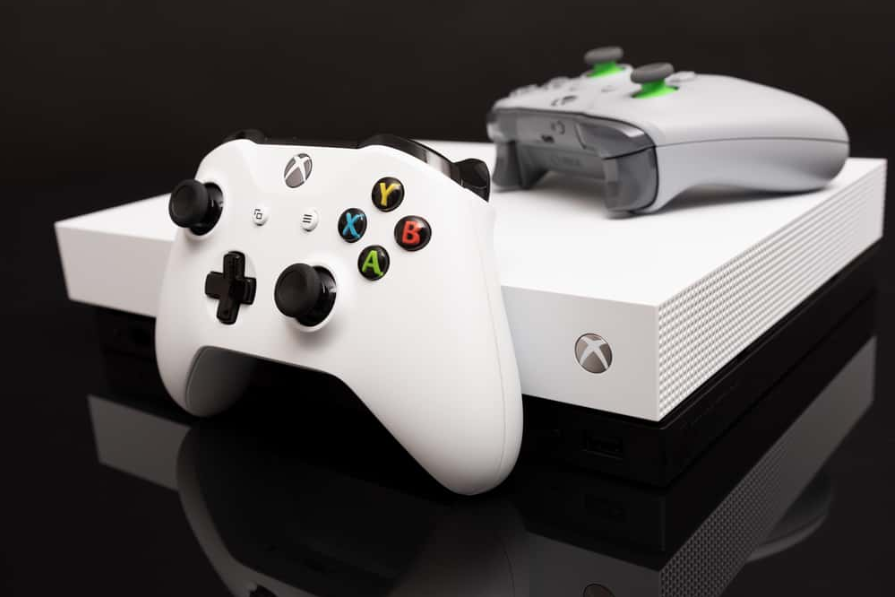
Ігрові консолі пройшли довгий шлях з моменту появи в 1970-х роках. Сьогодні ці консолі мають компоненти високого класу, які є не чим іншим, як частинами ПК. Більшість цих консолей, наприклад Xbox One, є комп’ютерами, замаскованими в невеликих ігрових коробках. Якщо вони настільки близькі до ПК за архітектурою, чи можете ви використовувати їх як одне?
Чи можете ви перетворити Xbox One на ПК?
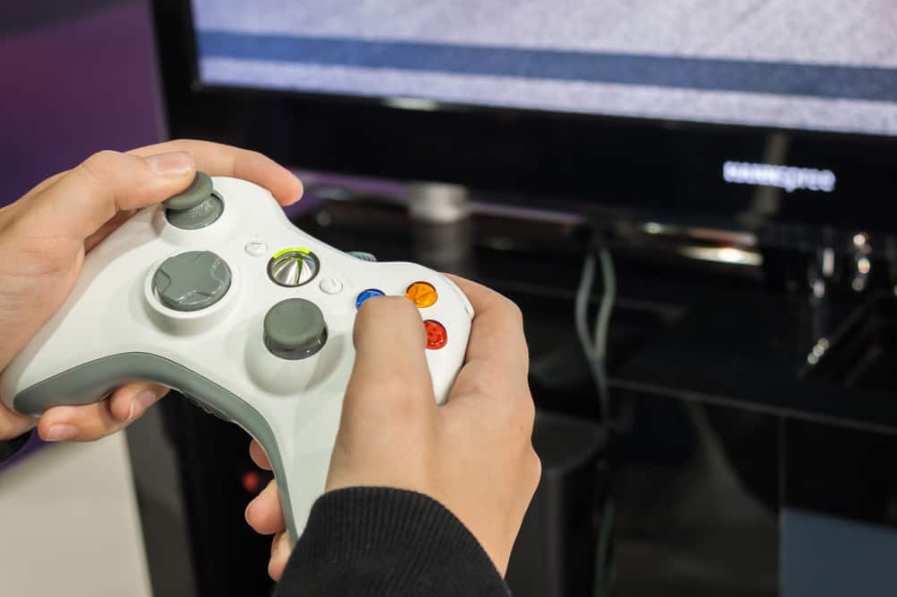
Хоча технічно Xbox One є комп’ютером, ви не можете використовувати його для виконання тих самих операцій, що й на ПК. Апаратне забезпечення ігрової консолі менш потужне, ніж апаратне забезпечення ПК, тому ви не можете запускати програми для ПК на ігровій консолі, як-от Xbox One. Навіть якби існували способи перетворити Xbox One на ПК, для цього знадобилися б передові технічні знання. Крім того, ви використовуєте пристрій не з метою, яка передбачена виробником. Це класичне визначення джейлбрейка, яке може бути незаконним у деяких країнах і штатах.
Немає законного способу зробити це. Ви можете знайти людей в Інтернеті, які перетворюють свій Xbox на ПК, але вони не можуть інсталювати на ньому Windows. Вони можуть лише встановити на нього Linux, який працює лише на оригінальній серії Xbox.
Чому ви не можете перетворити свій Xbox One на ПК?
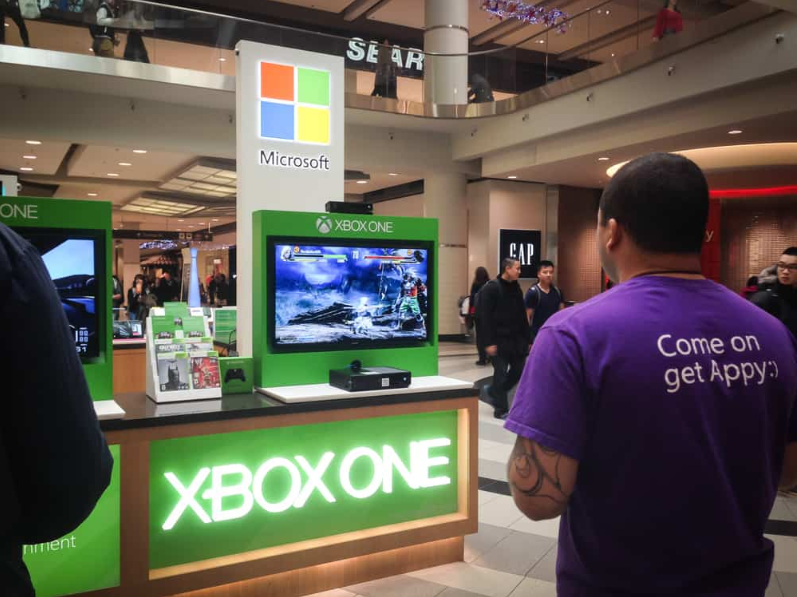
Ваш Xbox One може бути комп’ютером за визначенням. Він має ті самі компоненти, що й ПК, з процесором і графічною потужністю. Однак ви не можете перетворити його на ПК, просто встановивши операційну систему на жорсткий диск. Ось основні причини:
1. Обладнання Xbox One
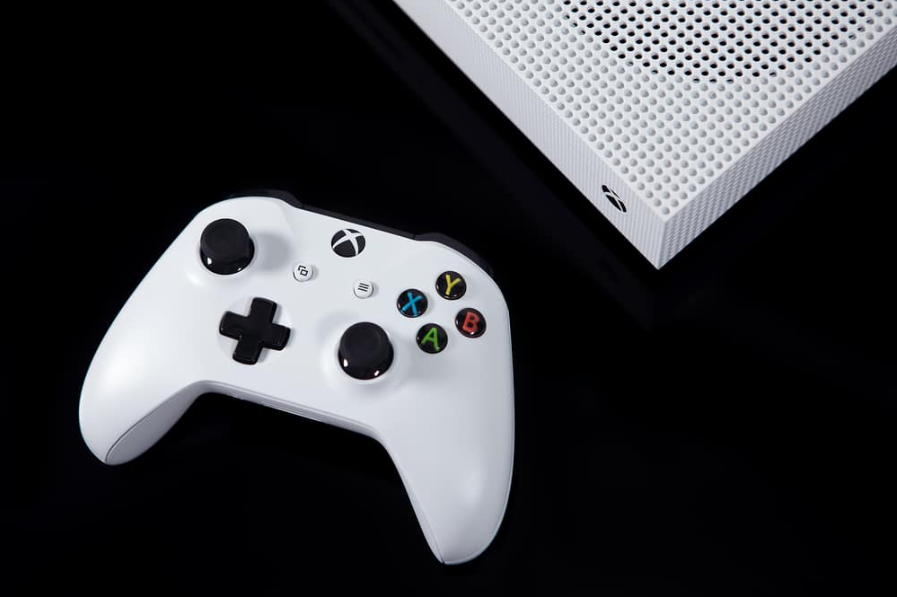
Як і будь-яка інша ігрова консоль, Xbox One потребує апаратних компонентів, які використовуються у звичайному ПК. До них належать центральний процесор, графічний процесор, пам’ять, жорсткий диск, DVD-привід, вхід/вихід, комунікаційні порти (наприклад, Ethernet і Bluetooth) і AV-вихід. Більшість цих компонентів, включаючи оперативну пам’ять, центральний процесор і графічний процесор, виготовляються на замовлення, хоча пропонуються тими ж виробниками, що й компоненти ПК. Крім того, вони припаяні до материнської плати, що робить їх неможливими для позовів на ПК. Якщо апаратні компоненти не сумісні з дизайном ПК, існує висока ймовірність того, що вони не зможуть запустити програмне забезпечення ПК.
2. Юридичні питання
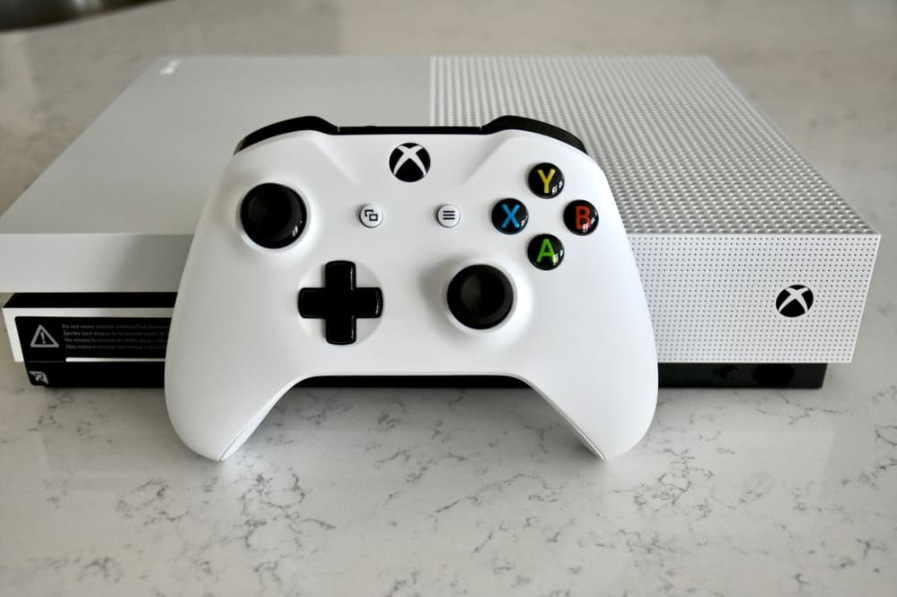
Навіть якби ви могли знайти спосіб використовувати свій Xbox One як ПК, ви б цього не хотіли. Вам потрібно переконатися, що ви не порушуєте закони, оскільки виробник не хоче, щоб ви використовували його продукт для інших цілей. Використання консолі як ПК може призвести до злому операційної системи або джейлбрейка, що може мати правові наслідки. Наприклад, вам може знадобитися використовувати softmod або modchip. Термін,“Modchip”,скорочено для модифікуючої мікросхеми, доданої до апаратного забезпечення консолі для зміни її функції.
Softmods — це програмне забезпечення, яке змінює програмне забезпечення пристрою для нових цілей. Наприклад, проект Xbox Linux, який перетворив ранню версію Xbox на ПК з Linux, використовував softmods для встановлення Linux на Xbox. Вони є незаконними в багатьох країнах, включаючи США, і виробники консолей їх забороняють. Крім того, додавання цих чіпів потребує відкриття панелі консолі, що втрачає гарантію.
3. Політика виробника
Хоча ви можете почути історії про перетворення пристроїв Xbox на ПК, майже всі вони належать до попередніх поколінь. Вони були менш суворими щодо дозволу використання інших операційних систем або зміни їх функцій. Однак новіші версії, включаючи Xbox One, мають надійні політики безпеки, які запобігають таким діям. Основна причина полягає в тому, що виробник хоче, щоб ви використовували консоль лише для ігор. Ці консолі дорогі у виготовленні, і виробник повинен компенсувати витрати різними способами.
Читайте також: Чому ігри Call Of Duty такі дорогі (10 причин)
>Одним із основних способів є продаж ігор, спеціально розроблених для консолі. Ось чому ви не можете грати в комп’ютерні ігри на консолі і навпаки. Як наслідок, вони ускладнюють перехресні операції та навіть унеможливлюють збереження своїх торгових позицій. Зворотне, однак, не вірно для консолей Microsoft. Корпорація Майкрософт намагається зробити комп’ютерні ігри простішими та привабливішими, забезпечуючи різні зв’язки між двома пристроями.
Поява ігрової панелі в Windows 10 і можливість завантажувати консольні ігри на ПК є одними з найважливіших прикладів.
Чи можна встановити Windows на Xbox One?

Xbox One має власну операційну систему, і оскільки це продукт Microsoft, ОС має бути Windows. Однак версія Windows відрізняється від ОС, яку ми використовуємо на ПК з Windows. Операційна система Xbox One — Windows 10 OneCore, та сама ОС, яка використовується в програмах Xbox One Experience та Microsoft UWP. Ця операційна система містить багато модифікацій програмного та апаратного забезпечення, які не дозволяють інсталювати Windows 10 загального призначення на вашу консоль. Хоча початковою метою було запобігти запуску піратських ігор на консолі, це не дозволяє перетворити консоль на ПК.
Ще одна причина — апаратна сумісність. Як згадувалося, Xbox One має всі необхідні компоненти ПК, призначені для консольних ігор. Ці компоненти відповідають ПК з низькими характеристиками, тому операційна система також має бути розроблена спеціально для роботи цих компонентів. Крім того, Xbox One має інші компоненти, яких немає у звичайному ПК. Windows 10 не має необхідних драйверів для запуску цих компонентів, а для консолі потрібні спеціальні драйвери через власну операційну систему.
Читайте також: Чи підходить 75 Гц для ігор (усе, що потрібно знати)
>Крім того, ви можете виконувати на ПК широкий спектр речей, які ви не можете зробити на консолі, яка призначена лише для ігор. Windows 10 для ПК була б надмірною для консолей. Як згадувалося, це також є частиною політики виробника, включаючи Microsoft. Оскільки консолі коштують дорожче кінцевої ціни, Microsoft продає спеціалізоване програмне забезпечення, ігри та програми, щоб компенсувати цю втрату. Якщо консоль може працювати в Windows 10, немає сенсу купувати ці програми, оскільки користувачі можуть запускати їх усі на своїх ПК.
У результаті Microsoft встановила спрощену версію Windows 10, щоб надати користувачам Xbox подібний інтерфейс користувача, але інші функції, адаптовані до їхніх цілей. Ось чому проекти, які змогли перетворити попередні версії Xbox на ПК, повинні були встановити Linux замість Windows.
Чи можна використовувати компоненти Xbox One на ПК?

Тепер, коли ви не можете використовувати свій Xbox One як ПК, можливо, ви шукаєте способи використати старі компоненти консолі на своєму ПК та оновити його. З усіма захоплюючими можливостями 4K, які пропонує консоль, ви можете подумати про оновлення свого ПК до ігрової системи за допомогою її GPU. Чи можливо це зробити, якщо вам доведеться розібрати пристрій? Однозначна відповідь тут – ні. Хоча деталі консолі походять від ПК, вони не є взаємозамінними.
Основною причиною є форм-фактор, оскільки комп’ютери можуть вмістити набагато більші компоненти. Крім того, більшість цих компонентів вбудовані та припаяні до материнської плати. Ви не можете відокремити і припаяти їх до материнської плати ПК. Для їх розпаювання потрібен високий рівень навичок, а компоненти мають відповідати вимогам ПК. Нарешті, операційна система не підтримує ці компоненти.
Читайте також: Чому я не можу приєднатися до світу Minecraft свого друга (причини, вирішення)
>Як згадувалося вище, операційні системи повинні мати можливість запускати апаратне забезпечення, тому Windows 10 не можна використовувати з компонентами консолі.
Підключення Xbox до ПК
Тепер, коли ви знаєте, що неможливо перетворити свій Xbox One на ПК, чому б не з’єднати два пристрої для кращого ігрового досвіду? Таким чином ви отримаєте унікальний мультимедійний досвід, що дозволить вам отримати найкраще з обох світів. Ось різні способи зробити це:
1. Додаток-супутник для консолі Xbox
Як згадувалося раніше, Microsoft намагається інтегрувати комп’ютерні та консольні ігри, не надаючи користувачам можливість використовувати апаратні компоненти взаємозамінно. Однією з таких спроб є додаток Xbox Console Companion, попередньо встановлений на ПК з Windows. Вам потрібне надійне та швидке підключення до Інтернету, щоб користуватися цією програмою, яка дозволить вам транслювати ігри Xbox, керувати своїм Xbox, установлювати або видаляти ігри та спілкуватися з іншими гравцями Xbox. Найкраща особливість цієї програми полягає в тому, що вона дозволяє транслювати ігри Xbox на вашому ПК. Пристрої підключаються автоматично, коли ви входите в програму за допомогою того самого облікового запису Microsoft, що й Xbox One.
Потім ви можете ввімкнути параметр Stream на своєму Xbox One і грати в гру Xbox One на ПК через локальне підключення до Інтернету між двома пристроями.
2. З’єднайте їх фізично
Ви можете підключити Xbox One до ПК за допомогою кабелю HDMI. Зауважте, що порт HDMI на консолі має бути HDMI-виходом, а порт на ПК – HDMI-входом. Вимкніть консоль і підключіть пристрої за допомогою кабелю HDMI. Якщо ваш комп’ютер не має входу HDMI, ви можете використати адаптер, щоб перетворити порт USB на порт HDMI. Увімкніть Xbox One і зачекайте, поки пристрої створять безпечне з’єднання.
Щоб отримати найкращий ігровий досвід, закрийте всі вікна на ПК та перейдіть до налаштувань Xbox, щоб налаштувати їх для дисплея ПК.
Грати в комп’ютерні ігри на Xbox One
Ігри, розроблені для ПК і консолей, відрізняються. Тому ви не можете грати в ігри Xbox на ПК і навпаки. Однак різні сервіси дозволяють грати в міжплатформенні ігри. Ось як можна грати в комп’ютерні ігри на Xbox.
1. Xbox Play Anywhere
Якщо ви придбали комп’ютерну гру, ви можете грати в неї на Xbox One, не купуючи її знову. Ви можете зберегти свій прогрес на обох пристроях і продовжити гру на будь-якому пристрої. Все, що вам потрібно зробити, це отримати останні оновлення Windows 10 Anniversary Edition і Windows на вашій Xbox One. Потім перейдіть на веб-сайт Play Anywhere і знайдіть свою гру. Якщо ви вже придбали гру, натисніть її та виберіть «Установити».
В іншому випадку вам слід придбати його. Виберіть ПК > Запустіть > Відкрийте Xbox. Тепер ви можете переглянути гру в Microsoft Store програми Xbox. Знайдіть гру на Моя бібліотека і натисніть встановити. Завантаживши та встановивши гру, ви зможете грати в неї на своєму Xbox One.
2. Nvidia GeForce Now
Як власник Xbox, ви знаєте, що деякі ігри недоступні на Xbox One. Наприклад, ви не можете грати в ігри Steam на консолі. Однак із GeForce Now ви не маєте цього обмеження. Вам потрібне лише швидке підключення до Інтернету, оскільки ви гратимете в ігри через інтернет-браузер Xbox. Xbox One має два браузери: Microsoft Edge і Google Chrome.
Якщо вам потрібна миша та клавіатура для гри в певну гру, вам потрібно відкрити браузер Edge, оскільки він підтримує ці пристрої. Доступ до потокової платформи на вашій консолі простий. Відкрийте Microsoft Edge і перейдіть на веб-сайт GeForce Now. Ви можете вибрати з трьох платних і безкоштовних планів, кожен з яких пропонує різні послуги. Зареєструйтеся, увійдіть і почніть грати в улюблені ігри.
ПК ігри проти. Консольні ігри

Якщо ви завжди грали в ігри на своєму Xbox One, ви можете запитати, чи варто вам залишитися в таборі консолей і придбати пристрій вищого класу чи перейти на ігрову систему. Оскільки виробники намагаються інтегрувати комп’ютерні та консольні ігри, вам не повинно виникнути труднощів із пошуком улюблених ігор для вашого пристрою. Однак характеристики та можливості пристрою значною мірою впливають на ваш ігровий досвід. Ось основні відмінності:
1. Можливість оновлення та налаштування
Як власник Xbox One, який шукає кращий пристрій, ви можете відчути цю різницю особисто. Ігрові консолі неможливо оновити через закриті системи з малими форм-факторами. Все спаяно, і ви можете знайти оновлені компоненти для їх заміни. Ігрові ПК, з іншого боку, пропонують широкі можливості для оновлення. Ви можете замінити кожен компонент на той, який відповідає вашим уподобанням і цілям.
Ви навіть можете перетворити середній ПК на висококласну ігрову систему, замінивши його компоненти. Однак, якщо ви хочете консоль вищого класу, ви повинні придбати новий пристрій.
2. Простота використання
Незважаючи на те, що ігрові комп’ютери можна оновлювати, його налаштування може бути непосильним для недосвідчених гравців. Якщо ви не знаєте, чого хочете, ви можете легко заплутатися через величезний вибір специфікацій на ринку. Вибору правильної відеокарти достатньо, щоб перетворити ваш досвід на виснажливе завдання перегляду нескінченного списку специфікацій, про які ви не можете охопити голову. Це ще гірше, враховуючи той факт, що ігровий ПК не обов’язково призначений виключно для ігор. Ви можете виконувати всі інші обчислювальні завдання на своєму ПК, тому знайти потрібні компоненти ще складніше.
Коли ви нарешті визначитеся зі своїми компонентами, ви повинні переконатися, що вони сумісні. З іншого боку, вибрати ігрову консоль простіше. Ви маєте обмежені можливості, і вам не завадить отримати найновіші моделі. І коли ви отримаєте свій пристрій, ви зможете використовувати його прямо з коробки. Немає нічого для установки, крім основних з’єднань.
3. Гра в старі ігри
Якщо ви хочете грати в ностальгічні ігри Nintendo, єдиний вибір – це ПК. Ви не можете грати в ці ігри на ігровій консолі, якщо у вас немає оригінальної консолі, до якої належала гра. Однак ви можете легко грати в ці ігри на своєму ПК через емулятор.
4. Візуальні елементи
Незважаючи на те, що ігрові консолі пропонують ігри у форматі 4K, у комп’ютерних іграх ви можете отримати кращі візуальні можливості. Наприклад, ви можете мати кілька екранів, щоб покращити свій досвід або отримати кращі візуальні ефекти за допомогою виділених ігрових відеокарт. Крім того, ігрові комп’ютери дозволяють насолоджуватися частотою FPS до 120, тоді як ігрові консолі заблоковані на рівні 60.