Не так давно 8 ГБ оперативної пам’яті вважалося надмірним для ПК. Тепер здається, що ви не можете багато працювати на ПК з таким об’ємом оперативної пам’яті. Якщо ви хочете грати в гру, вам потрібно вбити всі фонові процеси, перш ніж ви зможете грати відносно без затримок. Тому ви вирішуєте, що настав час додати до вашої материнської плати ще один накопичувач на 8 ГБ. З огляду на всі ці запаморочливі характеристики, ви задаєтеся питанням, чи можете ви просто купити флешку DDR3 і встановити її.
Чи буде будь-яка оперативна пам’ять DDR3 працювати на моєму ПК?
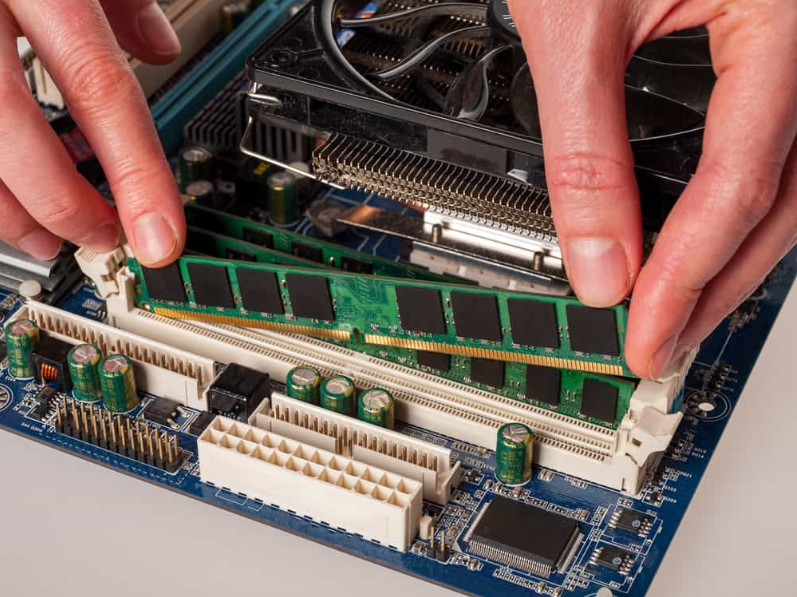
Ви можете використовувати будь-яку оперативну пам’ять DDR3 на своєму комп’ютері, якщо на материнській платі є місце для додаткових модулів і ви не перевищуєте обмеження оперативної пам’яті материнської плати. Оптимальне налаштування — додати ідентичну палицю до тієї, що у вас уже є. Якщо у вас виникли проблеми з пошуком, ви можете купити подібну палицю. Зауважте, що якщо на материнській платі вже є два накопичувачі (наприклад, два накопичувачі по 4 ГБ замість 8 ГБ), краще додати два накопичувачі такого ж типу. Однак, якщо ваша материнська плата має лише два слоти, вам слід замінити обидві картки на ідентичні картки більшої місткості.
Таким чином ви отримаєте найвищий приріст продуктивності.
Як визначити сумісність материнської плати та оперативної пам’яті
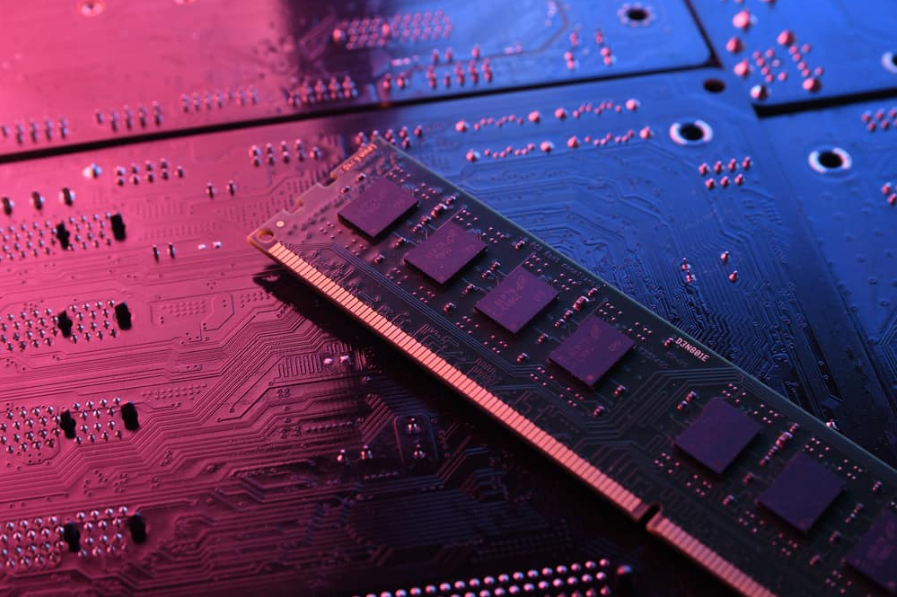
Першим кроком до оновлення оперативної пам’яті є перевірка того, яку технологію підтримує ваша материнська плата. Домашні системи зазвичай працюють на синхронній динамічній пам’яті з довільним доступом (DDR SDRAM), яка існує вже більше двадцяти років. З тих пір технологія пройшла п’ять ітерацій, завдяки чому вона стала швидшою та частотою. Ось огляд п’яти поколінь DDR та їх відповідних швидкостей. Покоління
Рік випуску
Максимальна тактова частота шини
DDR1
1998 рік
200 МГц
DDR2
2003 рік
533 МГц
DDR3
2007 рік
1066 МГц
DDR4
2014 рік
1600 МГц
DDR5
2020 рік
3600 МГц
Як бачимо, кожне покоління стає швидше свого попередника.
Однак збільшення тактової частоти відбувається поступово, оскільки для кожного покоління існує кілька стандартів. Наприклад, оперативна пам’ять DDR3 має наступні стандарти:
- DDR3-800
- DDR3-1066
- DDR3-1333
- DDR3-1600
- DDR3-2133
Примітка: Стандартні тактові частоти вдвічі перевищують тактову частоту шини, оскільки технологія DDR дозволяє передавати дані по обох фронтах сигналу, тобто вона може передавати два біти одним сигналом, отже, Dual in DDR. Версії DDR не є прямими або зворотними сумісними, тобто ви не можете встановити накопичувач DDR2 або DDR4 на материнську плату, яка підтримує DDR3 — це фізично неможливо. Однак якщо ви придбаєте оперативну пам’ять потрібного покоління, вам не доведеться турбуватися про стандарт чи частоту.
Як перевірити підтримувану версію DDR

Легко перевірити, яку версію DDR підтримує ваша материнська плата. По-перше, вам потрібно визначити виробника та модель материнської плати. Ось два способи:
1. Командний рядок
Якщо вам зручно працювати з темним вікном і вводити команди, ви можете скористатися утилітою Windows Instrumentation Management з командного рядка. Утиліта дозволяє діагностувати помилки та переглядати інформацію журналу з різних Windows і апаратних компонентів. Щоб знайти модель материнської плати за допомогою командного рядка, виконайте такі дії:
- Натисніть Ключ запуску, введіть cmd, і вдарив Введіть.
- Коли відкриється командний рядок, введіть плінтус wmic отримати продукт, виробник.
- Ви побачите виробника та модель, щойно натиснете Введіть.
2. Інтерфейс системної інформації
Якщо ви віддаєте перевагу простим інтерфейсам користувача, які можна натискати, ви можете скористатися інструментом «Системна інформація» у своїй Windows. Ось як:
- Відкрийте Меню Пуск і введіть Інформація про систему.
- Коли вікно відкриється, натисніть Резюме системи.
- Прокрутіть вниз, щоб знайти свій Виробник базової плати іПродукт BaseBoard.
Маючи цю інформацію у вашому розпорядженні, знайдіть модель і відвідайте веб-сайт виробника, щоб знайти характеристики. Зауважте, що ваша материнська плата має підтримувати DDR3, оскільки різні версії DDR несумісні.
Сумісність процесора та оперативної пам’яті
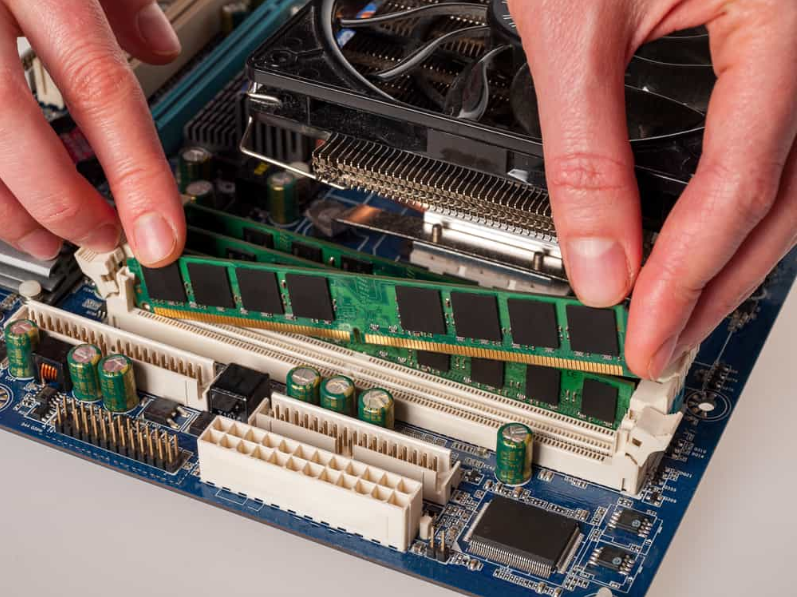
При виборі оперативної пам’яті материнська плата – не єдиний компонент, який має бути сумісним. Ви також повинні розглянути, з якою версією DDR працює ваш процесор. Однак цей момент часто ігнорується, оскільки сумісність материнської плати з ЦП має пріоритет. По суті, якщо ви купуєте оперативну пам’ять, яка працює з вашою материнською платою, у вас не виникне жодних проблем, оскільки ЦП також має бути сумісним із материнською платою. Щоб дізнатися, яку версію DDR очікує ваш ЦП, відкрийте інструмент «Системна інформація», як описано вище.
Читайте також: Чому вигнуті монітори такі дорогі (10 причин)
>У розділі «Процесор» перевірте модель і виробника. Потім знайдіть цю інформацію в Google, щоб знайти детальні характеристики ЦП.
Скільки оперативної пам’яті підтримує моя материнська плата?
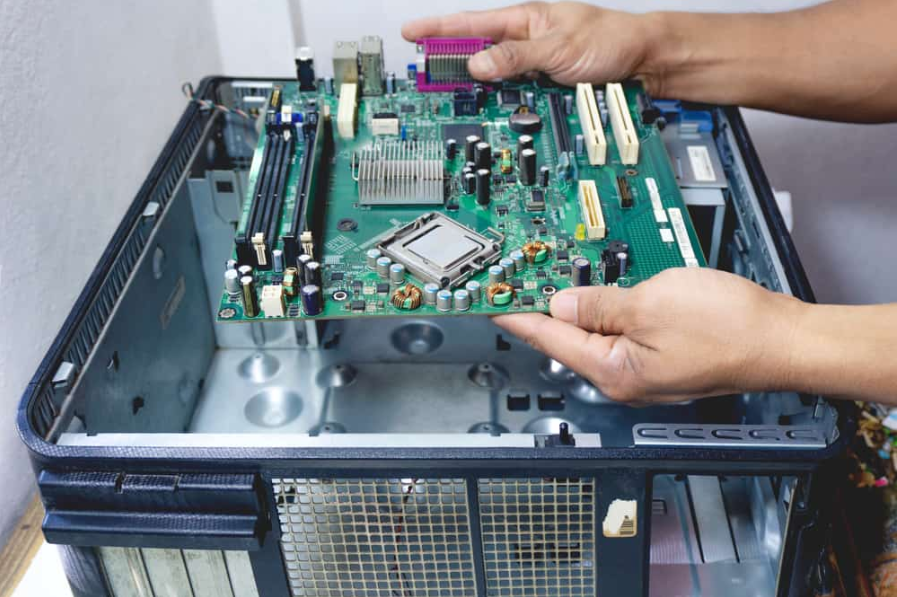
Коли ви визначите покоління DDR, яке підтримується вашою материнською платою, настав час перевірити, чи може ваш комп’ютер обробляти більше оперативної пам’яті, ніж уже встановлено. Два фактори визначають максимальний обсяг підтримуваної оперативної пам’яті:
- Ваша операційна система
- Максимальна ємність вашої материнської плати
Розглянемо кожен більш детально.
1. Операційна система Максимальний обсяг оперативної пам’яті
Деякі користувачі з подивом дізнаються, що операційні системи можуть працювати лише з обмеженим обсягом оперативної пам’яті. Обмеження полягає в механізмі адресації, який використовується для ідентифікації окремих блоків оперативної пам’яті. У старих операційних системах використовується 32-розрядна схема. Тому вони можуть підтримувати до 2^32 байт оперативної пам’яті, що приблизно еквівалентно 4 ГБ. Новіші версії перейшли на 64-розрядний дизайн, який надає 2^64 байт.
Теоретично це число означає приблизно 16 екзабайт або один мільйон терабайт! Однак у реальному житті більшість операційних систем не можуть вийти за межі двох терабайтів, що все ще є шаленою кількістю для будь-якого домашнього користувача. Як визначити, 32- чи 64-розрядна ваша Windows? Клацніть правою кнопкою миші Цей ПК і виберіть Властивості. Потім у вікні, що відкриється, знайдіть Тип системи.
2. Максимальна ємність материнської плати
Якщо у вас 64-розрядна ОС, швидше за все, у вас буде місце для оновлення оперативної пам’яті. Більшість сучасних материнських плат розраховані на 64 або 128 ГБ оперативної пам’яті. Однак, щоб переконатися, знайдіть модель материнської плати, як описано вище. Потім перегляньте технічні характеристики на веб-сайті виробника, щоб дізнатися максимальну підтримувану оперативну пам’ять.
3. Доступні слоти DIMM
Крім ємності, ваша материнська плата повинна мати місце для додаткових модулів оперативної пам’яті. Картки оперативної пам’яті встановлюються в гніздо для подвійного вбудованого модуля пам’яті (DIMM). Ймовірно, у вас вже є два повних слоти на материнській платі. Якщо у вас є чотириканальна материнська плата (докладніше про це пізніше), у вас, імовірно, буде ще два відкриті слоти для додаткової оперативної пам’яті. Якщо всі слоти зайняті, варто подумати про заміну двох стіків на більш місткі.
Можна оновити один джойстик, але встановлення з двома джойстиками зазвичай трохи швидше. Далі в статті ми пояснимо чому. Примітка: ОЗУ ноутбуків не підходять до слотів DIMM. Вони трохи менші та потребують роз’єму для дворядного модуля пам’яті Small Outline (SO DIMM). Пам’ятайте, що вам потрібен інший тип модуля, якщо ви плануєте оновити свій ноутбук.
Які ще характеристики слід розглянути перед покупкою оперативної пам’яті?

Вибір сумісної оперативної пам’яті може бути заплутаним, оскільки є кілька характеристик, які слід враховувати. Однак, якщо ви звернете увагу на все, що ми сказали досі, ви навряд чи зіткнетеся з великими проблемами. З цим запевненням, давайте розглянемо дрібні деталі, які потрібно враховувати, щоб оптимізувати приріст продуктивності, який ви отримаєте від нової оперативної пам’яті.
1. Ємність
Типові модулі оперативної пам’яті DDR3 мають ємність від 4 до 16 ГБ. Старші покоління випускалися в корпусах 1 або 2 ГБ, але оперативна пам’ять стала доступнішою з розвитком технологій. Більшість покупців стикаються з типовою дилемою: вибір між модулем великої ємності або двома модулями з половинною ємністю. Другий підхід має більше переваг, зокрема:
- Більша пропускна здатність. Два стіки можуть паралельно надсилати та отримувати інформацію.
- Більш доступний. Зазвичай покупка двох паличок меншої місткості коштує дешевше, ніж покупка однієї з подвійною місткістю, оскільки більші палиці важче виготовити.
- Більше надійності. Якщо у вас є два флешки, навіть якщо одна з них вийде з ладу, ви все одно зможете користуватися своїм комп’ютером, доки не купите заміну. Однак ваш комп’ютер не вмикається, якщо у вас зламалася лише одна флешка.
Єдиним недоліком установки двох модулів оперативної пам’яті є те, що фактично доступна пам’ять буде трохи менше номінального значення. чому
BIOS і операційна система резервують частину доступної оперативної пам’яті для операцій на системному рівні.
Читайте також: Що мені слід оновити на своєму ПК (10 варіантів для розгляду)
>Наприклад, ви можете використовувати лише 3,5 ГБ із 4 ГБ модуля для запуску програм та ігор. Тепер, якщо у вас є два модулі по 4 ГБ, загальний об’єм доступної оперативної пам’яті становитиме близько 7 ГБ, тоді як якщо у вас один модуль на 8 ГБ, ви матимете доступ до приблизно 7,2 ГБ. Як бачите, різниця не настільки значна, щоб переважити переваги встановлення двох менших модулів.
2. Частота
Частоту оперативної пам’яті часто приймають за швидкість, але швидкість є функцією частоти, пропускної здатності та затримки. Нам краще розглянути частоту окремо. Частота означає кількість сигналів, які ваша оперативна пам’ять може обробити за секунду. Оскільки DDR RAM передають два біти з кожним сигналом, тактова частота шини буде вдвічі нижчою від вашої RAM. Загалом, вища частота означає швидшу роботу.
Однак, на відміну від центральних процесорів, вища частота не сильно впливає на швидкість, оскільки оперативна пам’ять працює інакше, ніж центральний процесор — вони просто зберігають інформацію без її обробки. Фактичний приріст продуктивності незначний, оскільки на кінцеві результати впливає безліч інших факторів. До них належать місткість вашої материнської плати, тактова частота чіпсета та потужність процесора, серед іншого. Крім того, багато програм не можуть використовувати всю пропускну здатність, яку пропонують сучасні технології оперативної пам’яті. Тому краще не витрачатися на високочастотну оперативну пам’ять, оскільки ви навряд чи побачите приріст понад 1066 МГц з оперативною пам’яттю DDR3.
Замість цього краще придбати якісний комплект з гідною гарантією, оскільки неякісна оперативна пам’ять може викликати надзвичайно складні для діагностики помилки. Примітка: помноживши частоту вашої оперативної пам’яті на вісім, ви отримаєте приблизну оцінку того, скільки байтів вона може передати за секунду. Наприклад, з максимальною швидкістю передачі DDR3 2133 МГц ви отримаєте близько 17 000 МБ/с. Примітка 2: можливо розігнати оперативну пам’ять так само, як ви розганяєте центральний чи графічний процесор, підвищуючи напругу та частоту. Однак розгін оперативної пам’яті зазвичай не призводить до помітних покращень у ваших програмах.
3. Затримка
Затримка оперативної пам’яті означає, скільки часу потрібно процесору для отримання інформації, наявної в блоковій пам’яті. Іншими словами, це затримка між часом, коли центральний процесор видає команду, і часом, коли оперативна пам’ять відповідає на цю команду. Затримка вимірюється в тактах. Тому менші цифри вказують на кращу продуктивність.
4. Час пам’яті
Якщо ви коли-небудь дивилися на оперативну пам’ять, то бачили послідовність із чотирьох чисел, написаних на ній після частоти та перед напругою. Ці цифри визначають затримку вашої оперативної пам’яті. Перш ніж ми розповімо вам, що означає кожне число, знайте, що деталі дещо дивні. Якщо ви лише зацікавлені у виборі правильної оперативної пам’яті для свого комп’ютера, вам не потрібно знати ці подробиці. Щоб зрозуміти послідовність чотирьох чисел на вашій пам’яті, вам потрібно знати структуру оперативної пам’яті.
Читайте також: Чому веб-камери такі дорогі (10 основних причин)
>Дані в RAM поділені на кілька блоків у структурі сітки. Окремі стовпці та рядки мають унікальні ідентифікатори. ЦП може легко отримати доступ до кожного блоку, використовуючи його ідентифікатори стовпця та рядка, тобто його адресу. Доступ до кожної комірки включає чотири типи затримки (записані у такому порядку на вашому модулі):
- Строб доступу до колонок (CAS): кількість циклів, необхідних ОЗП для надсилання першої відповіді на запит даних.
- Затримка адреси рядка до адреси стовпця (tRCD): кількість циклів для відкриття рядка пам’яті та доступу до стовпця в цьому рядку.
- Час попередньої зарядки рядків (tRP): кількість циклів, необхідних для відкриття нового рядка.
- Час активності рядка (tRAS): кількість циклів, коли рядок має залишатися відкритим, щоб гарантувати безпомилкове отримання необхідних даних.
Примітка: Ви можете змінити значення затримки за замовчуванням за допомогою профілю в налаштуваннях BIOS. Однак не вносьте великих змін і завжди робіть стрес-тест, наприклад Memtest86+, щоб забезпечити стабільність.
Ви також можете трохи збільшити напругу, щоб підвищити стабільність. Як завжди, приріст продуктивності не буде помітним. Примітка 2: оскільки різні модулі оперативної пам’яті працюють з різною тактовою частотою, ви не можете порівняти затримку в тактових циклах. Натомість наведена нижче формула дає вам спосіб порівняти модулі за нано наносекунди:
Затримка в наносекундах = (затримка CAS/тактова частота) X 2000
Канали оперативної пам’яті
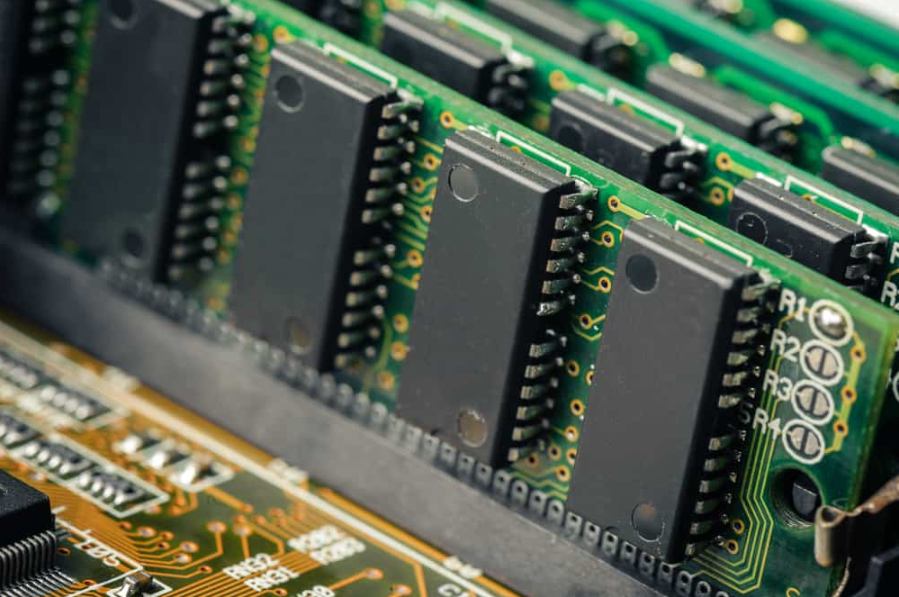
Як згадувалося раніше, зазвичай краще встановити дві ручки меншої місткості, ніж одну велику. Материнські плати зазвичай підтримують це розташування, включаючи канали. Простіше кажучи, канал означає кількість слотів DIMM одного кольору на вашій материнській платі. Наприклад, якщо ви бачите два чорних і два синіх слоти, ваша материнська плата є двоканальною. З іншого боку, чотири чорні та чотири сині слоти вказують на те, що материнська плата має чотири канали.
Зауважте, що вам не обов’язково заповнювати всі канали, але ви отримаєте кращу продуктивність, якщо це зробите. Наприклад, щоб встановити 16 ГБ оперативної пам’яті на чотирьохканальної материнській платі, вам слід придбати чотириканальний комплект, що складається з чотирьох флешок по 4 ГБ для оптимальної продуктивності. Якщо хочете, ви можете придбати двоканальний комплект із двома флешками на 8 ГБ або однією на 16 ГБ, але ваші додатки та ігри матимуть дещо меншу пропускну здатність. Примітка:Ви можете встановити чотириканальний комплект на двоканальну материнську плату, заповнивши всі чотири слоти DIMM, і майже в усіх випадках у вас не виникне жодних проблем. Ви навіть можете налаштувати таймінги через системний BIOS, щоб підвищити продуктивність.
Однак найкращим підходом буде придбати двоканальний комплект для двоканальної материнської плати.
Чи можете ви комбінувати та поєднувати ОЗУ?
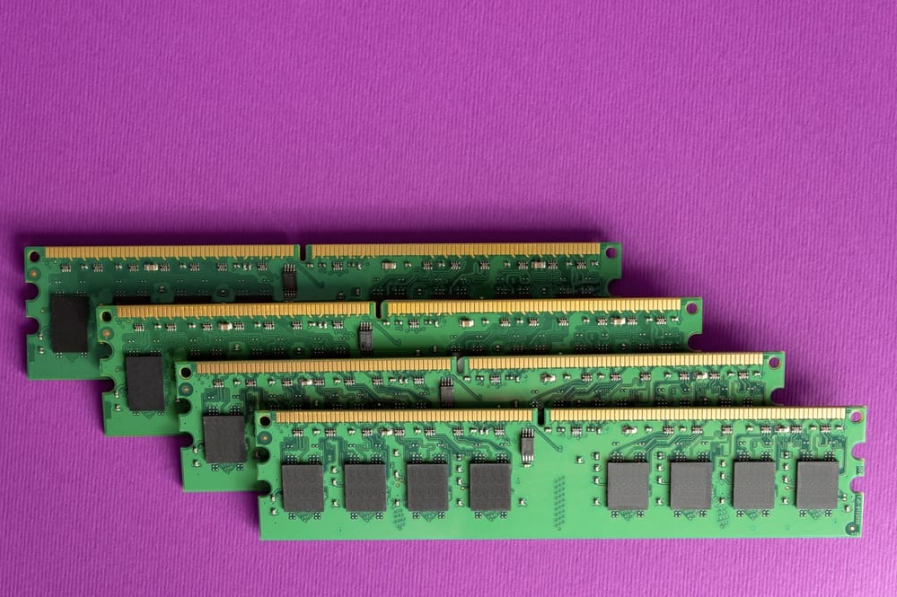
Загальна думка полягає в тому, що ви повинні купувати ідентичні палиці, але зазвичай це можливо лише тоді, коли ви будуєте установку з нуля. На щастя, з розвитком технологій конфлікти оперативної пам’яті залишилися в минулому. Якщо ви придбаєте правильну версію DDR для своєї материнської плати, ви можете обійтися без встановлення будь-яких двох флешок із незначним зниженням продуктивності. Якщо вам цікаво дізнатися більше, перегляньте відео нижче: